Содержание статьи
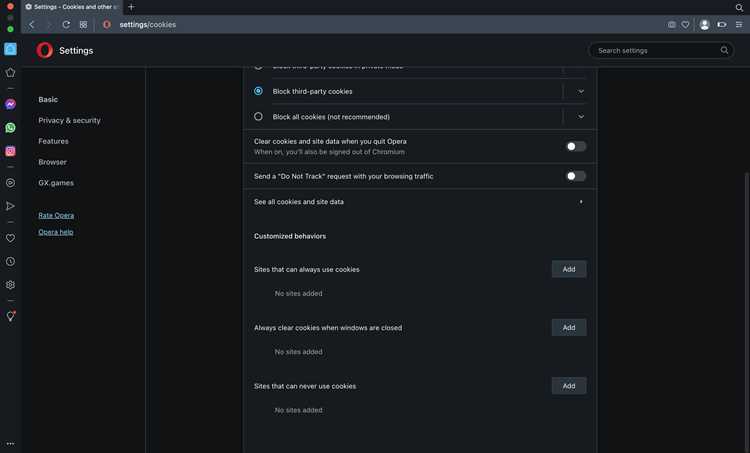
Файлы cookie в браузере Opera содержат данные авторизации, параметры сессий, идентификаторы отслеживания и техническую информацию о посещённых сайтах. Просмотр этих данных позволяет проверить срок действия токенов, домен установки, путь хранения и объём сохранённой информации. Это особенно важно при анализе проблем с входом в аккаунт, некорректной работой форм или повторяющейся авторизацией.
В Opera доступ к cookie реализован через системные настройки конфиденциальности и инструменты разработчика. Первый способ подходит для просмотра и точечного удаления файлов по конкретному домену, включая данные сторонних ресурсов. Второй – через панель разработчика – позволяет детально изучить имя cookie, значение, дату истечения (Expires/Max-Age), флаг HttpOnly, параметр Secure и режим SameSite, что критично при тестировании веб‑приложений и проверке корректности передачи данных.
Контроль cookie в Opera помогает выявить устаревшие записи, избыточные трекеры и конфликты между версиями сайта. Регулярная проверка и выборочное удаление данных по домену повышает стабильность работы веб‑сервисов и снижает риск хранения лишней персональной информации на устройстве.
Переход к списку cookie через настройки конфиденциальности браузера
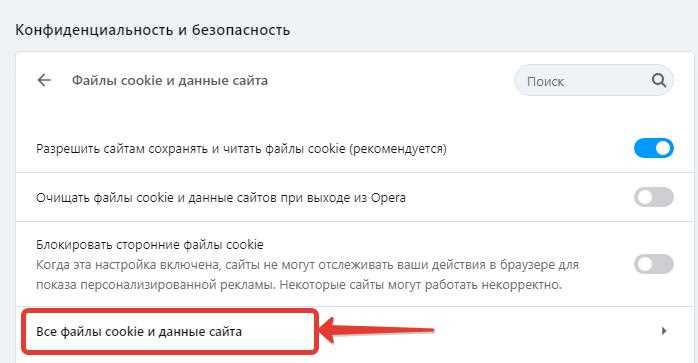
Для просмотра сохранённых cookie в Opera необходимо открыть раздел конфиденциальности через меню настроек. Быстрый путь: нажать Alt+P или перейти по адресу opera://settings/privacy. В блоке «Конфиденциальность и безопасность» находится пункт управления данными сайтов, где отображаются все сохранённые cookie, сгруппированные по доменам. Внутри списка доступен поиск по имени сайта, что позволяет быстро найти нужную запись без ручного просмотра всего перечня.
После открытия раздела данных сайтов пользователь получает доступ к детальной информации по каждому домену:
- имя cookie и связанный домен;
- дата создания и срок действия;
- объём занимаемых данных;
- тип хранения (локальные данные, сторонние cookie).
Выбор конкретного сайта открывает список отдельных записей, где можно удалить одну cookie без очистки остальных данных. Это удобно при сбоях авторизации или некорректной работе конкретного сервиса.
При необходимости ускорить доступ к списку cookie рекомендуется использовать встроенную строку поиска настроек: ввод запроса «cookie» сразу отображает нужный раздел. Для точечной очистки следует избегать кнопки полной очистки данных браузера, так как она удаляет историю, кеш и активные сессии. Просмотр через настройки конфиденциальности позволяет контролировать данные выборочно и сохранять активные входы на других сайтах.
Просмотр cookie конкретного сайта через значок замка в адресной строке
В :contentReference[oaicite:0]{index=0} доступ к cookie отдельного сайта выполняется напрямую из адресной строки. После открытия нужной страницы нажмите на значок замка слева от URL, затем выберите пункт «Файлы cookie» или «Настройки сайта». В появившемся окне отображаются все сохранённые записи, сгруппированные по доменам и поддоменам, включая сторонние сервисы, подключённые к странице.
В списке можно увидеть имя cookie, домен, путь хранения, срок действия и объём данных. Это позволяет быстро определить, какие элементы относятся к авторизации, аналитике или рекламным модулям. Для анализа рекомендуется обращать внимание на срок жизни: cookie с длительным сроком хранения часто используются для отслеживания повторных посещений, тогда как сессионные удаляются после закрытия вкладки.
Удаление выполняется выборочно – достаточно раскрыть нужный домен и удалить отдельные записи без очистки всех данных сайта. Такой подход полезен при проблемах с входом в аккаунт или некорректной загрузке контента, когда требуется сбросить только авторизационные данные, сохранив остальные настройки.
Метод через значок замка удобен тем, что исключает переход в общие настройки браузера: пользователь работает исключительно с cookie текущего ресурса, сразу видит изменения после обновления страницы и может оперативно проверить, какие файлы создаются повторно.
Поиск нужного сайта в списке сохранённых cookie
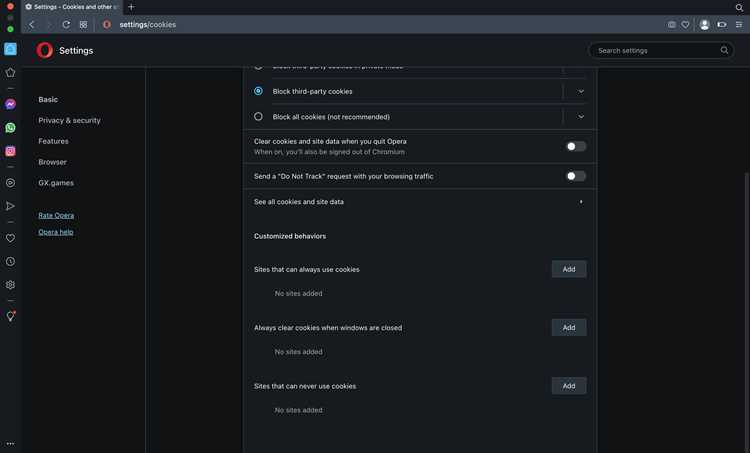
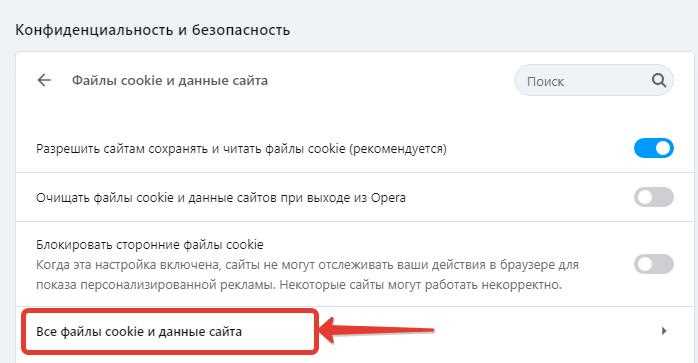
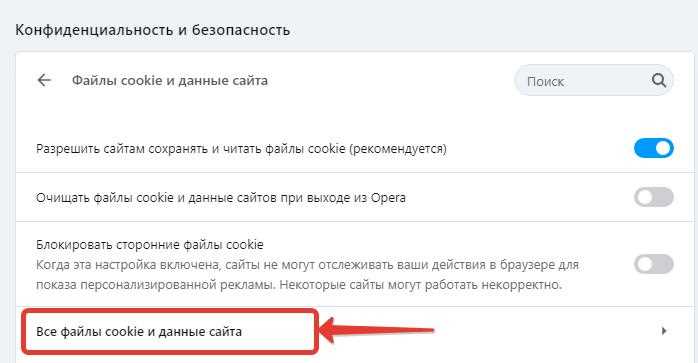
В Opera список cookie открывается через «Настройки» → «Конфиденциальность и безопасность» → «Файлы cookie и другие данные сайтов» → «Все файлы cookie и данные сайтов». Для быстрого поиска конкретного домена используйте строку фильтра в правой части окна. Вводите не полный URL, а доменное имя без протокола (например, example.com, а не https://example.com/page). Поиск чувствителен к символам поддомена: если cookie сохранены для sub.example.com, общий запрос example.com покажет и основной домен, и вложенные записи. Для точной фильтрации указывайте часть имени без лишних символов и проверяйте совпадения по столбцу «Сайт».
При большом количестве записей удобно ориентироваться по количеству сохранённых элементов и объёму данных. После ввода домена Opera отобразит только совпадающие записи, где можно развернуть карточку сайта и просмотреть перечень cookie с указанием имени, пути, срока действия и размера. Если сайт использует несколько поддоменов (например, login.site.ru и static.site.ru), проверяйте каждую запись отдельно – данные авторизации и трекинга часто разделены. Для анализа удобно сопоставлять дату истечения и тип cookie (сеансовые или постоянные), чтобы определить актуальность сохранённых данных.
| Параметр | Где смотреть | Зачем проверять |
|---|---|---|
| Домен | Столбец «Сайт» | Определение принадлежности cookie конкретному ресурсу |
| Имя cookie | Внутри карточки сайта | Идентификация сессии, токена или технической записи |
| Срок действия | Поле «Истекает» | Понимание, активна ли авторизация |
| Размер | Поле «Размер» | Оценка объёма сохранённых данных |
Если нужный сайт не отображается, проверьте альтернативные варианты написания домена (с www и без него), а также наличие региональных зон (.ru, .com, .org). В случае отсутствия записей это может означать, что cookie были удалены вручную, очищены автоматически при выходе из браузера или сохранены в режиме приватного окна, где данные не сохраняются после закрытия сессии.
Просмотр содержимого отдельного cookie и его параметров
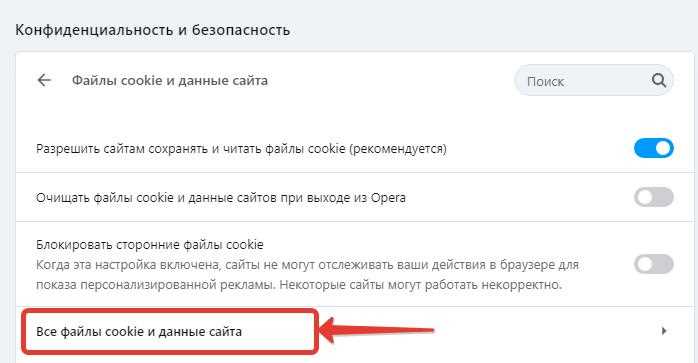
После открытия списка cookie для выбранного сайта в инструментах разработчика Opera необходимо выбрать конкретную запись в таблице. В центральной части окна отображаются ключевые поля: Name, Value, Domain, Path, Expires/Max-Age, Size, а также флаги безопасности. Значение cookie часто хранится в закодированном виде (URL encoding или JSON), поэтому для анализа его содержимого может потребоваться ручное декодирование.
Поле Value содержит фактические данные, передаваемые серверу при каждом запросе к соответствующему домену. Здесь можно обнаружить идентификаторы сессий, токены авторизации, настройки интерфейса или параметры отслеживания. Если значение выглядит как длинная строка символов, его не следует изменять без понимания структуры – это может привести к разрыву текущей сессии или повторной авторизации.
Параметр Domain определяет область действия cookie. Если указан основной домен, файл будет доступен всем поддоменам, тогда как запись с конкретным поддоменом ограничивает передачу данных только ему. Проверка этого поля позволяет понять, почему один и тот же сайт может использовать несколько cookie с похожими именами.
Path ограничивает отправку cookie определёнными разделами сайта. Например, значение “/account” означает, что данные не будут передаваться при обращении к другим разделам. Это важно при анализе проблем с авторизацией, когда cookie существует, но не используется из-за несовпадения пути.
Флаг Secure показывает, что cookie передаётся только через HTTPS, а HttpOnly запрещает доступ к нему из JavaScript. Если необходимо понять, почему данные недоступны через консоль, проверяется именно наличие HttpOnly. Параметр SameSite указывает правила передачи cookie при межсайтовых запросах и напрямую влияет на работу встроенных форм и авторизации через сторонние сервисы.
Поле Expires или Max-Age позволяет определить срок жизни cookie. Сессионные записи удаляются после закрытия браузера, постоянные – хранятся до указанной даты. При диагностике автоматического выхода из аккаунта следует сравнивать время истечения с фактическим поведением сайта.
Для детального анализа удобно сортировать cookie по размеру и времени создания, выявляя записи с аномально большим объёмом или частым обновлением. Это помогает определить, какие cookie активно используются приложением, а какие являются устаревшими или дублирующимися, что особенно полезно при тестировании веб‑интерфейсов и устранении конфликтов хранения данных.
Удаление отдельных cookie без очистки остальных данных
В Opera выборочное удаление cookie выполняется через меню Настройки → Конфиденциальность и безопасность → Файлы cookie и другие данные сайтов → Просмотреть все данные сайта. В строке поиска укажите домен (например, example.com), затем раскройте список хранимых элементов и нажмите значок корзины напротив конкретной записи. Такой подход позволяет удалить только проблемный идентификатор сессии или устаревший токен авторизации, не затрагивая сохранённые пароли, кэш и данные других ресурсов. Если требуется точечная очистка при активной вкладке, щёлкните по значку замка слева от адресной строки, откройте пункт «Файлы cookie», выделите нужный домен и удалите выбранные записи вручную – изменения применяются мгновенно без перезапуска браузера.
Для устранения ошибок входа или некорректной работы формы достаточно удалить cookie конкретного сервиса и обновить страницу сочетанием Ctrl+R; повторная авторизация создаст новую запись без потери остальных данных.
Проверка времени хранения и срока действия cookie
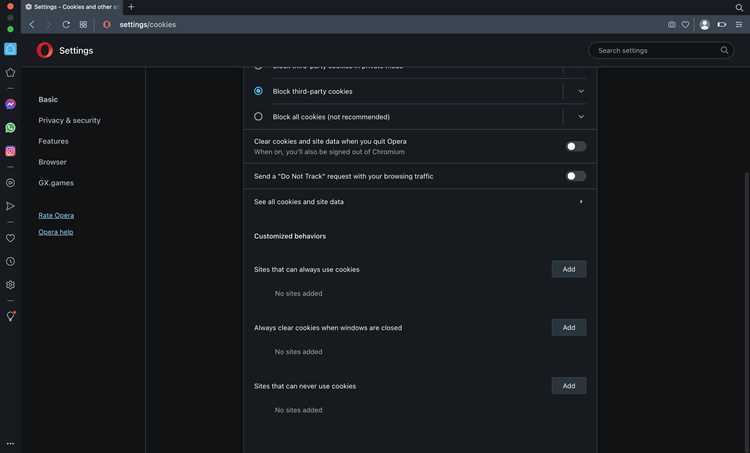
В браузере Opera срок действия cookie отображается через инструменты разработчика. Откройте нужный сайт, нажмите Ctrl + Shift + I, перейдите во вкладку Application → Storage → Cookies и выберите домен. В таблице найдите столбец Expires / Max-Age. Если указана конкретная дата и время – cookie постоянный. Если значение отсутствует или указано Session, файл удаляется при закрытии браузера.
Для точной оценки обратите внимание на формат хранения времени:
- Expires – фиксированная дата в формате GMT (например, Wed, 13 Mar 2026 12:00:00 GMT).
- Max-Age – количество секунд с момента установки (например, 2592000 = 30 дней).
- Session – действует только в рамках текущей сессии.
Если в столбце указана дата в прошлом, cookie считается просроченным и будет удалён автоматически при следующем обновлении состояния хранилища. Проверяйте соответствие системного времени компьютера: некорректная дата может привести к преждевременному истечению или, наоборот, к избыточно долгому хранению данных.
Дополнительно учитывайте флаг Persistent и параметры безопасности:
- Secure – передаётся только по HTTPS.
- HttpOnly – недоступен через JavaScript.
- SameSite – ограничивает отправку в кросс-доменных запросах.
Чтобы определить реальный оставшийся срок хранения, сравните текущую дату с указанным значением Expires либо переведите Max-Age в дни (секунды ÷ 86400). Например, значение 604800 соответствует 7 дням. Если cookie регулярно обновляется сервером, срок может продлеваться при каждом входе в аккаунт.
При анализе нескольких файлов сортируйте таблицу по столбцу Expires – это позволит быстро выявить долгоживущие идентификаторы (часто от аналитических сервисов) и краткосрочные сессионные токены авторизации. Для контроля приватности удаляйте элементы с чрезмерным сроком хранения вручную или настройте автоматическую очистку при закрытии Opera в разделе «Настройки → Конфиденциальность и безопасность → Файлы cookie и другие данные сайтов».
Использование инструментов разработчика для просмотра cookie
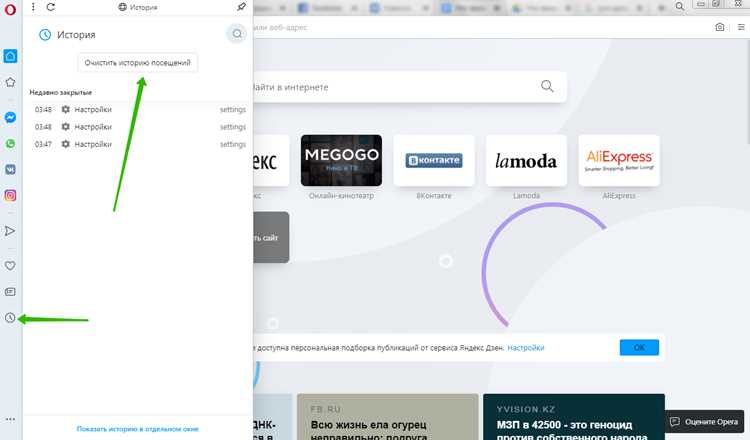
Инструменты разработчика в Opera позволяют получить доступ к cookie без перехода в системные настройки браузера, что особенно удобно при анализе поведения сайта. Открытие панели выполняется клавишей F12 или сочетанием Ctrl+Shift+I, после чего необходимо перейти во вкладку Application, где в левой части отображается структура хранилищ текущего сайта.
В разделе Storage выбирается пункт Cookies, после чего появляется список доменов, связанных с открытой страницей. Выбор конкретного домена отображает таблицу со всеми сохранёнными cookie, включая имя (Name), значение (Value), домен (Domain), путь (Path), срок действия (Expires/Max-Age), флаг безопасности (Secure) и параметр доступа через JavaScript (HttpOnly). Это позволяет быстро определить, какие данные используются для авторизации, отслеживания сессии или персонализации.
Фильтрация выполняется через встроенное поле поиска в верхней части таблицы, что удобно при работе с большим количеством записей. Например, можно быстро найти cookie сессии по ключевым словам session, auth или token, не просматривая весь список вручную.
Инструменты разработчика позволяют не только просматривать, но и анализировать изменения cookie в реальном времени. После обновления страницы или выполнения действий на сайте значения обновляются автоматически, что помогает выявить момент создания или изменения cookie при входе в аккаунт, отправке формы или переключении настроек.
При необходимости отдельные cookie можно удалить через контекстное меню, что полезно для проверки сценариев повторной авторизации или сброса пользовательского состояния без очистки всех данных браузера. Это ускоряет тестирование и исключает влияние сторонних cookie.
Важно учитывать, что cookie с флагом HttpOnly не отображаются в JavaScript, но остаются доступными в инструментах разработчика, поскольку они читаются напрямую из браузерного хранилища. Такой подход помогает проверить корректность настроек безопасности и убедиться, что чувствительные данные не доступны клиентским скриптам.
Использование панели разработчика особенно эффективно при диагностике проблем с входом на сайт, некорректной работой корзины или сохранением пользовательских настроек, поскольку позволяет увидеть фактическое состояние cookie без кэширования и интерпретации интерфейсом браузера.
Просмотр cookie на мобильной версии Opera через настройки сайта
В мобильной версии Opera доступ к cookie выполняется через параметры конкретного сайта, а не через общий список файлов. Откройте нужный ресурс, нажмите на значок замка или информации слева от адресной строки, затем выберите пункт настроек сайта. В разделе данных отображается объем сохранённых файлов и разрешения, связанные с хранением данных. Если пункт cookie не отображается напрямую, используйте переход в расширенные параметры сайта – там показываются сохранённые данные и возможность их удаления без очистки остальных сайтов.
Для проверки и управления cookie последовательно выполните действия:
- откройте страницу сайта в Opera;
- нажмите на значок информации рядом с URL;
- перейдите в раздел настроек или разрешений сайта;
- откройте пункт «Хранилище» или «Данные сайта»;
- просмотрите объём сохранённых данных и удалите их при необходимости.
Метод удобен при диагностике проблем с авторизацией, обновлением сессий и некорректной загрузкой контента, поскольку позволяет очистить cookie только для одного домена. После удаления рекомендуется перезагрузить страницу и повторно войти в аккаунт, чтобы браузер создал новые файлы с актуальными параметрами. Если сайт продолжает сохранять старые данные, дополнительно проверьте включён ли режим блокировки сторонних cookie в общих настройках конфиденциальности Opera.
Вопрос-ответ:
Как открыть настройки cookie в Opera на компьютере, если я не могу найти нужный раздел?
В браузере Opera Software доступ к cookie находится в настройках конфиденциальности. Откройте меню браузера, перейдите в настройки, затем выберите раздел, связанный с безопасностью и данными сайтов. Там есть пункт, где отображаются все сохранённые cookie. Через этот список можно просматривать записи по каждому сайту и управлять ими отдельно.
Можно ли узнать, какие данные хранятся внутри cookie в Opera?
Да, Opera позволяет посмотреть содержимое cookie. В списке данных сайтов нужно выбрать нужный ресурс, после чего откроется информация о файлах: имя, срок хранения, домен и другие параметры. Часть данных представлена в техническом виде, поэтому обычному пользователю они могут показаться непонятными. Чаще всего там содержатся идентификаторы сессий, настройки языка или параметры входа.
Почему после очистки cookie меня автоматически выходит из всех аккаунтов?
Cookie часто используются сайтами для сохранения информации о входе. После удаления таких файлов браузер больше не распознаёт пользователя, поэтому требуется повторная авторизация. Это нормальное поведение. Если нужно сохранить вход на некоторых сайтах, лучше удалять данные выборочно, а не очищать всё сразу.
Есть ли способ быстро проверить cookie без открытия настроек Opera?
Да, можно воспользоваться значком безопасности рядом с адресной строкой. После нажатия открывается окно с информацией о сайте, где отображаются используемые данные, включая cookie. Такой способ подходит для быстрой проверки текущей страницы, когда не требуется переходить в общий список сохранённых данных.
Зачем вообще смотреть cookie, если браузер работает нормально?
Просмотр cookie помогает понять, какие сайты сохраняют данные на устройстве, а также найти причину ошибок входа или неправильной загрузки страниц. Иногда устаревшие записи мешают корректной работе сайта, и их удаление решает проблему. Также пользователи проверяют cookie, если хотят ограничить сбор информации о посещениях.
Где в браузере Opera можно посмотреть сохранённые cookie и понять, какие сайты их используют?
Открыть список cookie в Opera можно через настройки браузера. Нажмите на значок меню в левом верхнем углу, перейдите в раздел «Настройки», затем откройте пункт «Конфиденциальность и безопасность». В блоке, связанном с файлами cookie и данными сайтов, доступна ссылка на просмотр всех сохранённых данных. Там отображается перечень сайтов, которые сохранили cookie на устройстве. Можно воспользоваться строкой поиска, чтобы найти конкретный сайт, а также удалить отдельные записи или очистить данные полностью. Этот раздел помогает проверить, какие сайты сохраняют информацию о посещениях и настройках пользователя.

 Загрузка...