Сообщение системы о невозможности удалить файл почти всегда связано с активной блокировкой дескриптора – объект используется процессом, службой или драйвером. В Windows это проявляется уведомлением «Файл используется другим процессом», в Linux – ошибкой Device or resource busy. За блокировкой может стоять как пользовательское приложение (редактор, архиватор, медиаплеер), так и фоновый компонент: индексатор поиска, антивирусный сканер, служба резервного копирования или синхронизации.
 это проявляется уведомлением «Файл используется другим процессом», в Linux – ошибкой Device or resource busy. За блокировкой может стоять как пользовательское приложение (редактор, архиватор, медиаплеер), так и фоновый компонент: индексатор поиска, антивирусный сканер, служба резервного копирования или синхронизации.»>
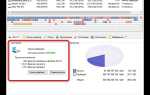
Определение источника начинается с анализа открытых дескрипторов. В Windows целесообразно использовать handle.exe или «Монитор ресурсов» (вкладка «ЦП» → «Связанные дескрипторы»), указав имя файла или его часть. В системах на базе Linux применяется команда lsof с указанием полного пути, что позволяет увидеть PID процесса и тип доступа (r, w, u). Если файл расположен на сетевом ресурсе, необходимо дополнительно проверить активные сессии SMB/NFS и кэширование на стороне клиента.
 или «Монитор ресурсов» (вкладка «ЦП» → «Связанные дескрипторы»), указав имя файла или его часть. В системах на базе Linux применяется команда lsof с указанием полного пути, что позволяет увидеть PID процесса и тип доступа (r, w, u). Если файл расположен на сетевом ресурсе, необходимо дополнительно проверить активные сессии SMB/NFS и кэширование на стороне клиента.»>
Сложные случаи связаны с блокировкой на уровне драйверов или служб. Например, антивирус может удерживать файл до завершения проверки, а служба теневого копирования – до фиксации снимка. В таких ситуациях эффективна временная остановка подозреваемой службы или запуск системы в безопасном режиме для исключения сторонних модулей. При работе с серверными ролями следует учитывать фоновые задания, планировщик задач и механизмы репликации.
Точная идентификация процесса, удерживающего файл, позволяет принять корректное решение: завершить конкретный PID, корректно остановить службу, изменить права доступа или перенести операцию удаления на этап перезагрузки. Без установления источника принудительное удаление повышает риск повреждения данных или нарушения целостности файловой системы.
Вопрос-ответ:
Почему файл не удаляется, если все программы закрыты?
Закрытое окно программы не всегда означает завершение работы процесса. Приложение может продолжать работать в фоне или оставлять активный поток, который удерживает файл. Проверить это можно через диспетчер задач или системные утилиты просмотра процессов. Если файл используется службой системы, его блокировка может сохраняться до перезапуска службы или самой операционной системы. Иногда файл удерживается индексатором, антивирусом или службой синхронизации, которые обращаются к нему без отображения интерфейса.
Как узнать, какая именно программа держит файл, если система не показывает название?
В таких случаях применяют специальные инструменты для анализа открытых дескрипторов файлов. Например, утилиты, показывающие список процессов и связанных с ними файлов. После запуска нужно указать имя или путь к файлу — программа отобразит процесс, который использует его в данный момент. Это позволяет определить источник блокировки и завершить только нужный процесс, не закрывая все приложения подряд.
Может ли антивирус мешать удалению файла и как это проверить?
Да, проверка файлов в реальном времени иногда приводит к временной блокировке. Антивирус сканирует объект сразу после изменения или попытки удаления. Проверить это можно, временно приостановив защиту и повторив удаление. Если файл удаляется без ошибок, причина связана с проверкой безопасности. После проверки защиту следует снова включить, чтобы не оставлять систему без контроля.
Что делать, если файл занят системным процессом и не удаляется обычными способами?
Если файл используется компонентами системы, удаление возможно после загрузки в безопасном режиме или через командную строку с повышенными правами. В безопасном режиме запускается минимальный набор служб, поэтому блокировка часто исчезает. Также помогает отложенное удаление — файл помечается для удаления при следующем запуске системы, когда он ещё не используется никакими процессами.

 Загрузка...