Содержание статьи
В Steam поддерживаются более 30 языков, включая русский, английский, немецкий, японский и испанский. Для изменения языка интерфейса не требуется перезагрузка всей системы: достаточно нескольких шагов внутри клиента.
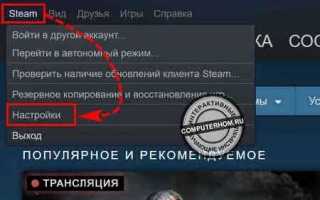
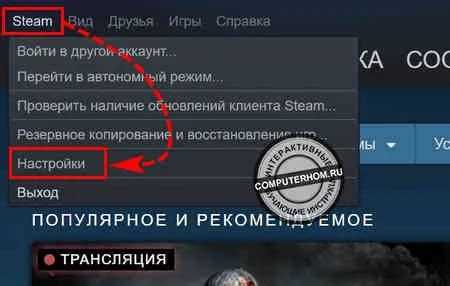
Первым делом откройте клиент Steam и перейдите в раздел Настройки через верхнее меню Steam → Настройки на Windows или Steam → Preferences на macOS. В меню настроек найдите вкладку Интерфейс, где отображается текущий язык.
Выберите нужный язык из выпадающего списка. После подтверждения выбора клиент предложит перезапустить Steam, чтобы изменения вступили в силу. Перезапуск обычно занимает менее 30 секунд и сохраняет все ваши текущие сессии и загрузки.
Для игр с поддержкой нескольких языков Steam автоматически изменяет язык интерфейса внутри игры, если это предусмотрено настройками. В случае отдельных игр без этой функции язык придется менять через свойства конкретной игры в библиотеке, открыв Свойства → Язык и выбрав предпочтительный вариант.
Эти действия гарантируют мгновенное переключение интерфейса без необходимости переустановки клиента или игры, что делает процесс максимально быстрым и удобным для пользователей с разными языковыми предпочтениями.
Открытие настроек Steam для смены языка
Чтобы быстро открыть настройки Steam, запустите клиент и в верхнем левом углу нажмите на меню Steam. В выпадающем списке выберите пункт Параметры (Windows) или Настройки (Mac). Это приведет к открытию окна конфигурации, где сосредоточены все ключевые опции клиента.
В левой колонке окна параметров найдите раздел Интерфейс. Здесь отображается список функций, связанных с отображением элементов клиента, включая язык интерфейса. Убедитесь, что вы прокручиваете список полностью, если окно небольшого размера – нужный параметр может быть скрыт.
Для точной настройки языка выполните следующие шаги:
- Нажмите на выпадающее меню рядом с пунктом Язык интерфейса.
- Выберите нужный язык из списка, доступного для клиента Steam.
- Подтвердите выбор кнопкой ОК и перезапустите клиент, чтобы изменения вступили в силу.
Если вы часто меняете язык, рекомендуется закрепить окно настроек или использовать горячие клавиши для быстрого доступа: Alt + S на Windows открывает меню параметров без дополнительных кликов. Это ускоряет процесс и экономит время при переключении между языками интерфейса.
Выбор нужного языка в разделе «Интерфейс»
Откройте Steam и перейдите в меню «Настройки» через верхнюю панель. В левой колонке найдите раздел «Интерфейс» – именно здесь осуществляется выбор языка отображения всех элементов клиента. Система поддерживает более 20 языков, включая русский, английский, немецкий, французский, японский и испанский, что позволяет адаптировать интерфейс под личные предпочтения.
Для смены языка выберите из выпадающего списка нужный вариант и сразу обратите внимание на системные подсказки под списком. Steam указывает, что для некоторых языков требуется перезапуск клиента, чтобы изменения вступили в силу. Рекомендуется закрыть все игры и дополнительные окна перед применением нового языка, чтобы избежать ошибок в отображении.
После выбора языка нажмите «ОК» и перезапустите Steam. При следующем запуске интерфейс автоматически загрузится на выбранном языке, включая меню, уведомления и магазин. Если язык не изменился, проверьте настройки системы или наличие обновлений клиента, так как устаревшая версия Steam может блокировать корректное применение изменений.
Для удобства можно активировать сочетание клавиш для быстрого открытия настроек или добавить ярлык к разделу «Интерфейс» через библиотеку Steam. Это ускоряет процесс смены языка без необходимости проходить через несколько уровней меню, особенно при регулярном переключении между локализациями для тестирования или игры на разных языках.
Применение изменений и перезапуск клиента
После выбора нужного языка в меню настроек Steam важно подтвердить изменения через кнопку ОК или Применить. Без этого клиент не сохранит выбранные параметры, и интерфейс останется прежним.
Steam автоматически предложит перезапустить клиент для применения новой локализации. Рекомендуется закрывать все активные игры перед перезапуском, чтобы избежать потери прогресса и некорректной загрузки файлов.
Если окно перезапуска не появляется, можно вручную завершить процесс Steam через Диспетчер задач на Windows или через Монитор активности на macOS. После закрытия клиента повторный запуск активирует выбранный язык интерфейса.
При первом запуске после смены языка некоторые элементы меню могут загружаться с задержкой. Это связано с обновлением кэша локализации. Обычно повторная авторизация не требуется, но иногда Steam может запросить повторный вход для синхронизации настроек.
Для пользователей с ограниченной скоростью интернета рекомендуется дождаться полной загрузки всех компонентов Steam после перезапуска. Это предотвратит появление неполного перевода или смешения языков в интерфейсе.
В случае, если язык не изменился после перезапуска, стоит проверить папку userdata в директории Steam на наличие поврежденных файлов конфигурации. Удаление или переименование файла localconfig.vdf принудительно обновит настройки при следующем запуске клиента.
Смена языка для отдельных игр в библиотеке
В Steam каждая игра может иметь собственные настройки языка. Для этого откройте библиотеку, кликните правой кнопкой мыши по нужной игре и выберите пункт «Свойства». В появившемся окне перейдите во вкладку «Язык».
Список доступных языков формируется разработчиком. Если нужный язык отсутствует, игра его не поддерживает официально, и сменить язык через Steam стандартным способом не получится.
После выбора нового языка Steam автоматически скачает соответствующие языковые файлы. Размер загрузки зависит от игры и может варьироваться от нескольких мегабайт до нескольких гигабайт.
Для многопользовательских игр важно учитывать, что смена языка интерфейса влияет только на локальные меню и подсказки, а текст и голосовые дорожки в матчах остаются стандартными для выбранной версии.
Если после смены языка игра не запускается или возникают ошибки отображения текста, рекомендуется проверить целостность файлов через раздел «Локальные файлы» в свойствах игры. Это перескачает недостающие элементы интерфейса.
Некоторые проекты поддерживают динамическую смену языка без перезапуска. В таких случаях достаточно изменить язык в меню игры, а Steam подхватит изменения автоматически без дополнительной загрузки.
Для быстрого доступа к языковым настройкам можно создать ярлык на рабочем столе с параметром запуска, указывающим язык: -language <язык>. Это полезно при частой смене языков между играми или для тестирования локализаций.
Использование поиска по языковым пакетам Steam
В Steam есть встроенный фильтр для поиска игр по поддерживаемым языкам. Для этого откройте магазин Steam, перейдите в раздел Категории и выберите Дополнительные фильтры. В блоке «Языки» можно отметить нужный язык интерфейса, включая русский, английский, японский и другие.
Фильтр работает не только для покупок, но и для уже установленных игр. В библиотеке откройте свойства игры, перейдите в вкладку Язык и просмотрите доступные пакеты. Steam сразу покажет, какой язык можно загрузить через SteamCMD или обновления клиента.
Для точного поиска используйте строку поиска с уточнением языка: например, «RPG русский» или «Strategy English». Это позволит исключить игры без нужного локализованного интерфейса. Также можно сортировать результаты по последним обновлениям, чтобы увидеть проекты с недавно добавленными языковыми пакетами.
Если язык отсутствует в фильтре, рекомендуется проверить Community Hub и страницы поддержки разработчика: часто добавляются неофициальные или экспериментальные локализации. Steam автоматически предложит загрузку доступного пакета при следующем запуске игры.
Проверка корректности отображения после смены языка
После изменения языка интерфейса в Стиме важно убедиться, что все элементы отображаются корректно. Начните с главного меню: проверьте названия вкладок «Магазин», «Библиотека», «Сообщество» и «Чат». Любое некорректное сокращение или неправильный перевод может свидетельствовать о проблеме с локализацией.
Особое внимание уделите всплывающим окнам и уведомлениям. Некоторые переводы могут не умещаться в стандартный размер окна, что приводит к обрезанию текста. Рекомендуется открыть хотя бы 5 разных уведомлений, включая системные сообщения и приглашения от друзей, чтобы проверить отображение.
Проверка внутриигровых сообщений и описаний также критична. В таблице ниже приведены ключевые элементы интерфейса, которые следует сверить с новым языком:
| Элемент | Что проверить | Пример корректного отображения |
|---|---|---|
| Меню «Библиотека» | Все названия игр, фильтры, категории | «Все игры», «Установленные», «Последние» |
| Окно загрузки обновлений | Текст состояния загрузки и кнопки | «Загрузка…», «Приостановить», «Отмена» |
| Чат с друзьями | Имена пользователей, кнопки отправки и смайлы | «Написать сообщение», «Отправить» |
Не забывайте про панели настроек. Переключайтесь между разделами «Интерфейс», «Аудио», «Контроллеры» и проверяйте, что переводы всех опций совпадают с ожидаемыми терминами. Ошибки на этом уровне чаще всего указывают на неполную локализацию.
В конце выполните быструю проверку через перезапуск клиента. Иногда изменения языка вступают в силу полностью только после закрытия и повторного запуска Стима. Если после этого остаются некорректные надписи, рекомендуется очистить кэш интерфейса через «Steam → Настройки → Интерфейс → Очистить кэш». Это гарантирует полное применение нового языка.
Решение ошибок при невозможности изменить язык
Если после попытки смены языка интерфейса Steam не применяет изменения, первым шагом проверьте целостность файлов клиента. Для этого откройте Steam → «Настройки» → «Загрузки» → «Папки библиотеки Steam», выберите установленный клиент и нажмите «Проверить целостность файлов». Несоответствие версий может блокировать смену языка.
Проблема также часто возникает из-за кэшированных данных. Полное удаление локальных конфигураций помогает восстановить корректное применение языка. Для Windows путь обычно: C:\Program Files (x86)\Steam\userdata\[ID пользователя]\config. Удалите файл localconfig.vdf и перезапустите Steam.
В некоторых случаях язык не меняется из-за конфликтов с библиотеками шрифтов. Проверьте наличие всех системных шрифтов Unicode, особенно для азиатских языков. Для Windows используйте «Панель управления» → «Шрифты» → «Восстановить системные шрифты».
- Очистите кэш загрузки Steam через Настройки → Загрузки → Очистить кэш загрузки.
- Перезапустите клиент с правами администратора.
- Убедитесь, что выбран язык доступен для вашего региона; некоторые языки ограничены.
Если ошибка сохраняется, используйте консоль запуска Steam с параметром -language [код языка] (например, -language russian). Это принудительно установит язык перед загрузкой интерфейса, обходя конфликты конфигураций.
Последний способ – переустановка клиента с сохранением библиотеки игр. Сначала сохраните каталог SteamApps, затем полностью удалите старый клиент и установите свежую версию с официального сайта. После запуска выберите нужный язык на этапе первого входа.
Вопрос-ответ:
Где в Стиме находится настройка языка интерфейса?
Чтобы изменить язык интерфейса в Стиме, нужно открыть меню «Steam» в левом верхнем углу клиента, затем выбрать пункт «Настройки». В открывшемся окне перейти в раздел «Интерфейс», где есть список доступных языков. После выбора нужного языка необходимо перезапустить клиент, чтобы изменения вступили в силу.
Можно ли менять язык Стима без перезапуска программы?
Нет, после выбора нового языка интерфейса в настройках, Стим попросит перезапустить клиент. Это нужно, чтобы все элементы интерфейса, включая меню, сообщения и окна, корректно отобразились на выбранном языке. Перезапуск занимает всего несколько секунд, и изменения применяются полностью.
Почему некоторые игры в Стиме остаются на старом языке после смены интерфейса?
Изменение языка интерфейса Стима не всегда влияет на язык отдельных игр. Многие игры используют собственные настройки локализации. Чтобы изменить язык игры, нужно открыть её свойства в библиотеке, перейти в раздел «Язык» и выбрать нужный. После этого игра загрузит файлы на выбранном языке.
Можно ли установить язык, которого нет в стандартном списке Стима?
Если нужного языка нет в настройках интерфейса, добавить его напрямую нельзя. Однако некоторые пользователи применяют локализационные моды или сторонние переводчики, но это может влиять на стабильность клиента. Официально поддерживаются только языки из списка в разделе «Интерфейс» настроек.

 Загрузка...