Содержание статьи
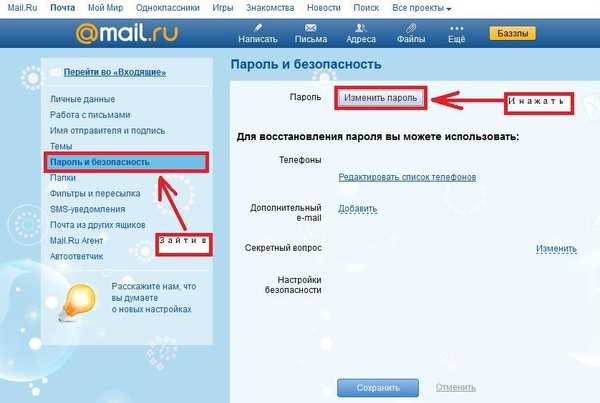
Почтовый сервис Mail поддерживает более 20 языков интерфейса, включая английский, немецкий, французский и испанский. Изменение языка позволяет адаптировать все элементы управления, меню и уведомления под привычный для пользователя язык, что ускоряет работу с почтой и снижает риск ошибок при отправке сообщений.
Для смены языка необходимо войти в учетную запись, перейти в раздел Настройки и выбрать вкладку Язык интерфейса. Сервис предлагает сразу несколько вариантов отображения даты, времени и формата адресов, что особенно полезно для пользователей, работающих с международными контактами.
После выбора нового языка интерфейс обновляется мгновенно, а письма и подписи остаются без изменений. Рекомендуется проверять корректность выбранного языка в тестовом письме, чтобы убедиться, что все системные сообщения отображаются правильно. При необходимости можно вернуться к предыдущему языку через те же настройки.
Для профессиональных пользователей Mail также предоставляет возможность настройки языка отдельных папок и фильтров. Это помогает создавать персонализированные рабочие процессы и упрощает управление большим объемом корреспонденции без изменения общего языка интерфейса.
Где искать настройки языка в аккаунте Mail
Для изменения языка интерфейса сначала откройте главную страницу вашей почты и войдите в аккаунт с помощью логина и пароля.
В верхнем правом углу окна найдите значок шестерёнки, который отвечает за настройки. Нажмите на него, чтобы открыть меню параметров.
В выпадающем меню выберите пункт «Настройки» или «Параметры», в зависимости от текущего языка интерфейса.
На странице настроек обратите внимание на раздел «Язык и регион». Он обычно расположен в левом боковом меню или в центральной панели настроек.
В блоке «Язык интерфейса» отображается текущий язык. Чтобы изменить его, нажмите на выпадающий список и выберите подходящий вариант.
После выбора нового языка обязательно нажмите «Сохранить изменения» внизу страницы. Без этого интерфейс не обновится.
Если язык не поменялся сразу, выйдите из аккаунта и войдите повторно. Иногда обновление требует перезагрузки страницы.
Дополнительно рекомендуется проверить настройки автоперевода писем и подписей, чтобы они соответствовали выбранному языку интерфейса и не создавали несоответствий в отображении текста.
Как изменить язык интерфейса в веб-версии Mail
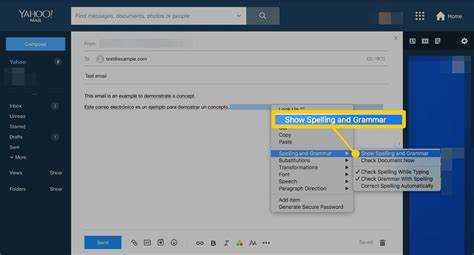
Для изменения языка интерфейса войдите в веб-версию Mail через браузер и откройте меню настроек, расположенное в правом верхнем углу экрана. Выберите раздел «Язык и регион» – именно здесь хранится список доступных локализаций, включая английский, немецкий, французский и испанский. После выбора нового языка интерфейс сразу обновляется, а системные уведомления и кнопки будут отображаться на выбранном языке.
Обратите внимание, что для некоторых языков требуется отдельная загрузка пакета локализации. В случае недоступности нужного языка рекомендуется очистить кэш браузера и перезагрузить страницу Mail, чтобы изменения вступили в силу корректно. Кроме того, при смене языка сохраняются все ваши фильтры, подписи и папки, что позволяет продолжить работу без дополнительной настройки.
Если вы часто меняете язык интерфейса, можно настроить автоматическое определение локали по браузеру. В разделе «Язык и регион» активируйте опцию «Использовать язык браузера», после чего Mail будет подстраиваться под текущие настройки устройства. Такой подход упрощает работу с несколькими языками одновременно и минимизирует ошибки перевода при отправке писем.
Пошаговая смена языка в мобильном приложении Mail
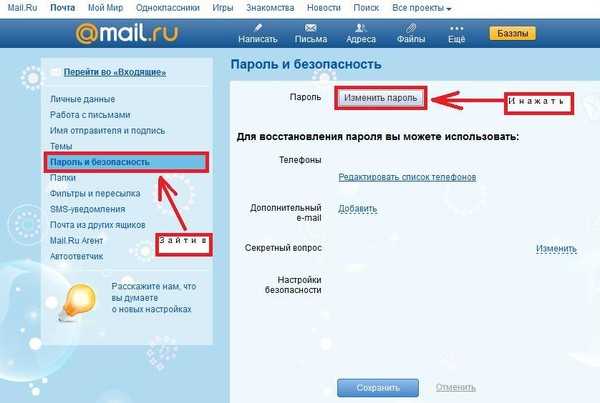
Откройте мобильное приложение Mail и перейдите в нижнее меню: нажмите на значок профиля в правом верхнем углу. Это откроет панель управления учетной записью, где собраны все настройки приложения, включая параметры языка и региона.
Выберите пункт Настройки, затем прокрутите список до раздела Язык и оформление. В некоторых версиях приложения этот раздел может называться Language & Region. Нажмите на него, чтобы увидеть текущий язык интерфейса и список доступных языков.
Для смены языка выполните следующие шаги:
- Нажмите на текущий язык, чтобы открыть полный перечень поддерживаемых вариантов.
- Выберите нужный язык из списка. Например, для перевода интерфейса на английский выберите English (United States), для французского – Français (France).
- Подтвердите выбор кнопкой Применить. Приложение автоматически перезапустится, сохранив выбранный язык.
После перезапуска проверьте корректность отображения всех элементов: меню, уведомлений и письма. Если некоторые разделы остались на предыдущем языке, очистите кэш приложения через настройки телефона или выполните обновление приложения до последней версии через App Store или Google Play.
Влияние смены языка на папки и метки
При смене языка интерфейса в почте Mail системные папки, такие как «Входящие», «Отправленные», «Черновики» и «Спам», автоматически адаптируются под выбранный язык. При этом пользовательские метки остаются без изменений, но их порядок отображения может отличаться в зависимости от языка. Для сохранения привычной структуры рекомендуется заранее экспортировать список меток и проверить настройки сортировки после смены языка. Например, в английской версии папка «Входящие» отображается как Inbox, а «Отправленные» – как Sent, что важно учитывать при интеграции с внешними почтовыми клиентами.
Таблица ниже демонстрирует соответствие системных папок между русской и английской локализацией Mail:
| Русский | Английский |
|---|---|
| Входящие | Inbox |
| Отправленные | Sent |
| Черновики | Drafts |
| Спам | Spam |
| Корзина | Trash |
После смены языка полезно проверить фильтры и правила сортировки, так как некоторые условия могут ссылаться на системные названия папок. Рекомендуется также использовать универсальные идентификаторы папок, если почта синхронизируется с мобильными устройствами или сторонними клиентами, чтобы избежать ошибок при автоматической маршрутизации писем.
Исправление ошибок после некорректного изменения языка
В случае если элементы интерфейса остаются частично на некорректном языке, очистите кэш и куки браузера. Это важно, поскольку многие браузеры сохраняют предыдущие настройки локали, что приводит к смешанному отображению текста.
При невозможности войти в настройки из-за непонятного интерфейса воспользуйтесь прямыми URL для смены языка:
- https://mail.ru/settings/language – переход к выбору языка;
- https://mail.ru/settings/general – общий доступ к настройкам интерфейса.
Если после восстановления языка наблюдаются ошибки отображения шрифтов или раскладки, убедитесь, что браузер обновлён до последней версии, а системные шрифты поддерживают выбранную локаль. Особенно это актуально для языков с нелатинскими символами, например, кириллицей или иероглифами.
Для пользователей мобильного приложения Mail, которые столкнулись с некорректным отображением меню, рекомендуется полностью закрыть приложение и удалить данные кеша через системные настройки телефона. После этого перезапустите приложение и проверьте правильность локализации.
Если перечисленные действия не исправили ошибки, создайте новый временный профиль пользователя в браузере или устройстве. Это позволит определить, связаны ли проблемы с конкретной учётной записью или глобальными настройками системы, и безопасно вернуть корректный язык без потери данных.
Возврат к предыдущему языку интерфейса Mail

Для возврата к предыдущему языку интерфейса Mail откройте настройки аккаунта, перейдите в раздел «Язык и регион», выберите из списка нужный язык и сохраните изменения. Изменения вступают в силу после перезагрузки почтового клиента, при этом сохраненные фильтры, подписи и шаблоны писем остаются без изменений. Если язык, на который необходимо вернуться, отсутствует в текущем списке, проверьте активные языковые пакеты или временно добавьте его через веб-версию Mail.
В мобильном приложении Mail последовательность действий аналогична: откройте «Настройки», затем «Язык интерфейса», выберите предыдущий язык и подтвердите выбор. После этого приложение автоматически перезапустится с новым языком. Для пользователей с несколькими учетными записями рекомендуется проверять настройки каждой отдельно, чтобы интерфейс всех аккаунтов синхронизировался с нужным языком.
Вопрос-ответ:
Как изменить язык интерфейса в почте Mail?
Для смены языка интерфейса в Mail нужно открыть настройки аккаунта, найти раздел, отвечающий за язык и регион, и выбрать нужный язык из списка доступных. После сохранения изменений интерфейс автоматически обновится на выбранный язык.
Изменение языка почты влияет на письма?
Нет, смена языка интерфейса затрагивает только отображение меню, кнопок и настроек. Содержание уже отправленных или полученных писем не изменяется и остается на языке, на котором было написано.
Можно ли использовать несколько языков интерфейса одновременно?
Стандартно Mail поддерживает только один язык интерфейса на аккаунт. Если необходимо работать с другим языком, нужно временно сменить его в настройках и после завершения работы вернуть прежний. Некоторые браузеры позволяют использовать автоперевод страниц, но это не влияет на сам интерфейс Mail.
Почему выбранный язык не сохраняется после выхода из почты?
Если настройки языка не сохраняются, возможно, проблема связана с cookies браузера или с тем, что изменения не были подтверждены кнопкой «Сохранить». Рекомендуется убедиться, что браузер позволяет сохранять данные сайта и повторно выбрать язык с сохранением изменений.
Можно ли сменить язык мобильного приложения Mail?
Да, в мобильной версии Mail язык интерфейса обычно зависит от системного языка устройства. Чтобы изменить язык приложения, необходимо поменять язык в настройках смартфона. В некоторых приложениях есть отдельная опция смены языка внутри самого приложения, её стоит проверить в разделе настроек.
Как изменить язык интерфейса в почте Mail?
Для изменения языка интерфейса в почте Mail необходимо открыть настройки аккаунта. В разделе «Язык» или «Региональные настройки» выбрать подходящий язык из выпадающего списка и сохранить изменения. После этого интерфейс почты автоматически обновится на выбранный язык. Иногда требуется перезагрузка страницы или повторный вход в аккаунт, чтобы новые настройки полностью применились.
Можно ли использовать разные языки интерфейса для разных устройств в Mail?
Да, Mail позволяет настроить язык интерфейса отдельно для каждого устройства. Например, на компьютере можно выбрать один язык, а на мобильном приложении — другой. Для этого нужно открыть настройки на конкретном устройстве и выбрать нужный язык. При этом выбор языка на одном устройстве не влияет на настройки на других устройствах, так что каждый пользовательский интерфейс будет отображаться так, как удобно для конкретного устройства.

 Загрузка...