Содержание статьи
Outlook поддерживает более 100 языков интерфейса, что позволяет адаптировать рабочее пространство под привычный язык пользователя. Изменение языка влияет на меню, уведомления и подсказки, но не изменяет язык писем, получаемых от других пользователей. Для корректного отображения рекомендуется установить последние обновления Office через Microsoft 365.
В десктопной версии Outlook переключение языка осуществляется через Параметры → Язык → Язык интерфейса. Здесь доступны отдельные опции для интерфейса и проверки орфографии. После выбора нужного языка требуется перезапуск приложения для применения изменений. Пользователям важно убедиться, что выбранный язык уже установлен в системе, иначе Outlook предложит загрузить пакет языковых инструментов.
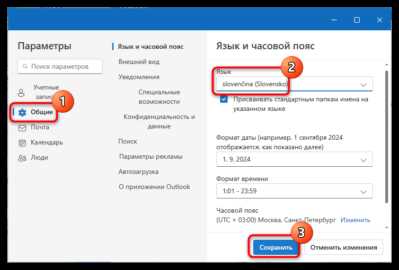
В веб-версии Outlook изменение языка выполняется через Настройки → Все параметры Outlook → Общие → Язык и время. Здесь можно одновременно изменить формат даты и времени, что особенно важно для пользователей, работающих с календарем и планировщиком. После сохранения настроек изменения вступают в силу мгновенно, без необходимости перезапуска браузера.
Для организаций с несколькими пользователями Microsoft 365 позволяет централизованно управлять языковыми настройками через административную панель, что исключает необходимость индивидуальной конфигурации каждого аккаунта. Это обеспечивает единообразие интерфейса в корпоративной среде и снижает количество ошибок при работе с письмами и календарями.
Понимание разницы между языком интерфейса, языком проверки орфографии и языком контента помогает избежать несоответствий и ускоряет работу. Важно регулярно проверять наличие обновлений пакетов языковых инструментов, чтобы новые функции Outlook отображались корректно на выбранном языке.
Проверка текущего языка интерфейса в Outlook
Откройте Outlook и перейдите в меню «Файл» → «Параметры». В левой колонке выберите раздел «Язык». Здесь отображается текущий язык интерфейса в поле «Язык отображения Office». Если в списке указано «Использовать язык по умолчанию системы», фактический язык совпадает с языком вашей операционной системы.
Для подтверждения используемого языка обратите внимание на подписи кнопок и названия вкладок. Например, в русской версии «Почта», «Календарь», «Контакты» будут отображаться на русском. Если наблюдаются английские обозначения вроде «Mail», «Calendar», это значит, что интерфейс установлен на английский, даже если общий язык системы – русский.
Дополнительно проверьте язык помощи и подсказок: в том же окне «Язык» раздел «Язык справки» показывает, на каком языке будут открываться встроенные инструкции Outlook. Это важно для корректного отображения подсказок и поиска решений, особенно если планируется смена языка интерфейса. После проверки можно сразу перейти к настройке нового языка без необходимости дополнительных переходов по меню.
Как открыть настройки языка в веб-версии Outlook
Для начала войдите в свою учетную запись Outlook через любой современный браузер по адресу https://outlook.office.com.
После входа обратите внимание на верхнюю панель интерфейса. Справа находится иконка с изображением шестеренки – это кнопка «Параметры». Нажмите на неё один раз.
Откроется боковая панель с быстрыми настройками. В нижней части панели есть ссылка «Просмотреть все параметры Outlook». Кликните по ней для перехода к полному меню настроек.
В открывшемся окне перейдите в раздел «Общее». Он находится в списке категорий слева и включает все базовые настройки аккаунта.
В подразделе «Общее» найдите пункт «Язык и регион». Обычно он расположен третьим по счету и содержит настройки отображения даты, времени и языка интерфейса.
Нажав на «Язык и регион», вы увидите раскрывающийся список доступных языков. В списке представлены как основные, так и региональные варианты, например, «Русский (Россия)», «Английский (США)».
Чтобы сохранить изменения, выберите нужный язык и прокрутите страницу вниз. Кнопка «Сохранить» активируется автоматически после выбора нового языка.
После сохранения обновите страницу браузера. Интерфейс Outlook отобразится на выбранном языке, включая меню, подписи писем и подсказки.
Смена языка интерфейса в приложении Outlook для Windows
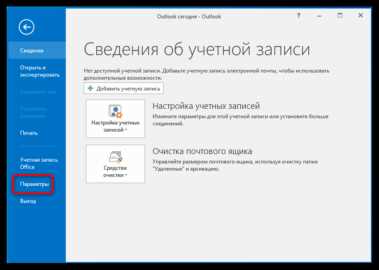
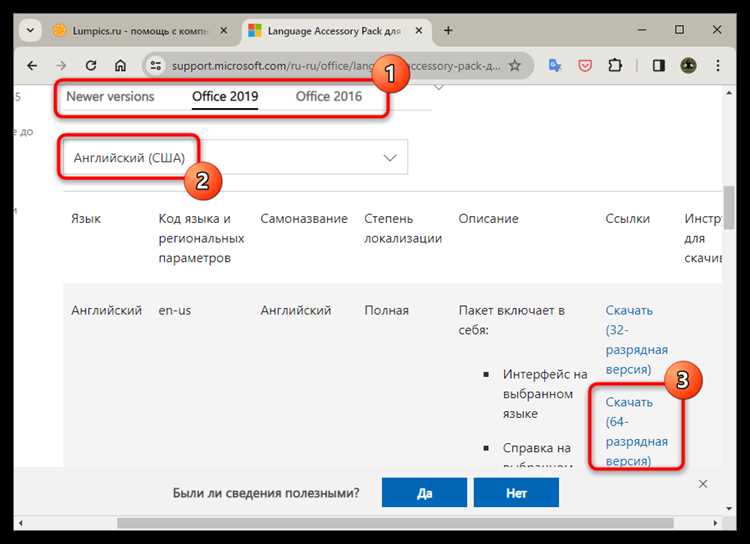
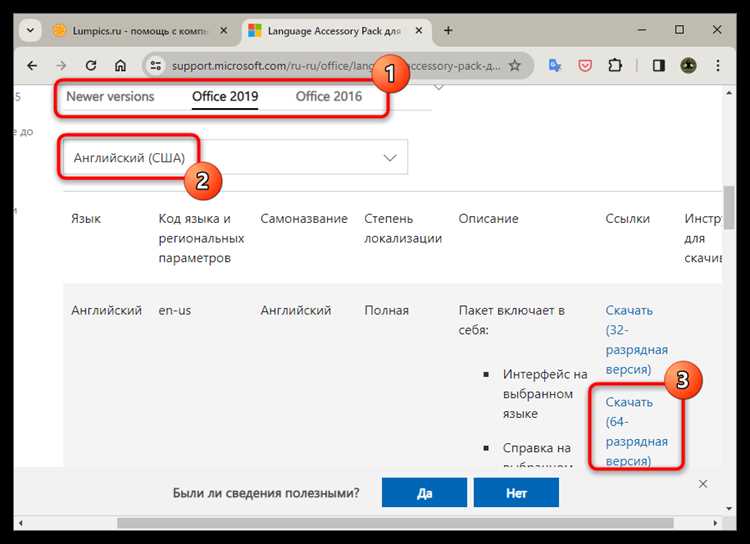
Откройте Outlook и перейдите в меню Файл → Параметры → Язык. В разделе Выбор языков для отображения и подсказок нажмите на выпадающий список Язык интерфейса и выберите требуемый язык. Если нужного языка нет в списке, используйте ссылку Загрузить языковой пакет Office для установки официального пакета с сайта Microsoft.
После установки языкового пакета необходимо перезапустить Outlook, чтобы изменения вступили в силу. Обратите внимание, что язык панели инструментов и меню изменится только после полного закрытия и повторного запуска программы. При необходимости можно настроить отдельный язык для справки и подсказок, не изменяя основной язык интерфейса.
Для пользователей Windows 10 и выше рекомендуется синхронизировать язык Outlook с языком системы, чтобы избежать конфликтов при работе с календарем и уведомлениями. В Параметрах Windows → Время и язык → Язык и регион выберите тот же язык, что и в Outlook, и активируйте опцию Использовать язык отображения Windows для приложений Office. Это обеспечит единообразие интерфейса между приложениями Office и системой.
Изменение языка в Outlook для Mac
Для смены языка интерфейса в Outlook на macOS необходимо использовать системные настройки языка, так как приложение наследует язык от операционной системы. Перейдите в Системные настройки → Язык и регион, нажмите на Добавить язык и выберите нужный из списка поддерживаемых Outlook языков, например, английский, немецкий или испанский.
После добавления нового языка перетащите его в верхнюю часть списка приоритетов, чтобы macOS использовала его в качестве основного. Для корректного применения изменений требуется полностью закрыть Outlook и перезапустить его, иначе интерфейс останется на предыдущем языке.
Если вы используете версию Outlook из Microsoft 365, убедитесь, что обновления установлены. В старых версиях Office для Mac язык можно менять только через установку соответствующего языкового пакета. Проверьте текущую версию через Outlook → О программе Outlook, чтобы определить совместимость с пакетами локализации.
Дополнительно, для отдельных учетных записей Exchange или Microsoft 365 можно настроить язык отображения сообщений и календаря отдельно через веб-интерфейс Outlook Web App. Эти настройки не влияют на язык интерфейса приложения на Mac, но позволяют согласовать язык уведомлений и шаблонов писем с предпочтениями пользователя.
Настройка языка почтовых уведомлений и даты
В Outlook язык уведомлений и формат даты настраиваются отдельно от языка интерфейса. Для изменения перейдите в меню «Файл» → «Параметры» → «Почта» → «Формат даты и времени». Здесь можно выбрать один из предустановленных языков для уведомлений: русский, английский (США/Великобритания), немецкий, французский. Для уведомлений на русском языке рекомендуется установить «Русский (Россия)», чтобы текст автоматических писем и календарных напоминаний корректно отображался и совпадал с форматом даты и времени.
Таблица основных параметров формата даты и уведомлений в Outlook:
| Параметр | Возможные значения | Рекомендации |
|---|---|---|
| Формат даты | dd.MM.yyyy, MM/dd/yyyy, yyyy-MM-dd | dd.MM.yyyy для русского интерфейса |
| Формат времени | 24-часовой, 12-часовой | 24-часовой для календаря и напоминаний |
| Язык уведомлений | Русский, Английский, Немецкий, Французский | Соответствует языку интерфейса для единообразия |
| Первый день недели | Понедельник, Воскресенье | Понедельник для локализации в РФ |
После выбора параметров необходимо перезапустить Outlook, чтобы изменения вступили в силу и уведомления приходили в корректной локализации.
Перезапуск Outlook после смены языка
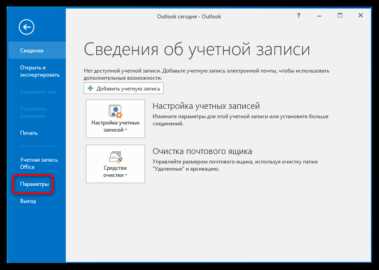
После изменения языка интерфейса Outlook необходимо полностью закрыть программу, чтобы новые настройки вступили в силу. Простое сворачивание окна в трей не активирует изменения.
Закройте все открытые письма и панели навигации. Проверьте, что процесс Outlook не работает в фоновом режиме через Диспетчер задач Windows: вкладка «Процессы» должна быть пустой для outlook.exe.
Для завершения фоновых процессов нажмите правой кнопкой мыши по процессу Outlook в Диспетчере задач и выберите «Снять задачу». Это предотвратит частичное применение старых языковых настроек после запуска.
После закрытия программы рекомендуется подождать 10–15 секунд перед повторным запуском. Это позволяет системе обновить языковые файлы и применить изменения в реестре Windows, если они были внесены.
Запустите Outlook через ярлык на рабочем столе или меню «Пуск». Обратите внимание, что при первом запуске после смены языка интерфейс может загрузиться с сообщением о применении новых параметров.
Проверьте язык основных элементов интерфейса: панели инструментов, вкладки, кнопки и контекстное меню. Если язык изменился не полностью, повторите перезапуск с дополнительной проверкой фоновых процессов.
При использовании Outlook в составе Microsoft 365 перезапуск программы также синхронизирует языковые настройки с облачными параметрами, что влияет на веб-версию и мобильные приложения.
Регулярный перезапуск после смены языка исключает сбои отображения шрифтов и корректирует автоматический перевод системных уведомлений, обеспечивая стабильную работу Outlook на новом языке интерфейса.
Проверка корректности отображения интерфейса на новом языке
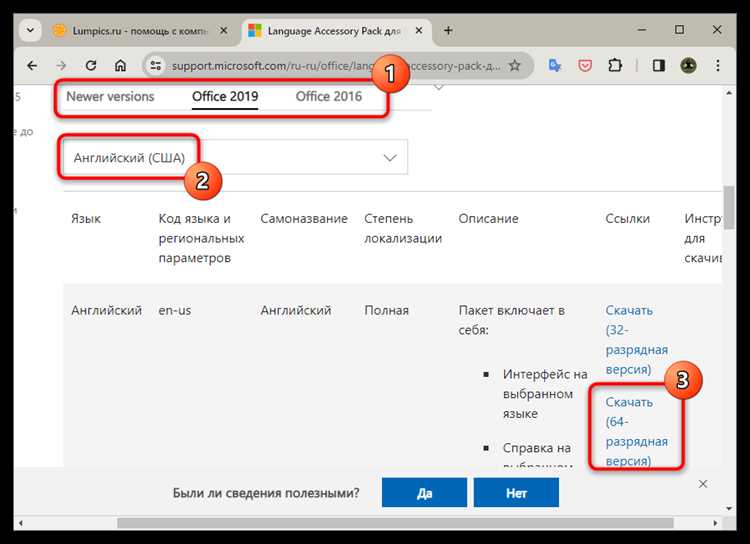
После смены языка интерфейса в Outlook важно убедиться, что все элементы отображаются правильно. Начните с проверки верхнего меню: вкладки «Файл», «Главная», «Отправка/Получение» должны быть переведены и расположены согласно выбранному языку. Несоответствие порядка вкладок или частичный перевод может указывать на неполную установку языкового пакета.
Проверьте контекстные меню в письмах и календаре. Щелкните правой кнопкой мыши на письме и убедитесь, что опции «Ответить», «Переслать», «Удалить» отображаются на новом языке. В календаре откройте событие и проверьте корректность перевода полей «Местоположение», «Время начала» и «Повторение».
Особое внимание уделите уведомлениям и всплывающим подсказкам. Outlook может отображать системные уведомления частично на старом языке, если локализация установлена некорректно. Проверьте хотя бы 5 уведомлений о новых письмах и событиях, чтобы убедиться в полном переводе.
- Проверьте панель поиска: текст подсказок и фильтров.
- Проверьте боковую панель папок: «Входящие», «Отправленные», «Черновики».
- Проверьте меню настроек: разделы «Почта», «Календарь», «Люди».
Если обнаружены несоответствия, перезапустите Outlook и проверьте версию языкового пакета в разделе «Файл» → «Параметры» → «Язык». Наличие фразы «Дополнительно» или «Advanced» на старом языке может указывать на частичную установку.
Для полной проверки рекомендуется создать тестовое письмо, добавить вложение и отправить самому себе. Проверьте, чтобы все элементы интерфейса при просмотре письма и вкладок отображались на новом языке без смешения символов или обрезанных текстов.
Вопрос-ответ:
Как изменить язык интерфейса в Outlook на компьютере с Windows?
Чтобы поменять язык интерфейса в Outlook на Windows, откройте программу и перейдите в меню «Файл», затем выберите «Параметры». В открывшемся окне выберите раздел «Язык». Здесь можно указать язык отображения, язык редактирования и язык справки. После выбора нужного языка потребуется перезапустить Outlook, чтобы изменения вступили в силу.
Можно ли изменить язык интерфейса в Outlook на мобильном устройстве?
Да, на мобильных устройствах язык интерфейса обычно зависит от системных настроек телефона или планшета. Например, на устройствах с iOS или Android Outlook будет отображаться на языке, установленном в настройках системы. Чтобы использовать другой язык, нужно изменить системный язык устройства, после чего приложение автоматически подстроится под новые настройки.
Что делать, если нужный язык отсутствует в списке доступных в Outlook?
Если в списке языков в Outlook нет нужного варианта, это может означать, что пакет языка не установлен в системе. Для Windows можно скачать дополнительный языковой пакет с официального сайта Microsoft и установить его. После этого язык появится в списке доступных, и его можно будет выбрать в настройках Outlook. Иногда для некоторых версий Outlook требуется обновление программы, чтобы расширить список поддерживаемых языков.
Изменится ли язык только интерфейса или также будут переведены письма и шаблоны?
При изменении языка интерфейса Outlook меняются надписи меню, кнопки и системные уведомления, но содержимое писем, шаблонов и личные данные останутся без изменений. Это значит, что письма, которые вы уже написали или получили, останутся на исходном языке. Для перевода текста писем потребуется использовать отдельные инструменты или функции перевода, встроенные в Outlook или доступные через надстройки.

 Загрузка...