Содержание статьи
Кратко: Microsoft Edge поддерживает более 90 языков интерфейса, включая русский, английский, испанский и китайский. Выбор языка влияет на все элементы браузера…
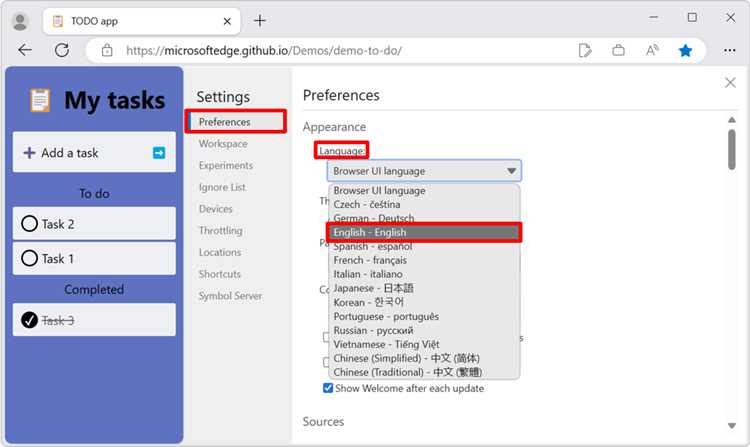
Microsoft Edge поддерживает более 90 языков интерфейса, включая русский, английский, испанский и китайский. Выбор языка влияет на все элементы браузера: меню, контекстные подсказки, настройки и уведомления. Настройка языка не требует переустановки Edge и доступна в любой версии начиная с Edge 88.
Для изменения языка необходимо перейти в раздел Настройки → Языки. Здесь можно добавить новый язык, установить его как основной и выбрать приоритет для веб-контента. Браузер автоматически предложит перезапустить приложение, чтобы изменения вступили в силу.
Edge позволяет не только менять интерфейс, но и управлять языковыми предпочтениями для сайтов. Можно указать, какие языки отображать в первую очередь, а какие Edge будет переводить автоматически. Такой подход облегчает работу с многоязычными ресурсами и сохраняет привычный язык интерфейса.
Правильная настройка языка полезна для совместного использования устройства несколькими пользователями. Каждый профиль Microsoft Edge может иметь собственный язык интерфейса, что предотвращает ошибки при чтении меню и обеспечивает комфортную работу с браузером.
Как проверить текущий язык браузера
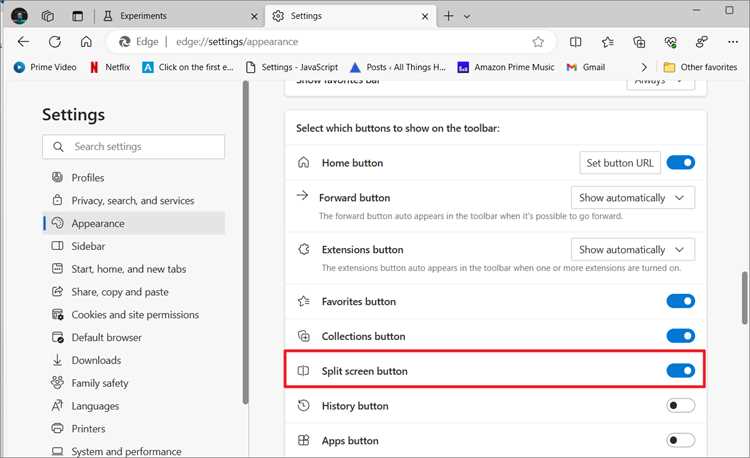
Откройте Microsoft Edge и нажмите на три точки в правом верхнем углу для доступа к меню. Выберите пункт Настройки, затем перейдите в раздел Языки. В верхней части страницы отображается основной язык интерфейса, который в данный момент используется для меню и уведомлений.
Если в списке несколько языков, язык, помеченный как «Предпочитаемый для отображения Microsoft Edge», считается активным. Остальные языки можно использовать для веб-контента или временного переключения, но они не изменяют системные элементы браузера.
Для проверки корректности отображения можно открыть несколько стандартных страниц Edge, таких как edge://settings/help или edge://settings/languages, где язык интерфейса совпадает с выбранным. Это позволяет убедиться, что браузер использует нужный язык перед изменением или добавлением новых вариантов.
Где находятся настройки языка в Microsoft Edge
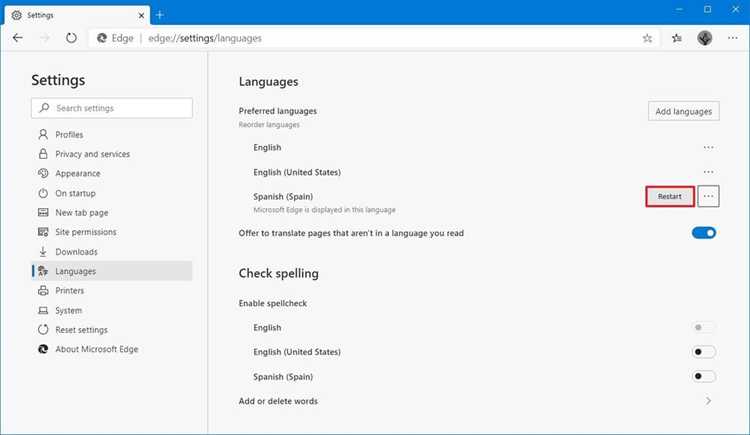
Настройки языка в Microsoft Edge расположены в основном меню браузера. Чтобы открыть их, нажмите три точки в правом верхнем углу и выберите Настройки. В левой панели найдите раздел Языки, где отображаются все доступные и установленные языки интерфейса.
В разделе Языки показан список текущих языков, а рядом с каждым языком есть кнопка для изменения порядка или удаления. Первый язык в списке используется как основной для интерфейса, остальные служат для веб-контента и автоматического перевода страниц.
Для быстрой навигации можно использовать адрес edge://settings/languages. Эта ссылка открывает страницу настроек языка напрямую, минуя меню и вкладки, что экономит время при проверке и изменении параметров.
Edge позволяет добавлять новые языки через кнопку Добавить языки. После выбора нужного языка он появится в списке и может быть установлен как основной для интерфейса. При этом браузер предложит перезапустить приложение, чтобы изменения вступили в силу.
Важно проверять правильность выбора языка в этом разделе перед редактированием других параметров, таких как отображение веб-страниц и автоперевод. Неправильная последовательность языков может привести к тому, что интерфейс останется на прежнем языке, а контент сайтов будет отображаться иначе.
Добавление нового языка интерфейса
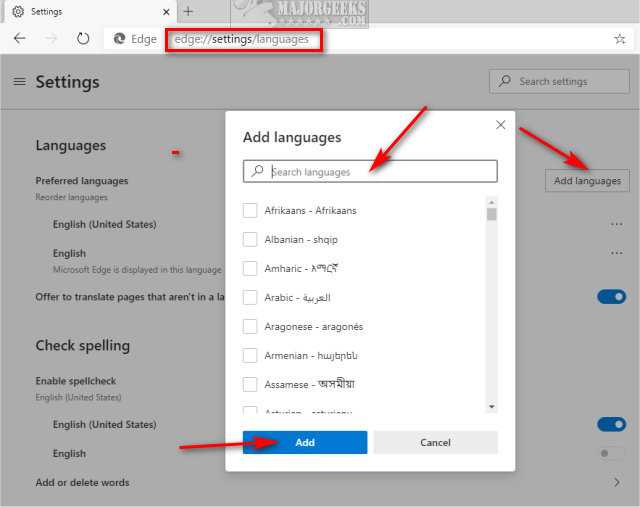
Чтобы добавить новый язык интерфейса в Microsoft Edge, откройте Настройки → Языки и нажмите кнопку Добавить языки. В появившемся списке доступны все поддерживаемые языки, включая редкие варианты, такие как исландский или каталонский. Можно использовать поле поиска для быстрого нахождения нужного языка.
После выбора языка нажмите Добавить. Новый язык появится в списке установленных языков. Чтобы сделать его основным, отметьте опцию Отображать Microsoft Edge на этом языке и подтвердите изменения. Браузер предложит перезапустить приложение.
При добавлении нескольких языков рекомендуется устанавливать приоритет в списке, чтобы браузер понимал, какой язык использовать для интерфейса и контента по умолчанию.
Таблица ниже показывает ключевые параметры при добавлении языка:
| Параметр | Описание |
|---|---|
| Добавление языка | Выбор из списка и добавление в Edge |
| Основной язык интерфейса | Отмечается опцией «Отображать Microsoft Edge на этом языке» |
| Приоритет для веб-контента | Определяет порядок перевода и отображения сайтов |
| Перезапуск браузера | Необходим для применения изменений интерфейса |
После перезапуска все элементы меню, уведомления и системные подсказки будут отображаться на новом языке. Если интерфейс не изменился, проверьте порядок языков и убедитесь, что выбран правильный язык для отображения Microsoft Edge.
Переключение между установленными языками
Для переключения между языками, уже добавленными в Microsoft Edge, откройте Настройки → Языки. В списке установленных языков выберите нужный и отметьте опцию Отображать Microsoft Edge на этом языке. Это задаст выбранный язык как основной для интерфейса.
После изменения языка Edge автоматически предложит перезапустить браузер. Без перезапуска интерфейс останется на предыдущем языке, а новые настройки применятся только после закрытия и повторного открытия программы.
Если в списке несколько языков, порядок важен. Первый язык используется для меню и системных сообщений, а остальные могут применяться для веб-контента. Изменить приоритет можно с помощью кнопок Переместить вверх/вниз рядом с названием языка.
При работе с профилями Microsoft Edge каждый профиль может иметь собственный язык интерфейса. Это позволяет нескольким пользователям на одном устройстве использовать привычный язык без влияния на общий список языков браузера.
Для временного переключения языка на одной странице можно использовать встроенный переводчик Edge. Он не меняет язык интерфейса, но позволяет просматривать сайт на предпочтительном языке.
В случае отсутствия нужного языка убедитесь, что Edge обновлён до последней версии. Некоторые языки добавляются только в новых релизах и могут быть недоступны на старых сборках.
После переключения и перезапуска рекомендуется проверить меню, уведомления и стандартные страницы браузера, такие как edge://settings/help, чтобы убедиться, что язык изменился корректно и все элементы отображаются правильно.
Настройка языка для сайтов и контента
Microsoft Edge позволяет задавать отдельные языковые предпочтения для веб-сайтов. В разделе Настройки → Языки можно указать, какие языки отображать в первую очередь, а какие браузер будет предлагать перевести автоматически. Для этого используйте список Предпочитаемые языки для отображения страниц и кнопки Добавить язык или Переместить вверх/вниз.
Рекомендации по управлению языком контента:
- Добавляйте все языки, с которыми часто работаете.
- Устанавливайте приоритет для основных языков, чтобы Edge показывал их без перевода.
- Включайте автоматический перевод для языков, которые редко встречаются.
- Проверяйте страницы через edge://settings/languages, чтобы убедиться в правильной последовательности.
Перезапуск браузера для применения изменений
После выбора нового языка интерфейса в Microsoft Edge изменения не вступают в силу сразу. Браузер отображает уведомление с предложением перезапустить программу. Без перезапуска все меню, уведомления и системные подсказки останутся на прежнем языке.
Для корректного применения нового языка выполните следующие шаги:
- Закройте все окна Microsoft Edge.
- Сохраните важные вкладки и данные, чтобы избежать потери информации.
- Откройте Edge повторно, убедившись, что запускается основной профиль, где изменён язык.
Если после перезапуска язык интерфейса не изменился, проверьте порядок языков в разделе Настройки → Языки. Основной язык должен быть первым в списке и иметь отметку «Отображать Microsoft Edge на этом языке». При необходимости переместите его вверх и повторите перезапуск.
Перезапуск рекомендуется выполнять сразу после добавления нового языка, чтобы избежать конфликтов с расширениями или автозагрузкой страниц, которые могут сохранять старые языковые настройки до полной перезагрузки браузера.
Устранение проблем с изменением языка
Если язык интерфейса в Microsoft Edge не изменяется после перезапуска, первым шагом проверьте, установлен ли выбранный язык как основной. В разделе Настройки → Языки язык должен быть первым в списке и отмечен опцией «Отображать Microsoft Edge на этом языке».
Иногда проблемы возникают из-за конфликтов с профилями. Каждый профиль Edge имеет собственные языковые настройки. Проверьте, что изменения применяются именно к текущему активному профилю, а не к другому, используемому на том же устройстве.
Для устранения неполадок можно использовать встроенные инструменты восстановления:
- Закройте браузер и откройте его снова с пустым профилем.
- Очистите кэш и временные файлы через Настройки → Конфиденциальность, поиск и службы → Очистить данные браузера.
- Отключите расширения, которые могут блокировать изменения интерфейса.
Проверяйте совместимость выбранного языка с вашей версией Edge. Некоторые языки добавляются только в новых релизах, поэтому обновление браузера через Настройки → О браузере Microsoft Edge может решить проблему.
Если язык интерфейса всё ещё не меняется, попробуйте удалить его из списка установленных и добавить заново. После повторного добавления обязательно выполните перезапуск браузера для применения настроек.
Для диагностики можно открыть страницы edge://settings/languages и edge://settings/help. На этих страницах отображается активный язык интерфейса и информация о последних обновлениях, что помогает понять, применились ли изменения корректно.
Вопрос-ответ:
Как узнать, какой язык интерфейса сейчас используется в Microsoft Edge?
Откройте меню браузера, нажав на три точки в правом верхнем углу, выберите Настройки, затем перейдите в раздел Языки. В верхней части списка отображается основной язык интерфейса, используемый для меню, уведомлений и системных подсказок. Дополнительно можно открыть страницу edge://settings/languages, чтобы убедиться, что язык выбран правильно для текущего профиля.
Можно ли добавить несколько языков одновременно и переключаться между ними?
Да, в разделе Настройки → Языки можно добавить любое количество языков. Для каждого языка можно задать порядок приоритета. Первый язык в списке будет использоваться для интерфейса, а остальные — для веб-контента и перевода страниц. Переключение между языками осуществляется выбором нужного языка и перезапуском браузера для применения изменений.
Что делать, если после изменения языка интерфейса меню и уведомления остаются прежними?
Сначала убедитесь, что выбранный язык отмечен как «Отображать Microsoft Edge на этом языке» и находится на первом месте в списке. Если это не помогло, закройте все окна браузера и откройте Edge заново. При необходимости очистите кэш и временные файлы, а также отключите расширения, которые могут блокировать применение настроек. Проверка через edge://settings/languages покажет, активен ли выбранный язык.
Можно ли задать разные языки для интерфейса и для веб-страниц?
Да, Microsoft Edge позволяет разделять язык интерфейса и языковые предпочтения для сайтов. В разделе Языки основной язык задается для меню и уведомлений, а список дополнительных языков используется для отображения веб-контента и автоматического перевода страниц. Можно управлять приоритетом языков для сайтов, добавляя нужные варианты и перемещая их вверх или вниз в списке.

 Загрузка...