Содержание статьи
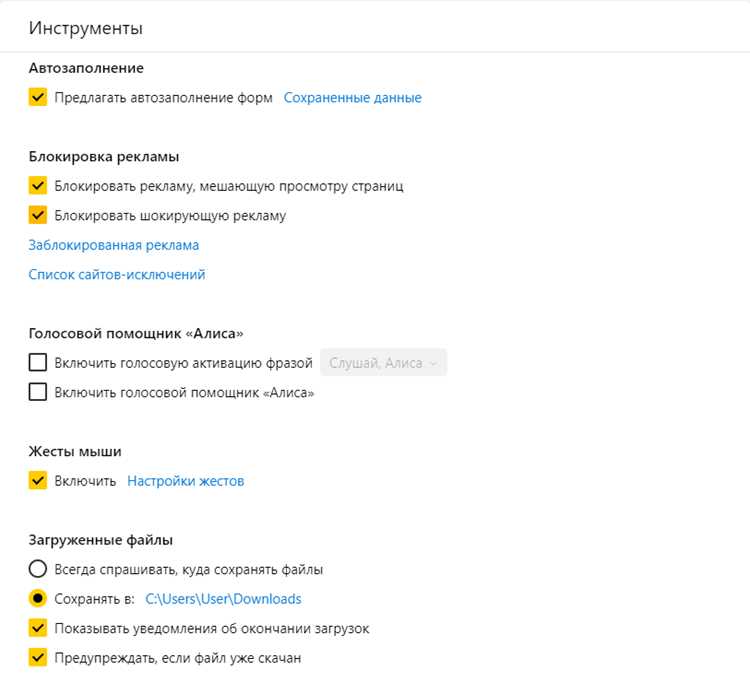
Панель инструментов в Яндекс Браузере позволяет быстро открывать нужные сайты, управлять закладками и получать доступ к настройкам. Её расположение и вид могут отличаться в зависимости от версии браузера и настроек пользователя.
По умолчанию панель находится в верхней части окна под адресной строкой. На ней размещаются кнопки «Назад», «Вперёд», «Обновить», «Домой» и блок закладок. Если панель не отображается, это может быть связано с изменёнными настройками интерфейса или включённым режимом компактного отображения.
Чтобы вернуть панель инструментов, нужно открыть меню «Настройки» через кнопку с тремя линиями в правом верхнем углу, перейти в раздел «Интерфейс» и активировать пункт «Показывать панель закладок» или соответствующие элементы навигации. Эти действия позволяют восстановить стандартное расположение панели и вернуть доступ ко всем её функциям.
Как выглядит панель инструментов в Яндекс Браузере

Панель инструментов в Яндекс Браузере размещена под адресной строкой и состоит из набора функциональных кнопок и элементов управления. На ней находятся кнопки «Назад», «Вперёд», «Обновить» и «Домой», а также поле для добавления и открытия закладок.
Справа от панели располагаются иконки расширений, кнопка «Яндекс ID» для входа в аккаунт и доступ к синхронизации, а также меню «Настройки и инструменты» с тремя горизонтальными линиями. При наведении на значки появляются подсказки с их назначением.
Если включена панель закладок, под основными кнопками отображаются иконки сайтов, добавленных пользователем. Их можно перемещать и упорядочивать вручную. Такой формат позволяет держать под рукой часто используемые ресурсы и быстро переходить к ним без открытия дополнительных вкладок.
Где расположена панель инструментов на экране

В стандартной конфигурации панель инструментов в Яндекс Браузере находится в верхней части окна, сразу под адресной строкой. Она отделена тонкой линией и включает основные кнопки навигации и панель закладок.
- Верхняя часть панели содержит элементы управления страницей – «Назад», «Вперёд», «Обновить», «Домой» и кнопку для вызова настроек.
- Под основной строкой навигации располагается блок закладок, где отображаются ссылки на выбранные сайты. При выключенной панели закладок этот участок остаётся пустым.
- Если включён режим компактного интерфейса, панель может быть объединена с адресной строкой. В этом случае доступ к закладкам и кнопкам осуществляется через выпадающее меню.
- В полноэкранном режиме панель скрывается автоматически и появляется при наведении курсора на верхнюю границу окна.
При изменении настроек интерфейса или переходе в другой режим отображения панель можно вернуть через меню «Настройки → Интерфейс», активировав пункт показа панели закладок.
Как включить панель инструментов, если она скрыта
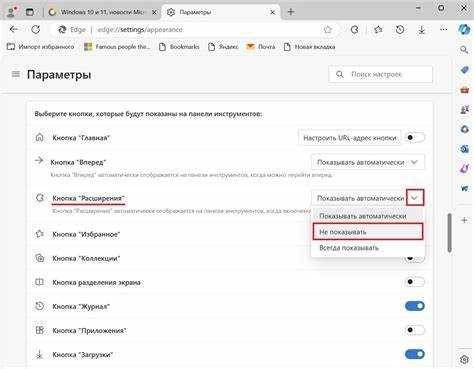
Если панель инструментов исчезла из интерфейса Яндекс Браузера, её можно вернуть через меню настроек. Для этого нажмите кнопку с тремя линиями в правом верхнем углу и выберите пункт «Настройки».
В открывшемся окне перейдите в раздел «Интерфейс» и активируйте параметр «Показывать панель закладок». После этого панель появится под адресной строкой. Если нужный пункт отсутствует, убедитесь, что используется актуальная версия браузера.
При работе в полноэкранном режиме панель может быть временно скрыта. Чтобы вернуть её, нажмите клавишу F11 или комбинацию Fn + F11. После выхода из этого режима панель снова станет видимой.
Если настройки не сохраняются, стоит проверить наличие установленной темы оформления или расширений, которые изменяют внешний вид интерфейса. Временное отключение таких дополнений помогает восстановить стандартное отображение панели.
Как вернуть панель закладок в Яндекс Браузере
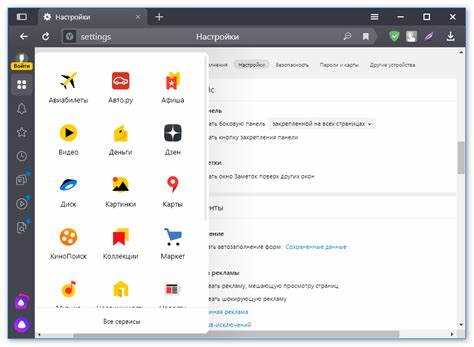
Панель закладок может быть отключена при обновлении браузера или изменении настроек интерфейса. Чтобы вернуть её, нужно включить соответствующую опцию в параметрах Яндекс Браузера.
Откройте меню через кнопку с тремя линиями в правом верхнем углу и выберите пункт «Настройки». В разделе «Интерфейс» найдите пункт «Показывать панель закладок» и активируйте его. После этого закладки появятся под адресной строкой.
Если панель не отображается, проверьте, есть ли добавленные сайты. При пустом списке она может быть скрыта автоматически. Добавить страницу можно сочетанием клавиш Ctrl + D или через меню контекстных действий на вкладке.
| Действие | Результат |
|---|---|
| Настройки → Интерфейс → Показывать панель закладок | Возврат панели под адресную строку |
| Ctrl + D | Добавление сайта в панель закладок |
| Перезапуск браузера | Применение изменений интерфейса |
После выполнения этих шагов панель закладок снова станет доступной для быстрого перехода к часто используемым страницам.
Настройка отображения кнопок на панели инструментов
Яндекс Браузер позволяет изменять состав и расположение кнопок на панели инструментов. Для этого откройте меню с тремя линиями в правом верхнем углу и выберите пункт «Настройки». В разделе «Интерфейс» доступны параметры для отображения кнопок навигации и сервисов.
Чтобы добавить или убрать кнопку, воспользуйтесь пунктом «Настроить панель инструментов». В открывшемся окне можно отметить галочками нужные элементы – например, «Домой», «Закладки», «История» или «Скачанные файлы». Изменения вступают в силу сразу после применения настроек.
Кнопки можно перемещать, удерживая их левой кнопкой мыши. Такой способ удобен, если нужно изменить порядок элементов для быстрого доступа. При сбое или случайном удалении кнопок используется пункт «Восстановить панель по умолчанию», который возвращает стандартный набор элементов.
Если используется несколько профилей, настройки панели сохраняются отдельно для каждого. Это позволяет настроить разный набор кнопок для работы, учёбы или личных нужд.
Почему пропала панель инструментов и как её восстановить

Панель инструментов в Яндекс Браузере может исчезнуть из-за обновления программы, изменения настроек интерфейса или включения полноэкранного режима. Также её скрытие может быть вызвано установленными расширениями или темами оформления.
Для восстановления панели откройте меню с тремя линиями в правом верхнем углу и выберите «Настройки». Перейдите в раздел «Интерфейс» и активируйте пункт «Показывать панель закладок» или другие элементы панели, которые были скрыты.
Если браузер находится в полноэкранном режиме, панель автоматически скрыта. Чтобы вернуть её, нажмите F11 или Fn + F11. После выхода из этого режима элементы панели снова станут видимыми.
В случае проблем с отображением можно временно отключить все расширения и темы оформления. Это позволит определить, какое дополнение мешает показу панели. После восстановления интерфейса рекомендуется включать расширения по одному для проверки совместимости.
Если стандартные методы не помогают, можно использовать пункт «Сбросить настройки интерфейса» в разделе «Интерфейс», который вернёт панель инструментов к исходному состоянию.
Вопрос-ответ:
Где именно находится панель инструментов в Яндекс Браузере?
Панель инструментов располагается в верхней части окна браузера, прямо под адресной строкой. На ней размещены кнопки навигации, такие как «Назад», «Вперёд», «Обновить», «Домой», а также иконки закладок и расширений. В стандартной конфигурации она видна постоянно, но может скрываться в полноэкранном режиме или при изменении настроек интерфейса.
Как вернуть панель инструментов, если она исчезла с экрана?
Чтобы восстановить панель инструментов, откройте меню браузера через кнопку с тремя линиями в правом верхнем углу и выберите пункт «Настройки». В разделе «Интерфейс» включите параметр «Показывать панель закладок» и убедитесь, что остальные элементы навигации активированы. Если браузер в полноэкранном режиме, нажмите F11, чтобы выйти из него и вернуть панель.
Можно ли изменить порядок кнопок на панели инструментов?
Да, Яндекс Браузер позволяет перемещать кнопки панели инструментов. Для этого откройте «Настройки» → «Интерфейс» → «Настроить панель инструментов» и перетаскивайте элементы мышью. Также можно скрывать ненужные кнопки и добавлять новые, включая «Домой», «История» или «Скачанные файлы».
Почему панель закладок может не отображаться даже при включённых настройках?
Панель закладок может быть скрыта, если список добавленных сайтов пуст. В таком случае она не занимает место на экране. Добавить сайты можно через сочетание клавиш Ctrl + D или через контекстное меню вкладки. После добавления закладок панель снова появится под адресной строкой.
Влияют ли расширения и темы оформления на отображение панели инструментов?
Да, некоторые расширения и темы могут изменять внешний вид интерфейса, что приводит к исчезновению панели инструментов. Если панель пропала после установки дополнений, временно отключите их через меню «Дополнения». После этого панель должна восстановиться. После восстановления можно включать расширения по одному, чтобы определить, какое из них вызывает проблему.
Как найти панель инструментов, если она не отображается на экране?
Если панель инструментов пропала, сначала убедитесь, что браузер не находится в полноэкранном режиме. Для выхода из него нажмите F11. Если это не помогает, откройте меню с тремя линиями в правом верхнем углу, выберите «Настройки», перейдите в раздел «Интерфейс» и включите опцию «Показывать панель закладок». Это вернёт стандартное расположение кнопок и закладок.
Можно ли настроить, какие кнопки отображаются на панели инструментов в Яндекс Браузере?
Да, порядок и состав кнопок можно изменять через настройки. В меню «Настройки» выберите раздел «Интерфейс» и нажмите «Настроить панель инструментов». Там можно включить или скрыть кнопки «Домой», «История», «Скачанные файлы» и другие. Элементы панели можно перемещать мышью, чтобы расположить их в удобном порядке.

 Загрузка...