Содержание статьи

Диспетчер конфигурации SQL Server – это системная утилита, предназначенная для управления службами, сетевыми протоколами и параметрами экземпляров SQL Server. Через него можно запускать и останавливать службы, настраивать сетевые соединения и проверять состояние компонентов сервера.
Расположение программы зависит от версии SQL Server и операционной системы. В современных версиях Windows диспетчер устанавливается вместе с сервером и доступен через меню «Пуск», раздел Средства Microsoft SQL Server или с помощью прямого вызова исполняемого файла SQLServerManager*.msc. Звёздочка в названии заменяется номером версии, например SQLServerManager15.msc для SQL Server 2019.
Если утилита отсутствует в списке приложений, её можно запустить вручную из каталога установки SQL Server или через командную строку с правами администратора. Этот способ часто используется администраторами, когда стандартные ярлыки были удалены или повреждены.
Знание точного пути к диспетчеру конфигурации позволяет быстро получить доступ к управлению службами и исключает необходимость поиска нужных параметров через интерфейс Windows.
Назначение и возможности диспетчера конфигурации SQL Server
Диспетчер конфигурации SQL Server служит для управления службами, сетевыми протоколами и параметрами подключения экземпляров сервера. Через него администратор контролирует запуск и остановку служб, задаёт тип их запуска и проверяет текущее состояние без обращения к общим инструментам Windows.
Утилита позволяет изменять параметры протоколов TCP/IP, Named Pipes и Shared Memory, а также указывать используемые порты и настройки IP-адресов. Это важно при настройке удалённого доступа и устранении проблем с подключением клиентов.
Через диспетчер можно изменять учётные записи, под которыми работают службы SQL Server, и задавать права доступа. Такой подход упрощает управление безопасностью и снижает риск сбоев при изменении конфигурации вручную.
Инструмент также предоставляет быстрый доступ к информации о версии SQL Server, экземплярах и установленном оборудовании. Это упрощает диагностику и обслуживание системы, особенно при работе с несколькими экземплярами на одном сервере.
Местоположение диспетчера конфигурации в Windows

- В Windows 10 и Windows 11 доступ осуществляется через меню Пуск → Microsoft SQL Server → Инструменты конфигурации. Здесь отображается ярлык для запуска диспетчера.
- Если ярлык отсутствует, можно найти утилиту вручную в каталоге C:\Windows\System32 или C:\Windows\SysWOW64 (на 64-битных системах).
- Исполняемый файл имеет формат SQLServerManagerномер_версии.msc, например:
- SQLServerManager13.msc – для SQL Server 2016;
- SQLServerManager14.msc – для SQL Server 2017;
- SQLServerManager15.msc – для SQL Server 2019.
Файл можно открыть напрямую через окно Выполнить (Win + R), указав его имя. Такой способ особенно удобен при работе на сервере без графического интерфейса SQL Server Management Studio.
Если утилита не обнаруживается в системе, стоит проверить, установлены ли компоненты SQL Server Configuration Tools при установке сервера. Их можно добавить позже через установщик SQL Server, выбрав пункт «Добавить компоненты».
Как открыть диспетчер конфигурации через меню «Пуск»
После установки SQL Server диспетчер конфигурации можно запустить напрямую из меню Пуск. Этот способ наиболее удобен для пользователей, работающих с графическим интерфейсом Windows.
Откройте меню Пуск и перейдите в раздел Все приложения. Найдите папку Microsoft SQL Server, соответствующую установленной версии, например Microsoft SQL Server 2019.
Внутри папки выберите пункт Инструменты конфигурации и кликните на ярлык Диспетчер конфигурации SQL Server. После этого откроется окно с перечнем служб и сетевых параметров установленного экземпляра.
Если на компьютере установлено несколько версий SQL Server, в списке могут присутствовать несколько ярлыков. Для правильного выбора ориентируйтесь на номер версии в названии, например SQL Server Configuration Manager (15) для SQL Server 2019.
Рекомендуется запускать диспетчер с правами администратора, чтобы иметь доступ к управлению службами и настройкам сетевых протоколов. Для этого щёлкните по ярлыку правой кнопкой мыши и выберите пункт Запуск от имени администратора.
Запуск через панель управления и инструменты администрирования
Диспетчер конфигурации SQL Server можно открыть через стандартные системные средства Windows, включая панель управления и раздел административных инструментов.
В Windows 10 и Windows 11 откройте Панель управления, затем выберите категорию Администрирование. В списке появится ярлык Диспетчер конфигурации SQL Server, соответствующий установленной версии сервера. При наличии нескольких версий отображаются отдельные ярлыки с указанием номера, например (SQL Server 2017) или (SQL Server 2019).
Если ярлык отсутствует, можно воспользоваться поиском по панели управления, введя фразу SQL Server Configuration Manager в строке поиска. Это особенно полезно на серверах с большим количеством установленных компонентов Microsoft.
Для быстрого доступа также можно открыть раздел Администрирование через окно Выполнить, введя команду control admintools. После открытия списка инструментов выберите нужный ярлык диспетчера.
Запуск через административные средства выполняется с теми же правами, что и учетная запись пользователя. Если требуется изменить параметры служб, рекомендуется использовать запуск от имени администратора.
Открытие диспетчера конфигурации через командную строку
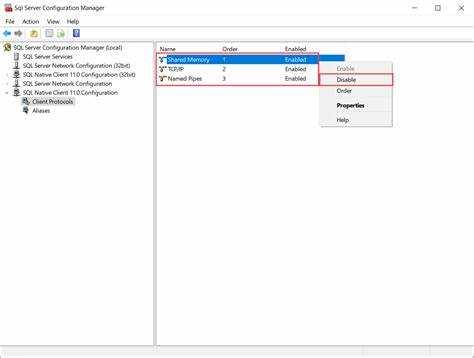
Диспетчер конфигурации SQL Server можно запустить напрямую через командную строку, что особенно удобно при работе на серверах без графического интерфейса или при удалённом администрировании.
Откройте Командную строку с правами администратора. Для этого введите в поиске Windows cmd, нажмите правой кнопкой мыши на найденной программе и выберите пункт Запуск от имени администратора.
В открывшемся окне выполните команду, соответствующую установленной версии SQL Server. Примеры:
- SQLServerManager13.msc – SQL Server 2016;
- SQLServerManager14.msc – SQL Server 2017;
- SQLServerManager15.msc – SQL Server 2019;
- SQLServerManager16.msc – SQL Server 2022.
После ввода нужной команды откроется окно диспетчера конфигурации. Если появляется сообщение об ошибке, проверьте, установлен ли соответствующий файл в каталоге C:\Windows\System32 или C:\Windows\SysWOW64.
Для удобства можно создать собственный ярлык на рабочем столе, указав путь к нужному файлу .msc. Это избавит от необходимости каждый раз открывать командную строку вручную.
Использование PowerShell для запуска диспетчера конфигурации
PowerShell позволяет запускать диспетчер конфигурации SQL Server напрямую из командной оболочки, что упрощает автоматизацию и удалённое администрирование. Для запуска требуется знать точное имя файла .msc, соответствующего версии SQL Server.
Пример команды для открытия диспетчера через PowerShell:
Start-Process «C:\Windows\System32\SQLServerManager15.msc»
Ниже приведена таблица соответствия версии SQL Server и имени исполняемого файла диспетчера:
| Версия SQL Server | Файл для PowerShell |
|---|---|
| SQL Server 2016 | SQLServerManager13.msc |
| SQL Server 2017 | SQLServerManager14.msc |
| SQL Server 2019 | SQLServerManager15.msc |
| SQL Server 2022 | SQLServerManager16.msc |
Запуск с правами администратора необходим для управления службами и сетевыми протоколами. Для этого в PowerShell используйте команду Start-Process -Verb RunAs «путь_к_файлу», чтобы обеспечить полный доступ к функциям диспетчера.
Использование PowerShell удобно при работе на серверах без графического интерфейса или в сценариях автоматического мониторинга состояния служб SQL Server.
Что делать, если диспетчер конфигурации не открывается
Если диспетчер конфигурации SQL Server не запускается, первым шагом проверьте наличие файла SQLServerManagerномер_версии.msc в каталогах C:\Windows\System32 или C:\Windows\SysWOW64. Отсутствие файла указывает на неполную установку компонентов SQL Server.
Для исправления ситуации используйте установщик SQL Server и выберите пункт Добавить компоненты, отметив SQL Server Configuration Tools. После установки перезагрузите систему и попробуйте запустить диспетчер снова.
Если файл присутствует, но окно не открывается, попробуйте запустить его с правами администратора через Пуск, Командную строку или PowerShell. Это необходимо для доступа к управлению службами и сетевыми протоколами.
При возникновении ошибок запуска через .msc-файл проверьте целостность системных библиотек Windows с помощью команды sfc /scannow в командной строке с правами администратора. После завершения сканирования повторите запуск диспетчера.
Если проблема сохраняется, рекомендуется временно отключить антивирусное программное обеспечение или брандмауэр, которые могут блокировать выполнение .msc-файлов, и проверить совместимость версии SQL Server с текущей операционной системой.
Как изменить настройки служб SQL Server через диспетчер конфигурации

Диспетчер конфигурации SQL Server позволяет управлять всеми службами сервера, включая SQL Server, SQL Server Agent и службы браузера. Изменения применяются сразу после сохранения настроек, без необходимости редактирования системных файлов вручную.
Чтобы изменить настройки службы, выполните следующие шаги:
- Откройте диспетчер конфигурации через Пуск, Командную строку или PowerShell.
- В разделе Службы SQL Server найдите нужную службу.
- Щёлкните правой кнопкой мыши на службе и выберите Свойства.
- На вкладке Общие можно изменить тип запуска: Автоматически, Вручную или Отключено.
- На вкладке Вход в систему задайте учётную запись, под которой будет выполняться служба, и при необходимости обновите пароль.
- Сохраните изменения и перезапустите службу через правый клик → Перезапустить для применения новых параметров.
Дополнительно можно использовать диспетчер для управления сетевыми протоколами, назначением портов и настройкой IP-адресов для служб SQL Server. Эти изменения влияют на доступность сервера для удалённых клиентов и безопасность соединений.
Вопрос-ответ:
Где найти диспетчер конфигурации SQL Server на Windows 10 и 11?
Диспетчер конфигурации устанавливается вместе с SQL Server и появляется в меню Пуск в разделе Microsoft SQL Server → Инструменты конфигурации. Если ярлык отсутствует, утилиту можно открыть напрямую через файл SQLServerManagerномер_версии.msc в каталогах C:\Windows\System32 или C:\Windows\SysWOW64.
Можно ли открыть диспетчер конфигурации SQL Server через командную строку?
Да, диспетчер запускается через командную строку. Для этого откройте cmd с правами администратора и выполните команду, соответствующую версии SQL Server, например SQLServerManager15.msc для SQL Server 2019. При ошибках проверьте наличие файла в каталогах System32 или SysWOW64 и права пользователя.
Как изменить настройки служб SQL Server через диспетчер конфигурации?
В диспетчере выберите нужную службу, щёлкните правой кнопкой мыши и откройте Свойства. На вкладке Общие можно изменить тип запуска, а на вкладке Вход в систему — учётную запись и пароль. После сохранения изменений службу необходимо перезапустить, чтобы новые параметры вступили в силу.
Что делать, если диспетчер конфигурации не открывается?
Сначала убедитесь, что файл SQLServerManagerномер_версии.msc присутствует в каталогах System32 или SysWOW64. Если его нет, установите компоненты SQL Server Configuration Tools через установщик SQL Server. При наличии файла попробуйте запустить диспетчер с правами администратора. В случае ошибок проверьте системные библиотеки через команду sfc /scannow и временно отключите антивирус или брандмауэр, если они блокируют выполнение .msc-файлов.

 Загрузка...