Содержание статьи

Автокад 2021 поддерживает несколько языков интерфейса, включая русский, английский, немецкий, французский и испанский. Каждый язык требует отдельного языкового пакета, который необходимо скачать с официального сайта Autodesk и установить поверх существующей версии программы.
Смена языка напрямую влияет на названия команд, меню и подсказки в панели инструментов. Без корректного языкового пакета попытка переключения через настройки может привести к частичной локализации, когда отдельные элементы остаются на исходном языке.
Для корректного изменения интерфейса важно определить текущий язык программы через раздел «Справка» → «О программе» и сверить его с доступными языковыми пакетами на сайте Autodesk. После установки нового пакета рекомендуется перезагрузить Автокад и убедиться, что команды, панели и контекстные подсказки отображаются полностью на выбранном языке.
Если язык интерфейса был изменен случайно или требуется возврат к исходному, Autodesk позволяет удалить языковой пакет и восстановить начальные настройки без полной переустановки программы. Этот процесс минимизирует риск потери пользовательских конфигураций и шаблонов чертежей.
Проверка текущего языка интерфейса
Определение языка интерфейса в Автокад 2021 начинается с меню «Справка». Выберите пункт «О программе», где отображается полная информация о версии, включая установленный язык.
В строке версии указывается код языка, например, ENU для английского или RUS для русского. Этот код критически важен при поиске и установке соответствующего языкового пакета.
Альтернативный способ проверки – через командную строку Автокада. Введите ABOUT и нажмите Enter. В открывшемся окне вы увидите текущий язык и номер сборки.
Если язык интерфейса частично изменен или отличается в отдельных панелях, стоит сверить все вкладки меню с официальной документацией Autodesk. Это позволяет исключить проблемы с неполной локализацией.
Для пользователей с несколькими языковыми пакетами можно проверить активный язык через Options → System → Language. Здесь отображается текущий активный пакет и доступные для переключения языки.
При работе в сетевой версии Автокад важно учитывать, что язык интерфейса может наследоваться от сервера. В этом случае проверка через локальную команду ABOUT покажет язык, который используется по умолчанию для всех пользователей.
Если язык отличается от требуемого, необходимо сначала определить, установлен ли соответствующий языковой пакет. В меню Программы и компоненты Windows ищите строки, начинающиеся с Autodesk Language Pack, и сверяйте код языка с текущим интерфейсом.
Регулярная проверка языка интерфейса важна для корректного использования командных файлов, шаблонов и библиотек. Несоответствие языка может приводить к ошибкам при открытии чертежей, где имена слоев и блоков зависят от локализации интерфейса.
Скачивание языкового пакета с официального сайта
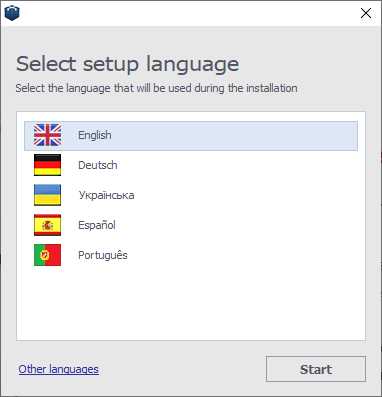
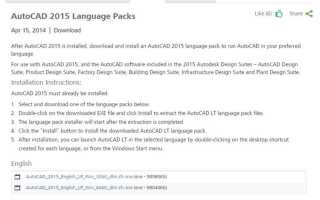
Для смены языка интерфейса в Автокад 2021 необходимо скачать соответствующий языковой пакет с сайта Autodesk. Использование официального источника гарантирует совместимость с вашей версией программы и исключает риск повреждения установки.
Пошаговая инструкция по загрузке пакета:
- Перейдите на официальный портал Autodesk по адресу https://www.autodesk.com.
- Войдите в свою учетную запись или зарегистрируйтесь, если у вас нет аккаунта.
- Перейдите в раздел «Все продукты» и выберите Автокад 2021.
- Найдите блок «Дополнения и языковые пакеты» и выберите нужный язык.
- Скачайте файл установщика на локальный диск.
Языковые пакеты выпускаются как отдельные установочные файлы, размер которых варьируется от 200 до 500 МБ в зависимости от языка и включенных ресурсов справки. Перед загрузкой убедитесь, что свободного места на диске достаточно.
Важно проверять соответствие версии пакета и версии программы. Для Автокад 2021 нужно выбирать пакеты именно для этой версии, так как пакеты от 2020 или 2022 могут вызвать ошибки при установке.
После загрузки рекомендуется сохранить установочный файл на отдельный диск или в облако. Это позволит при необходимости быстро переустановить пакет без повторного скачивания, особенно если программа используется на нескольких рабочих станциях.
Установка дополнительного языкового пакета
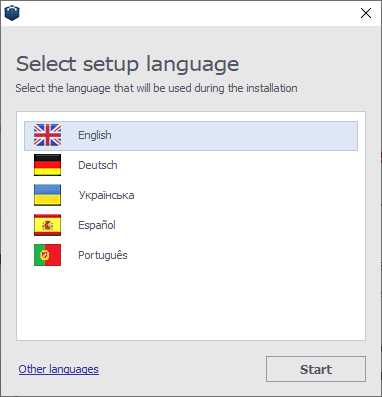
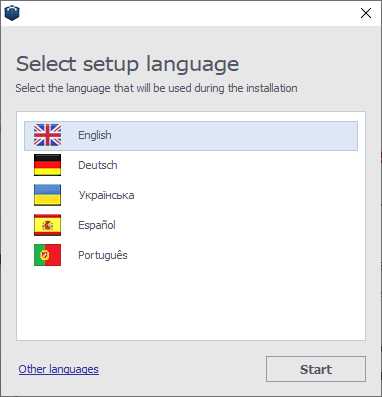
После скачивания языкового пакета для Автокад 2021 необходимо запустить установочный файл с правами администратора. Это обеспечивает корректное добавление файлов в системные директории программы.
В процессе установки появится окно выбора целевой версии Автокад. Обязательно укажите именно ту копию программы, для которой предназначен языковой пакет. Несоответствие версии приведет к ошибкам запуска.
Языковой пакет устанавливается поверх существующей версии, поэтому пользовательские настройки, панели инструментов и шаблоны чертежей сохраняются. Однако рекомендуется перед установкой создать резервную копию каталога Support и пользовательских файлов.
Установка может занять от 3 до 10 минут в зависимости от мощности компьютера и объема пакета. В процессе не закрывайте программу, если она была открыта, и избегайте одновременного запуска других тяжелых приложений.
После завершения установки появится уведомление о необходимости перезагрузки Автокада. Игнорирование этого шага может привести к тому, что новый язык не будет доступен в интерфейсе.
В некоторых случаях установщик может предложить удалить старый языковой пакет. Рекомендуется сохранять предыдущий пакет до проверки работы нового интерфейса, чтобы иметь возможность отката при необходимости.
Если установка завершилась с ошибкой, проверьте код языка пакета и наличие свободного места на системном диске. Часто сбои возникают из-за попытки установить пакет, предназначенный для другой архитектуры (32-битной или 64-битной версии программы).
После успешной установки нового языкового пакета проверьте отображение всех команд, панелей и контекстной справки. Несоответствия могут указывать на неполную установку или конфликт с локальными настройками пользователя.
Переключение языка через настройки программы

Для изменения языка интерфейса в Автокад 2021 откройте меню «Параметры» через команду OPTIONS или значок шестеренки в верхней панели. Вкладка System содержит раздел Language с доступными языковыми пакетами.
Выберите нужный язык из выпадающего списка. Если нужный язык не отображается, это означает, что соответствующий языковой пакет не установлен или установлен некорректно.
После выбора нового языка нажмите Применить и ОК. Программа предложит перезагрузить Автокад для применения изменений. Без перезагрузки переключение не вступит в силу.
Команды и панели будут автоматически перезагружены на выбранный язык, включая контекстные подсказки. Для проверки корректности откройте несколько стандартных команд, например LINE или CIRCLE, и убедитесь, что названия отобразились на новом языке.
Если интерфейс изменился частично или некоторые элементы остались на старом языке, стоит проверить наличие конфликтующих пользовательских файлов в папке Support. Иногда локальные настройки могут блокировать полный перевод.
При использовании сетевых лицензий переключение языка через локальные настройки работает только для текущей машины. Остальные пользователи могут продолжать работать на прежнем языке, если сервер не настроен на принудительное распределение языка.
Для возврата к исходному языку повторите процедуру, выбрав первоначальный языковой пакет в меню Language и перезапустив программу. Это обеспечивает безопасное переключение без переустановки Автокада.
Изменение языка через Панель управления Windows
Автокад 2021 использует системные настройки языка для некоторых элементов интерфейса, таких как диалоговые окна сохранения и панели инструментов. Изменить язык можно через Панель управления Windows в разделе Язык и региональные стандарты.
Для настройки выполните следующие шаги: откройте Панель управления → Часы, язык и регион → Язык, добавьте необходимый язык и установите его в качестве основного. После этого перезапустите Автокад, чтобы программа корректно подхватила новые системные настройки.
Ниже представлена таблица соответствия языков Windows и языковых пакетов Автокад:
| Язык Windows | Код языкового пакета Автокад |
|---|---|
| Русский | RUS |
| Английский | ENU |
| Немецкий | DEU |
| Французский | FRA |
| Испанский | ESP |
Сопоставление кода пакета и системного языка важно для корректного отображения всех элементов интерфейса. Несоответствие может привести к частичной локализации или отображению команд на исходном языке.
Возможные ошибки при смене языка и способы их устранения
При смене языка интерфейса в Автокад 2021 могут возникнуть ошибки, связанные с отсутствием или повреждением языкового пакета. Программа может отображать команды частично на старом языке или выдавать сообщения об отсутствии ресурсов.
Наиболее распространенные проблемы и методы их устранения:
- Языковой пакет не найден: проверьте, что установочный файл соответствует версии Автокад 2021 и архитектуре системы (32- или 64-бит).
- Частичная локализация: убедитесь, что пакет установлен полностью и перезагрузите программу после применения настроек.
- Ошибка при запуске: временно отключите антивирус и повторите установку пакета; некоторые защитные программы блокируют копирование системных файлов.
- Конфликт пользовательских настроек: удалите или переименуйте каталог Support и временно сбросьте пользовательские панели инструментов.
Если при смене языка возникают системные ошибки Windows, проверьте настройки региона и языка в Панели управления. Несовпадение системного языка с языком пакета иногда блокирует полную локализацию интерфейса.
В случаях, когда стандартные методы не помогают, рекомендуется удалить текущий языковой пакет и установить его заново. Сохраните пользовательские файлы и шаблоны, чтобы избежать потери данных.
Регулярная проверка актуальности пакетов через официальный сайт Autodesk снижает риск сбоев. Скачивайте только версии, предназначенные для Автокад 2021, и проверяйте контрольные суммы установочных файлов перед инсталляцией.
Возврат к исходному языку интерфейса
Если после смены языка интерфейса Автокад 2021 требуется вернуть исходный язык, первым шагом проверьте наличие исходного языкового пакета. Он должен быть установлен и соответствовать версии программы.
Для возврата языка используйте меню «Параметры» → System → Language. В списке выберите исходный пакет и подтвердите изменения, нажав Применить и ОК. Перезагрузка программы обязательна.
Если исходный пакет был удален, его необходимо скачать повторно с официального сайта Autodesk. Убедитесь, что выбран точный код языка и версия Автокад совпадает с установленной.
При восстановлении исходного языка рекомендуется очистить пользовательские настройки и панели инструментов, чтобы новые локализованные элементы полностью заменили текущие. Для этого:
- Создайте резервную копию каталога Support и пользовательских файлов.
- Удалите или переименуйте текущую папку конфигурации.
- Перезапустите Автокад для автоматической генерации стандартных файлов на исходном языке.
Если после возврата языка часть команд или меню остаются на предыдущем языке, проверьте системные настройки языка Windows. Несовпадение системного языка с языковым пакетом может блокировать полную локализацию.
Регулярное ведение резервных копий языковых пакетов и пользовательских настроек ускоряет процесс возврата к исходному интерфейсу и минимизирует риск потери данных при смене языка.
Вопрос-ответ:
Как определить, какой язык интерфейса установлен в Автокад 2021?
Язык интерфейса можно проверить через меню «Справка» → «О программе». В этом окне отображается версия программы и код языка, например RUS для русского или ENU для английского. Также можно использовать команду ABOUT в командной строке, которая выведет ту же информацию.
Можно ли переключить язык интерфейса без перезагрузки Автокада?
Нет, после выбора нового языка в меню Параметры → System → Language требуется перезапустить программу. Без этого изменения не применяются полностью, и часть команд и меню может оставаться на старом языке.
Что делать, если при установке языкового пакета появляется ошибка?
Чаще всего это связано с несоответствием версии пакета и установленного Автокад 2021 или архитектуры системы (32- или 64-бит). Решение: убедитесь, что выбран пакет для вашей версии, временно отключите антивирус и повторите установку. Если ошибка повторяется, удалите частично установленный пакет и скачайте его заново с сайта Autodesk.
Как вернуть исходный язык интерфейса после смены на другой?
Для возврата нужно выбрать исходный языковой пакет в меню Параметры → System → Language и перезапустить программу. Если пакет был удален, его необходимо скачать повторно с официального сайта. Перед этим рекомендуется создать резервную копию пользовательских настроек и папки Support, чтобы сохранить панели инструментов и шаблоны.
Влияет ли системный язык Windows на язык Автокада?
Да, некоторые элементы интерфейса Автокад используют системные настройки языка. Если язык Windows отличается от установленного языкового пакета, часть меню и диалоговых окон может отображаться на системном языке. Для полной локализации проверьте соответствие языка Windows и языкового пакета.
Можно ли использовать один языковой пакет Автокад 2021 на нескольких компьютерах?
Языковой пакет, скачанный с сайта Autodesk, можно установить на несколько машин, если у вас есть действующая лицензия для каждой из них. При установке необходимо убедиться, что версия Автокад совпадает с версией пакета и что архитектура системы (32- или 64-бит) поддерживается. После установки на каждом компьютере требуется выбрать язык через меню Параметры → System → Language и перезапустить программу. Если пакет устанавливается на сетевую версию Автокад, убедитесь, что настройки сервера не блокируют локальные изменения языка, иначе интерфейс может оставаться на языке, заданном сервером.

 Загрузка...