Содержание статьи
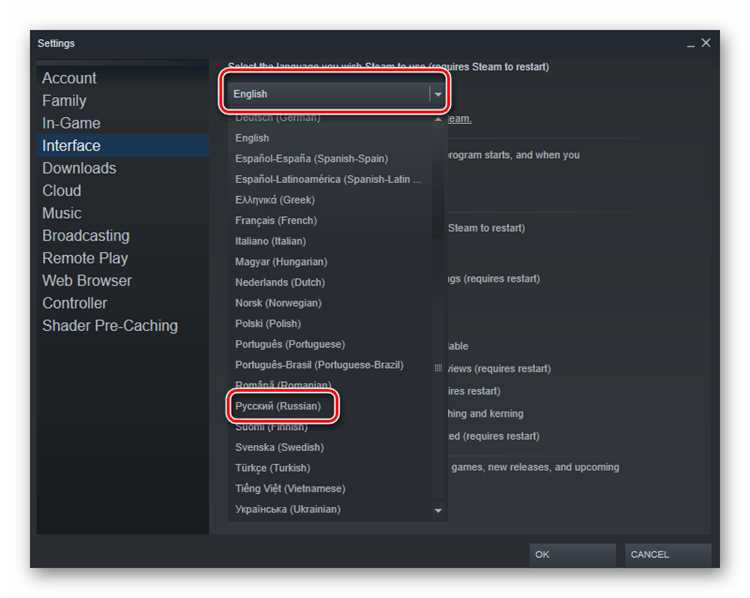
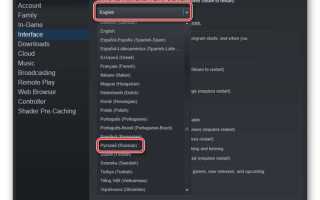
В Apex Steam язык интерфейса можно поменять напрямую через клиент Steam без необходимости переустановки игры. В настройках Steam нужно открыть раздел Библиотека, выбрать Apex Legends, кликнуть правой кнопкой и перейти в Свойства. Там в меню Язык доступен полный список поддерживаемых языков, включая русский, английский, французский, немецкий и японский.
После выбора нужного языка Steam автоматически загрузит необходимые языковые пакеты. Обычно это занимает от 50 МБ до 500 МБ в зависимости от выбранного языка и текущей версии игры. Рекомендуется убедиться, что на диске достаточно свободного места, иначе процесс обновления может завершиться с ошибкой.
Для игроков, которые используют модифицированные клиенты или VPN, важно знать, что смена языка через настройки Steam работает только на официальной версии Apex Legends. Любые сторонние лаунчеры могут игнорировать выбранные параметры, и для корректного отображения текста необходимо запускать игру через оригинальный Steam-клиент.
После изменения языка рекомендуется перезапустить клиент Steam и убедиться, что Apex Legends обновилась до последней версии. Это гарантирует, что все элементы интерфейса, включая подсказки, меню и внутриигровые уведомления, отображаются на выбранном языке без ошибок и смешанных текстов.
Проверка текущего языка игры в Steam
Чтобы узнать, на каком языке запущена Apex в Steam, откройте библиотеку игр, кликните правой кнопкой мыши по названию игры и выберите «Свойства». В открывшемся окне перейдите на вкладку «Язык». Здесь отображается текущий выбранный язык интерфейса и субтитров. Если язык отличается от нужного, его можно изменить прямо в этом окне.
Для более точной проверки запустите игру и обратите внимание на элементы интерфейса: главное меню, диалоги и подсказки. В Apex язык текста и голосовой озвучки может быть разным, поэтому важно сверять оба параметра. В некоторых версиях Steam также доступен переключатель субтитров, который работает независимо от основного языка.
Дополнительно рекомендуем вести учет поддерживаемых языков в Steam:
- В библиотеке игры на вкладке «Язык» можно увидеть список всех доступных вариантов.
- Если нужного языка нет, проверьте обновления игры или региональные настройки Steam.
- Для многопользовательских серверов стоит убедиться, что выбранный язык совпадает с настройками профиля, чтобы корректно отображались чат и системные уведомления.
Открытие настроек игры через библиотеку Steam
Для доступа к языковым настройкам Apex в Steam откройте клиент и перейдите в раздел Библиотека. Найдите игру в списке установленных, кликните по ней правой кнопкой мыши и выберите пункт Свойства. Это откроет окно управления игрой с множеством вкладок, включая Язык.
Во вкладке Язык отображается текущий выбранный язык игры и доступные варианты для скачивания. Steam автоматически подгружает необходимые файлы локализации при изменении выбора. Для Apex доступны языки: английский, русский, немецкий, французский, испанский и японский.
Если язык недоступен или не отображается корректно, проверьте целостность файлов игры. Для этого перейдите во вкладку Локальные файлы → Проверить целостность файлов игры. После завершения проверки повторите открытие вкладки Язык и выберите нужный вариант.
Рекомендуется закрывать игру перед изменением языка, чтобы Steam корректно загрузил необходимые файлы. После выбора нового языка перезапустите Apex, чтобы изменения вступили в силу. Этот метод полностью исключает необходимость ручной замены файлов или поиска внешних патчей.
Выбор нужного языка в свойствах игры
В меню «Язык» представлен список всех доступных локализаций. Для Apex Legends обычно доступны английский, русский, немецкий, французский, испанский и японский. Выбор языка автоматически инициирует загрузку соответствующих файлов перевода и аудиофайлов, если они не были установлены ранее.
После изменения языка рекомендуется проверить, что папка с локализацией полностью скачалась. Steam отображает процесс загрузки в разделе «Загрузки», и пропуск этой проверки может привести к отсутствию субтитров или неправильному отображению текста в меню игры.
Для пользователей с ограниченной скоростью интернета можно ограничить одновременные загрузки в Steam, чтобы новые языковые файлы скачивались без тормозов основной игры. При смене языка это особенно важно, так как полный пакет локализации может занимать несколько гигабайт.
Если после выбора языка Apex Legends продолжает запускаться на прежнем языке, очистите кэш загрузок через настройки Steam и перезапустите клиент. Это решает большинство проблем с синхронизацией языковых файлов и гарантирует корректное отображение интерфейса и субтитров.
Скачивание языковых пакетов при необходимости
В Apex Steam каждый язык доступен через отдельный языковой пакет, который загружается дополнительно при первом выборе в настройках. Чтобы избежать ошибок отображения текста, убедитесь, что свободного места на диске не менее 2 ГБ на каждый дополнительный язык. Для загрузки откройте меню Настройки → Язык → Установить язык игры и нажмите «Загрузить», после чего система автоматически скачает все необходимые файлы и интегрирует их в текущую версию игры.
Если пакет прерывается или загружается некорректно, рекомендуется использовать функцию «Проверить целостность файлов» в клиенте Steam. Этот инструмент пересканирует игровые файлы и докачает недостающие компоненты, включая языковые ресурсы. Дополнительно можно выбрать приоритетное соединение с ближайшими серверами Steam, чтобы ускорить загрузку пакетов, особенно для крупных языков, таких как немецкий, французский или японский, размер которых может достигать 1–1,5 ГБ.
Перезапуск игры для применения изменений
После изменения языка через Steam-клиент, Apex Legends не применяет его мгновенно. Необходим полный перезапуск игры, чтобы новые настройки вступили в силу.
Закройте Apex Legends полностью через Диспетчер задач Windows или стандартное меню выхода в игре. Проверка фоновых процессов Steam поможет убедиться, что игра не работает в фоне.
Для быстрого перезапуска рекомендуется использовать функцию «Запустить как администратор». Это исключает возможные ошибки загрузки языковых файлов при ограниченных правах пользователя.
Если Apex Legends был открыт через ярлык на рабочем столе, убедитесь, что ярлык не содержит параметров запуска, которые могут переопределять настройки языка.
После закрытия игры откройте Steam и проверьте язык интерфейса клиента. Совпадение языка клиента и игры обеспечивает корректную загрузку всех локализаций.
В случае проблем с применением изменений стоит проверить целостность файлов игры через Steam. Поврежденные локализационные файлы могут блокировать применение выбранного языка.
Перезапуск рекомендуется выполнять не только при смене языка интерфейса, но и при изменении голосовой озвучки. Apex Legends читает эти параметры только при старте приложения.
После повторного запуска игры убедитесь, что все тексты и подсказки отображаются на новом языке. При необходимости повторите процедуру с очисткой кэша Steam, чтобы исключить конфликт старых данных.
Исправление ошибок, если язык не меняется
Если язык не меняется после стандартной перезагрузки клиента, выполните принудительное обновление файлов игры. Для этого откройте свойства Apex, перейдите в раздел «Локальные файлы» и выберите «Проверить целостность файлов». Этот шаг исправляет поврежденные или отсутствующие файлы конфигурации, которые блокируют смену языка.
Иногда проблема кроется в кэшах клиента Steam. Полное удаление кэша загрузки часто решает конфликт языковых настроек. В меню Steam выберите «Настройки» → «Загрузки» → «Очистить кэш загрузки», затем перезапустите клиент.
На уровне операционной системы убедитесь, что язык системы и региональные параметры совпадают с выбранным языком игры. Некоторые версии Apex автоматически синхронизируются с языком ОС, и несоответствие может препятствовать смене локализации.
Если вышеуказанные методы не помогают, попробуйте удалить файл локализации вручную. Файл обычно находится в папке Steam\steamapps\common\Apex\localization. После удаления Steam создаст новый файл при следующем запуске игры, применив выбранный язык.
В редких случаях конфликт вызывает стороннее программное обеспечение, влияющее на конфигурации игры, например программы для оптимизации или античит. Временно отключите такие утилиты и проверьте возможность смены языка.
Для пользователей с несколькими учетными записями Steam стоит убедиться, что настройки языка применяются именно к той учетной записи, на которой установлена Apex. Иногда кэш учетной записи блокирует изменение языка, даже если настройки клиента изменены.
Если ни один метод не дал результата, рекомендуется переустановить Apex с удалением всех локальных файлов. После полной переустановки установите нужный язык сразу при первом запуске, чтобы избежать сохранения старых конфигураций.
Возврат к исходному языку при необходимости
Если после смены языка интерфейса Apex Steam вы решите вернуться к исходному, первым шагом будет проверка текущей версии клиента. Убедитесь, что установлен последний патч, так как старые версии иногда сохраняют некорректные настройки локализации.
В Steam откройте библиотеку, кликните правой кнопкой на Apex, выберите «Свойства» → «Язык». В выпадающем списке выберите исходный язык, который обычно отмечен как «Русский (по умолчанию)» или «English (Default)». После изменения требуется перезапуск клиента для применения настроек.
Если игра не возвращает язык корректно, проверьте наличие файлов локализации. В некоторых случаях их нужно восстановить через меню «Локальные файлы» → «Проверить целостность файлов игры». Это автоматически заменит поврежденные или отсутствующие языковые пакеты.
Для наглядности приведена таблица с основными шагами возврата к исходному языку:
| Шаг | Действие |
|---|---|
| 1 | Открыть библиотеку Steam и выбрать Apex |
| 2 | Перейти в «Свойства» → «Язык» |
| 3 | Выбрать исходный язык из списка |
| 4 | Перезапустить клиент Steam |
| 5 | Проверить целостность файлов, если язык не сменился |
Для продвинутых пользователей возможен ручной возврат через конфигурационные файлы игры: откройте папку %ProgramFiles%\Steam\steamapps\common\Apex\cfg и замените значение Language на исходное. Этот способ гарантирует восстановление языка без вмешательства клиента Steam.
Вопрос-ответ:
Как поменять язык интерфейса Apex через Steam?
Чтобы изменить язык, откройте библиотеку Steam, кликните правой кнопкой по Apex и выберите «Свойства». В разделе «Язык» вы увидите выпадающий список доступных вариантов. Выберите нужный язык, закройте окно, и Steam автоматически загрузит необходимые файлы для нового языка.
После смены языка Apex текст стал неполным. Что делать?
Часто это происходит из-за того, что обновление языка ещё не завершено. Проверьте, что игра полностью загрузила файлы для выбранного языка. Если проблема сохраняется, откройте «Свойства» игры, выберите другой язык, дождитесь загрузки, а затем вернитесь к нужному варианту — это может исправить недостающие элементы интерфейса.
Можно ли поменять язык игры без повторной загрузки всего Apex?
Да, обычно Steam загружает только недостающие файлы языка, а не всю игру заново. При выборе нового языка система скачает только необходимые для локализации пакеты, что экономит время и трафик.
Почему некоторые тексты в Apex остаются на старом языке после смены?
Некоторые элементы интерфейса и внутриигровые подсказки могут храниться в кэше. Чтобы обновления вступили в силу, закройте игру и перезапустите Steam. Иногда помогает проверка целостности файлов через свойства игры, что исправляет остатки старого языка.
Можно ли установить язык, который не отображается в списке Steam?
Если нужного языка нет в стандартном списке, Steam не поддерживает его официально. В некоторых случаях можно использовать сторонние модификации или файлы локализации, но они не гарантированы и могут привести к проблемам с обновлениями игры.

 Загрузка...