Содержание статьи

В Microsoft Word версии 2016 и новее изменить шрифт для всего документа можно за несколько кликов. Для этого откройте вкладку Главная, найдите группу Шрифт и щелкните маленькую стрелку в правом нижнем углу панели, чтобы открыть диалоговое окно настроек шрифта. Здесь можно выбрать нужный стиль, размер и начертание, после чего нажать Применить ко всему документу.
Если документ содержит стили, ключевым шагом будет редактирование стиля «Обычный». Правой кнопкой мыши на стиле → Изменить → выбираем нужный шрифт и отмечаем опцию Обновить автоматически, чтобы изменения затронули весь текст, использующий этот стиль. Такой способ экономит время при больших документах свыше 50 страниц.
Для мгновенного изменения всех элементов, включая заголовки и подзаголовки, можно воспользоваться комбинацией Ctrl+A для выделения всего текста, а затем выбрать нужный шрифт в панели инструментов. Этот метод работает во всех версиях Word, начиная с 2010, и позволяет избежать редактирования каждого блока отдельно.
Дополнительно полезно знать, что при работе с документами, созданными другими пользователями, встроенные шрифты могут отличаться. Чтобы сохранить единый стиль при экспорте в PDF, рекомендуется использовать встроенные шрифты через Файл → Параметры → Сохранение → Встроить шрифты в файл.
Использование стиля «Обычный» для всего текста
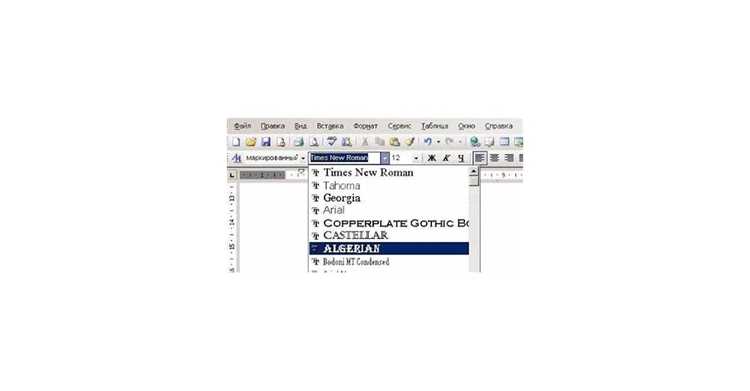
Стиль «Обычный» в Microsoft Word служит базовым шаблоном для всего документа. Он задаёт параметры шрифта, размер, межстрочный интервал и отступы параграфов. Применение этого стиля ко всему тексту гарантирует единообразие без необходимости менять форматирование вручную для каждой секции.
Чтобы изменить шрифт всего документа через стиль «Обычный», откройте вкладку «Главная», щёлкните правой кнопкой мыши по стилю «Обычный» и выберите «Изменить». В открывшемся окне можно выбрать шрифт, размер, цвет текста и другие параметры. Все абзацы, уже использующие этот стиль, автоматически обновятся.
Если документ содержит текст с разными стилями, перед применением нового шрифта через «Обычный» рекомендуется выделить весь текст сочетанием Ctrl+A и установить стиль «Обычный». Это заменит локальные форматирования и позволит единообразно применить заданные параметры ко всему содержимому.
Для долгосрочной работы удобно включить опцию «Добавить в шаблон», чтобы изменения стиля «Обычный» сохранялись для всех новых документов на основе текущего шаблона Normal.dotm. Это экономит время при создании однотипных документов с фирменным шрифтом и отступами.
Использование стиля «Обычный» не только ускоряет изменение шрифта, но и упрощает создание оглавления, списков и ссылок. Поскольку Word ориентируется на стили, корректировка одного базового стиля автоматически отражается на связанных элементах, поддерживая единообразие структуры документа.
Применение команды «Выделить все» и смена шрифта
Чтобы мгновенно изменить шрифт во всем документе, используйте сочетание клавиш Ctrl + A для выделения всего текста. После этого откройте вкладку «Главная» на панели инструментов и выберите нужный шрифт из выпадающего списка. Word применяет выбранный стиль ко всем параграфам, включая заголовки и текстовые блоки, сохраняя структуру документа. Рекомендуется предварительно проверить размер и начертание шрифта, чтобы не нарушить форматирование таблиц и подписей к рисункам.
Для более точного контроля используйте диалоговое окно «Шрифт» через Ctrl + D после выделения текста. Здесь можно одновременно изменить размер, цвет, интервал между символами и другие параметры, которые не доступны в панели инструментов. Такой подход особенно полезен при подготовке документов к печати или формату PDF, обеспечивая единообразие внешнего вида без необходимости редактировать каждый блок вручную.
Изменение шрифта через шаблон документа
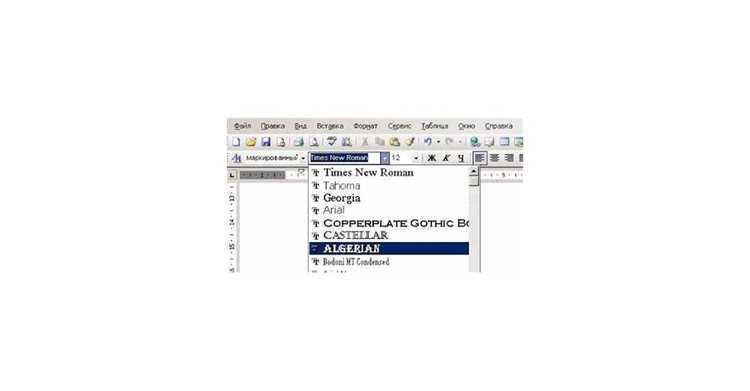
В Microsoft Word шрифты документа можно централизованно менять через использование шаблонов документов. Это особенно полезно при подготовке корпоративных документов с единым стилем.
Откройте вкладку Файл → Параметры → Дополнительно и убедитесь, что текущий документ привязан к нужному шаблону (.dotx или .dotm). Изменения шрифта в шаблоне автоматически применяются ко всем разделам документа, использующим стандартные стили.
Для редактирования шрифта шаблона откройте его через Файл → Открыть → Шаблоны. Найдите стили «Обычный», «Заголовок 1», «Заголовок 2» и измените название шрифта, размер и цвет текста. Эти изменения сохраняются в шаблоне и наследуются всеми новыми документами на его основе.
После корректировки шаблона перейдите в ваш основной документ и нажмите Дизайн → Использовать шаблон. Word предложит обновить стили документа на основе изменений в шаблоне – подтвердите это, чтобы новые шрифты применились автоматически.
Важно учитывать, что локальные изменения шрифта, сделанные вручную в отдельных абзацах, могут не измениться при обновлении шаблона. Для полной синхронизации используйте команду Очистить форматирование для таких элементов.
Если необходимо применить шаблон к уже существующему документу, используйте Сменить шаблон в меню Разработчик → Шаблоны. После выбора нового шаблона можно обновить стили документа без потери содержимого.
Для командной работы рекомендовано хранить шаблон в общем сетевом хранилище. Так все сотрудники будут использовать одинаковый шрифт и размеры текста, что минимизирует ошибки при подготовке отчетов и презентаций.
Использование шаблонов обеспечивает скорость, согласованность и простоту управления шрифтами. Это решение лучше ручной смены каждого элемента документа, особенно при работе с большими файлами или серией документов в едином стиле.
Настройка шрифта для заголовков и подзаголовков одновременно
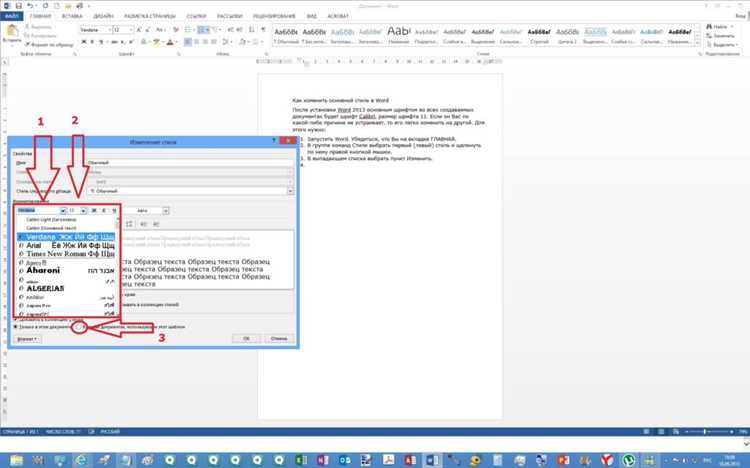
Чтобы изменить шрифт всех заголовков и подзаголовков сразу, используйте встроенные стили Word. Основной инструмент – окно «Стили», где хранятся Heading 1, Heading 2, Heading 3 и т.д.
Выделите любой заголовок уровня 1, щелкните правой кнопкой и выберите «Изменить стиль». В открывшемся окне можно выбрать:
- Шрифт (например, Calibri, Times New Roman, Segoe UI);
- Размер (16–20 pt для заголовков, 14–16 pt для подзаголовков);
- Цвет текста и начертание (полужирный, курсив);
- Выравнивание и интервал после/до абзаца.
Чтобы изменения применились ко всем уровням заголовков сразу, установите галочку «Обновить стиль в документе». Word автоматически обновит все тексты с соответствующим стилем.
Для подзаголовков уровня 2 и 3 лучше использовать шрифты того же семейства, но с меньшим размером. Например, если Heading 1 – 18 pt, то Heading 2 – 16 pt, Heading 3 – 14 pt. Это сохраняет визуальную иерархию.
Если нужно изменить сразу несколько уровней заголовков, можно использовать «Управление стилями» в нижней части панели «Стили». Там можно выбрать сразу несколько стилей и применить единый шрифт и цвет.
Дополнительно полезно настроить «Связанные стили», чтобы Heading 2 наследовал параметры Heading 1, а Heading 3 – Heading 2. Это ускоряет массовое форматирование при изменении дизайна документа.
После всех изменений проверьте документ через «Навигатор» (Ctrl+F → вкладка «Навигация»), чтобы убедиться, что все заголовки и подзаголовки отображаются в новом шрифте и соблюдают заданную иерархию.
Автоматическое обновление стилей при копировании текста
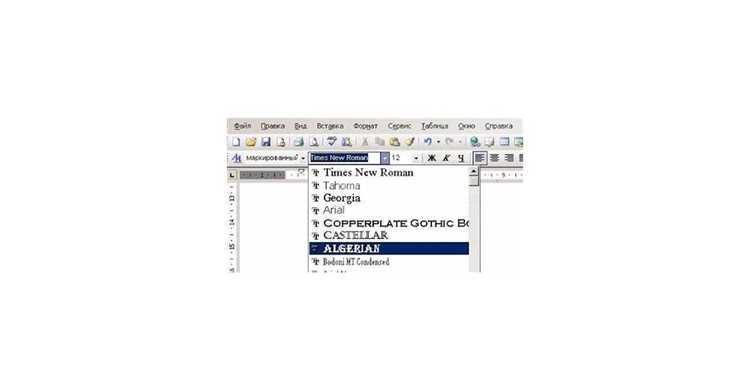
В Microsoft Word предусмотрена функция поддержки стилей при вставке, которая позволяет автоматически применять форматирование документа к скопированному тексту. В разделе «Параметры вставки» можно выбрать режим Сохранить только текст или Слить форматирование, что предотвращает несоответствие шрифтов и размеров между источником и документом назначения.
Для сохранения единообразия стилей рекомендуется включить опцию Автоматическое обновление стилей в настройках стилей документа. Она обеспечивает синхронизацию заголовков, списков и текста с текущим основным шрифтом при любом копировании. Таким образом, даже если вставляемый текст использует нестандартный шрифт, Word мгновенно подстраивает его под установленные правила форматирования.
Практический прием: перед массовым переносом текста из разных источников откройте панель «Стили», выберите Изменить стиль по умолчанию и включите Обновлять автоматически. После этого вставка любых блоков текста будет сохранять согласованность шрифтов, интервалов и форматирования заголовков, что экономит время на ручное редактирование и предотвращает случайные нарушения визуальной структуры документа.
Сохранение нового шрифта как стандартного для всех документов
Чтобы установить выбранный шрифт как стандартный для всех новых документов в Microsoft Word, откройте вкладку Главная, нажмите на стрелку в правом нижнем углу блока Шрифт и в открывшемся окне выберите нужный шрифт и размер. После этого нажмите кнопку Установить по умолчанию и отметьте опцию Все документы на основе шаблона Normal.dotm. Это гарантирует, что изменения будут применяться автоматически к каждому новому файлу.
Для удобства контроля можно использовать таблицу соответствия шрифтов и их оптимального размера для разных типов документов, чтобы быстро выбирать подходящий вариант без экспериментов:
| Тип документа | Рекомендуемый шрифт | Размер |
|---|---|---|
| Официальные письма | Times New Roman | 12 pt |
| Презентации и отчёты | Calibri | 11 pt |
| Внутренние заметки | Arial | 10 pt |
Если после сохранения стандартного шрифта новый документ не отображает изменения, убедитесь, что вы редактируете шаблон Normal.dotm в папке %appdata%\Microsoft\Templates. Откройте его напрямую, установите нужный шрифт и сохраните. Эта операция позволяет Word использовать выбранный стиль как основу для любых будущих документов без необходимости повторно менять шрифт вручную.
Вопрос-ответ:
Как быстро заменить шрифт во всем документе Word без изменения форматирования отдельных фрагментов?
В Word можно изменить шрифт всего текста через использование функции «Стили». Для этого нужно открыть вкладку «Главная», найти группу «Стили», щёлкнуть правой кнопкой мыши по стилю «Обычный» и выбрать «Изменить». В появившемся окне можно выбрать новый шрифт и размер. После подтверждения изменения весь текст, оформленный этим стилем, автоматически примет новый шрифт, при этом сохранится форматирование выделений, таких как полужирный или курсив.
Можно ли поменять шрифт сразу для всего документа, включая заголовки и подписи?
Да, можно через модификацию стилей заголовков и основного текста. Нужно открыть вкладку «Главная» и для каждого стиля, например «Заголовок 1», «Заголовок 2» и «Обычный», выбрать «Изменить» и указать желаемый шрифт. После применения изменений Word автоматически обновит текст, связанный с этими стилями, что позволит оформить весь документ единообразно без ручного выделения каждого блока.
Есть ли способ поменять шрифт для всего документа сразу без ручного выделения текста?
Да, можно использовать сочетание клавиш Ctrl+A, чтобы выделить весь текст документа, а затем на вкладке «Главная» выбрать нужный шрифт и размер. Этот способ меняет шрифт всей выделенной информации, включая параграфы, списки и подписи, и позволяет быстро привести документ к единому стилю без поиска отдельных блоков текста.
Как сделать так, чтобы новый шрифт применялся автоматически ко всем новым документам Word?
Необходимо изменить шаблон Normal.dotm, который используется для всех новых документов. Для этого откройте любой документ, измените шрифт через стиль «Обычный», затем сохраните изменения в качестве шаблона Normal.dotm. После этого каждый новый документ будет открываться с указанным шрифтом, что избавляет от необходимости менять оформление вручную каждый раз.

 Загрузка...