Содержание статьи
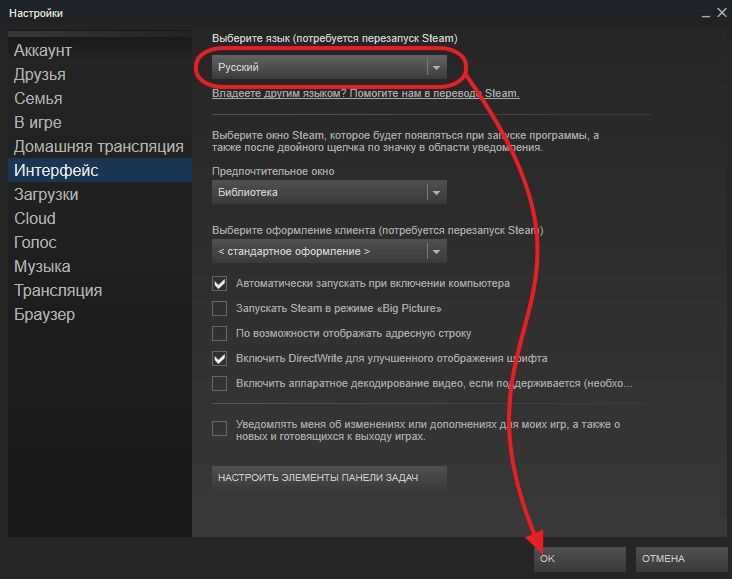
Имя профиля в Steam отображается одинаковым шрифтом по умолчанию, однако платформа корректно поддерживает широкий диапазон Unicode‑символов, что позволяет визуально изменить стиль текста без вмешательства в клиент. Для этого достаточно сгенерировать ник с альтернативными символами (например, из блоков Mathematical Alphanumeric Symbols или Fullwidth Latin) и вставить его в поле редактирования имени профиля.
При выборе символов важно учитывать совместимость: полужирные математические буквы и fullwidth‑символы стабильно отображаются в десктопной версии, веб‑интерфейсе и мобильном приложении. Символы из редких языковых блоков могут заменяться пустыми квадратами в оверлее игр, что затрудняет идентификацию игрока в списках команд и чате.
Практический алгоритм: создайте вариант имени через генератор Unicode‑шрифтов, вставьте его в настройки профиля Steam, затем проверьте отображение в чате, списке друзей и внутри игры. Если имя корректно читается во всех сценариях, сохраните его как основной вариант; при искажениях замените проблемные символы на аналоги из более распространённых блоков Unicode.
Использование декоративных разделителей, симметричных знаков и моноширинных символов позволяет добиться уникального визуального эффекта без риска блокировки аккаунта. Такой подход сохраняет безопасность профиля, не требует сторонних программ и полностью совместим с обновлениями клиента Steam.
Выбор подходящего генератора необычных символов для имени
Для начала важно понимать, что не все генераторы одинаково поддерживают символы Юникода. Рекомендуется выбирать сервисы, которые явно указывают совместимость с платформами вроде Steam.
Популярные генераторы делятся на три группы:
- Онлайн-инструменты с прямым копированием в буфер обмена.
- Расширения браузера с дополнительными шрифтами.
- Программы для ПК, позволяющие создавать уникальные текстовые шаблоны.
Онлайн-генераторы удобны, если нужно быстро проверить несколько вариантов. Среди проверенных: Lingojam Fancy Text Generator и CoolSymbol, которые предлагают более 100 стилей и сразу показывают совместимость с соцсетями.
Расширения браузера дают возможность экспериментировать с шрифтами прямо на странице Steam, но требуют установки и могут замедлять работу браузера.
Программы для ПК полезны, если требуется массовое создание уникальных никнеймов. Они позволяют сохранять собственные наборы символов и управлять их комбинациями.
При выборе генератора стоит учитывать следующие критерии:
- Поддержка UTF-8 и всех нужных языков.
- Прозрачное указание, какие символы могут быть использованы в Steam.
- Наличие предварительного просмотра результата в различных стилях.
- Скорость работы и простота копирования.
Некоторые генераторы также предлагают готовые шаблоны с уникальными символами вроде стрелок, звезд или рамок. Это экономит время, если нужен эффектный визуальный акцент.
Итог: для быстрого и безопасного изменения имени в Steam лучше использовать онлайн-генераторы с поддержкой Unicode и встроенным предпросмотром. Для продвинутых пользователей подойдут ПК-программы с расширенными настройками и сохранением шаблонов.
Создание уникального шрифта с помощью онлайн-инструментов
Для изменения шрифта имени в Стиме без установки стороннего ПО можно использовать онлайн-генераторы. Например, сервис LingoJam Fancy Text позволяет конвертировать обычный текст в более чем 50 вариантов необычных шрифтов, включая курсив, зеркальный и символические стили.
Важно выбирать генератор с поддержкой Unicode, чтобы созданный шрифт корректно отображался в Стиме. Простые HTML-теги или нестандартные кодировки не поддерживаются в имени профиля и могут быть заменены системой на стандартные символы.
Для удобства работы рекомендуется сразу составить список всех символов имени, включая цифры и специальные знаки. Это позволит онлайн-инструменту быстро подобрать варианты для каждой позиции и сохранить визуальную целостность шрифта.
Пример таблицы с популярными стилями шрифта и их особенностями:
| Стиль | Особенности | Применимость |
|---|---|---|
| Курсивный | Наклонный текст, плавные линии | Идеально для никнеймов до 15 символов |
| Блочный | Жирные и четкие символы | Подходит для заметных заголовков и коротких имен |
| Зеркальный | Отражение символов задом наперед | Эффектно в играх с нестандартной эстетикой |
| Символический | Использует знаки из Unicode, например ★ или ♛ | Привлекает внимание, но может быть плохо читаем |
Для быстрого создания уникального шрифта достаточно ввести имя в поле генератора, выбрать понравившийся стиль и скопировать результат. Некоторые сервисы позволяют одновременно проверить совместимость с социальными платформами, включая Steam, Discord и Twitch.
Если нужно комбинировать несколько стилей, лучше делать это вручную, используя функцию копирования отдельных символов. Онлайн-инструменты редко автоматически создают смешанные шрифты, сохраняя при этом читаемость.
Сохранять результаты рекомендуется в отдельный текстовый файл или заметку. Это позволяет быстро менять имя в Стиме без повторного захода в генератор.
При выборе шрифта стоит учитывать длину имени. Слишком сложные символы могут обрезаться или неправильно отображаться на мобильных устройствах, поэтому тестирование сразу после вставки в профиль является обязательным шагом.
Копирование и вставка символов в поле имени Стима
Для изменения имени в Стиме с нестандартными символами можно использовать любые Unicode-символы. Например, ☯, ★, ♫ или кириллические буквы с ударениями. Сначала найдите нужный символ на сайте с Unicode-таблицей или в текстовом редакторе, поддерживающем расширенные шрифты.
Выделите символ или комбинацию символов и скопируйте их с помощью Ctrl+C (Cmd+C на Mac). Важно, чтобы скопированная строка не содержала пробелов в начале или конце, иначе Стим покажет ошибку при сохранении.
Перейдите в клиент Стима, откройте настройки профиля и щелкните на поле «Имя». Вставьте скопированное сочетание с помощью Ctrl+V (Cmd+V на Mac). Стим поддерживает большинство символов Unicode, но некоторые редкие глифы могут отображаться некорректно на всех устройствах.
Если символы не вставляются корректно, попробуйте сначала вставить их в простой текстовый редактор, например, Блокнот, чтобы удалить форматирование. После этого скопируйте из редактора и вставьте в Стим – это гарантирует корректное отображение.
Для быстрого повторного использования уникальных символов создайте отдельный текстовый файл с готовыми комбинациями. Так вы сможете менять имя профиля без повторного поиска символов и минимизировать риск ошибок при копировании и вставке.
Проверка корректного отображения шрифта на разных устройствах
После изменения шрифта имени в Стиме важно убедиться, что он отображается правильно на всех устройствах. Начните с проверки на ПК с разными операционными системами: Windows 10/11, macOS Ventura и Linux Ubuntu 22.04. Различия в рендеринге шрифтов могут повлиять на толщину и межбуквенное расстояние.
Мобильные устройства требуют отдельного внимания. На Android 13 и iOS 17 некоторые нестандартные шрифты могут искажаться или обрезаться. Рекомендуется открыть профиль через официальное приложение Стим и через мобильный браузер для сравнения результатов.
Разрешение экрана также критично. На Full HD (1920×1080) текст обычно отображается корректно, но на 4K-мониторах или дисплеях с высокой плотностью пикселей шрифт может стать мелким или расплывчатым. Используйте масштабирование интерфейса в настройках Steam для контроля визуального качества.
Тестирование разных браузеров поможет выявить несовместимости. Chrome 116, Edge 116 и Firefox 116 могут по-разному интерпретировать CSS-шрифты в веб-версии профиля. Для проверки рекомендуется использовать один и тот же шрифт и сравнивать отображение символов кириллицы и латиницы.
Не забывайте про контрастность и фон. Некоторые декоративные шрифты теряются на темной теме Steam. Проверяйте видимость текста на светлой и темной темах, чтобы избежать ошибок при чтении имени другими пользователями.
Для комплексной проверки можно создать временный тестовый профиль или использовать второй аккаунт. Это позволит менять шрифт и видеть мгновенные результаты на нескольких устройствах без риска ухудшить видимость основного имени. Также фиксируйте все изменения скриншотами для анализа и сравнения.
Использование комбинаций Unicode для стилизованного текста
Unicode предоставляет тысячи символов, которые можно использовать для создания уникальных вариантов текста в имени Стима. Например, вместо обычной буквы «A» можно применять 𝐀 (математический жирный), 𝔄 (готический), 𝒜 (курсивный) или 𝓐 (каллиграфический стиль). Такие символы совместимы с большинством систем и отображаются прямо в профиле без сторонних программ.
Для быстрой генерации стилизованных комбинаций существуют онлайн-конвертеры Unicode. Они позволяют вставить стандартный текст и получить сразу несколько вариантов с разными эффектами: жирный, курсив, подчеркнутый, с диакритикой. После этого результат копируется и вставляется в поле имени Стима.
Важно учитывать длину имени: каждый нестандартный символ Unicode может занимать больше байт, чем обычная буква. Если превышен лимит символов в Стиме, часть текста обрежется. Рекомендуется тестировать комбинации в черновом профиле перед окончательным изменением.
Для визуального разнообразия можно смешивать несколько стилей в одном имени. Например, первые три буквы – 𝐁𝐨𝐬, средние – 𝒯𝓎𝓅, последние – 𝔼𝓍. Такой подход делает ник легко узнаваемым и уникальным, сохраняя читаемость.
Не все шрифты и символы работают одинаково на мобильных устройствах. Проверяйте отображение на телефоне и ПК одновременно. Особое внимание стоит уделять символам с диакритикой и математическим знакам – некоторые версии Steam не поддерживают их корректно, что может привести к некорректному отображению имени.
Избежание ограничений Стима на специальные символы

Для стилизации без риска используйте безопасные диапазоны: Basic Latin (U+0020–U+007E), Latin-1 Supplement (U+00A0–U+00FF) и проверенные символы из General Punctuation (например, • U+2022, ‧ U+2027, ‣ U+2023). Допустимы многие эмодзи, но комбинации с ZWJ (семейные, профессии) могут отбрасываться. Надёжная альтернатива – одиночные эмодзи (★, ✓, ✦) и fullwidth-формы (ABC, 012), которые визуально отличаются, но не нарушают правила. Избегайте более двух комбинируемых диакритик подряд (например, ȃ̵̲̇), так как избыточные наложения часто удаляются фильтром.
Длина имени ограничена 32 символами; каждый суррогатный символ (эмодзи вне BMP) может считаться как два кодовых юнита, что приводит к обрезке. Тестируйте итоговую строку: вставьте имя, сохраните, затем обновите профиль – если символы исчезли, замените их на визуальные аналоги из безопасных блоков. Для имитации редких глифов используйте гомоглифы (например, кириллическая «А» U+0410 вместо латинской A) осознанно, чтобы сохранить читаемость и избежать конфликтов с поиском и упоминаниями.
Сохранение и повторное использование нестандартного имени
После того как вы подобрали уникальный шрифт и символы для имени в Стиме, важно сразу сохранить точную комбинацию. Для этого лучше использовать текстовые файлы формата .txt, где каждый вариант имени хранится отдельно. Это позволит быстро копировать имя без ошибок при смене шрифта или возврате к прежнему варианту.
Если вы часто экспериментируете с разными шрифтами, создайте отдельную папку с подпапками по категориям: «Классический», «Готический», «Эмодзи» и «Символы». Такой подход ускоряет поиск нужного имени и предотвращает случайное удаление или перезапись.
Для регулярного использования можно завести документ с таблицей:
- Колонка 1 – шрифт;
- Колонка 2 – полное имя;
- Колонка 3 – заметки о совместимости с играми и чатами.
Это помогает быстро выбирать подходящий вариант без лишних попыток вставки символов, которые могут не отображаться.
Если имя содержит специальные символы Unicode, используйте онлайн-генераторы для проверки корректности. Скопированные символы нужно вставлять в Стим через стандартное поле изменения имени, иначе часть символов может отображаться некорректно.
Для повторного использования нестандартного имени на разных устройствах можно синхронизировать текстовые файлы через облачные сервисы. Например, Google Drive или Dropbox позволяют хранить несколько версий имени и мгновенно вставлять их при входе в Стим с другого ПК.
Регулярно делайте резервные копии своих нестандартных имен. Даже если вы потеряете локальный файл, доступ к облачному хранилищу обеспечит восстановление всех вариантов. Такой подход экономит время и сохраняет визуальную идентичность вашего профиля в любой ситуации.
Вопрос-ответ:
Можно ли изменить шрифт имени в Стиме без установки сторонних программ?
Да, изменить шрифт имени в Стиме можно без установки дополнительных программ. Для этого используются специальные символы и текстовые стили, которые поддерживаются самим Steam. Достаточно скопировать выбранные символы из онлайн-генераторов и вставить их в поле изменения имени. Этот способ безопасен и не нарушает правила платформы.
Какие ограничения есть при выборе нового шрифта для имени в Стиме?
Steam накладывает несколько ограничений: имя не может превышать определённое количество символов, не допускается использование оскорбительных слов и некоторых специальных символов, которые платформа распознаёт как запрещённые. Также не все шрифты корректно отображаются на разных устройствах, поэтому при выборе стоит проверять, как имя выглядит в клиенте и на веб-версии.
Где найти шрифты, которые можно использовать для имени в Стиме?
Для изменения имени удобно использовать онлайн-генераторы шрифтов. Они позволяют вводить текст и автоматически преобразуют его в разнообразные стили с символами, совместимыми с Steam. Достаточно скопировать результат и вставить в настройки профиля. Такие сайты обычно предлагают десятки вариантов шрифтов, включая жирные, курсивные и декоративные.
Можно ли вернуться к стандартному шрифту после изменения имени?
Да, вернуть стандартный шрифт просто. Нужно открыть настройки профиля, удалить нестандартные символы и сохранить имя в обычном текстовом формате. После этого имя будет отображаться в стандартном стиле Steam на всех устройствах.

 Загрузка...