Содержание статьи

sx бот предоставляет набор команд для автоматизации управления сервером Discord, включая модерацию, управление каналами и уведомления. Каждая команда имеет конкретный синтаксис и параметры, которые определяют действие бота. Знание этих команд позволяет сократить ручное управление и повысить контроль над сервером.
Подключение бота начинается с генерации приглашения через панель разработчика Discord и назначения необходимых прав. Важно проверять, что бот имеет доступ к каналам, в которых он будет работать, и роль с правами модерации, чтобы команды выполнялись корректно.
Использование команд требует точного ввода синтаксиса. Например, команды для управления участниками могут включать упоминание пользователя, а команды для каналов – идентификатор канала. Неверные параметры вызывают ошибки, поэтому рекомендуется проверять команды на тестовом сервере перед массовым применением.
Настройка автоматических ответов и событий позволяет боту реагировать на действия пользователей без вмешательства администратора. Это полезно для оповещений о новых сообщениях, выдачи ролей или автоматической модерации по заданным правилам.
Регулярная проверка работы команд и журналов действий помогает выявлять сбои и корректировать настройки. В сочетании с правильной структурой прав и ролей, это обеспечивает стабильную работу бота и точное выполнение всех команд.
Подключение sx бота к серверу Discord
Для добавления sx бота на сервер требуется ссылка-приглашение с правами администратора. Она формируется через панель разработчика Discord, где выбирается нужный сервер и назначаются разрешения: управление сообщениями, чтение истории, управление ролями и каналами. Без полного набора разрешений команды бота могут работать частично или выдавать ошибки.
После перехода по ссылке-приглашению необходимо выбрать сервер и подтвердить установку бота. Discord автоматически добавляет бота в список участников, присваивая ему роль с минимальными правами по умолчанию. Для корректной работы рекомендуется создать отдельную роль с правами модератора и переместить её выше других ролей.
Проверка подключения включает отправку базовой команды, например, запроса статуса бота. Если бот отвечает, значит, доступ к каналам и правам установлен правильно. В случае отсутствия реакции проверяют права, роли и ограничения на уровне сервера.
Важно контролировать, какие каналы доступны боту. В настройках сервера для каждой категории и канала задаются разрешения на чтение сообщений, отправку и управление содержимым. Это предотвращает ошибки при выполнении команд и позволяет ограничить действия бота только необходимыми зонами.
Назначение прав и ролей для работы бота
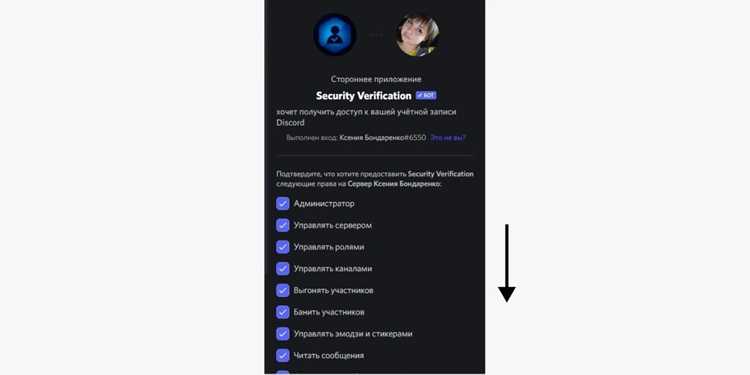
Для корректной работы sx бота требуется создать отдельную роль с набором прав, соответствующих функционалу. Основные права включают управление сообщениями, управление ролями, чтение истории сообщений, управление каналами и добавление реакций. Недостаток любого из этих прав может привести к неработоспособности команд.
Роль бота должна находиться выше ролей пользователей, на которых он будет воздействовать. Это гарантирует возможность выдачи и снятия ролей, удаления сообщений или изменения настроек каналов без ошибок из-за ограничения иерархии Discord.
Дополнительно можно ограничить права бота по отдельным каналам. В настройках категорий и отдельных каналов задаются разрешения на чтение, запись и управление содержимым. Такая настройка позволяет предотвратить случайное удаление сообщений или управление каналами, где бот не нужен.
После назначения ролей и прав рекомендуется протестировать ключевые команды, чтобы убедиться, что бот имеет доступ ко всем необходимым функциям. Любые ошибки в выполнении команд чаще всего связаны с неправильной иерархией ролей или отсутствием нужного разрешения.
Основные текстовые команды и их синтаксис
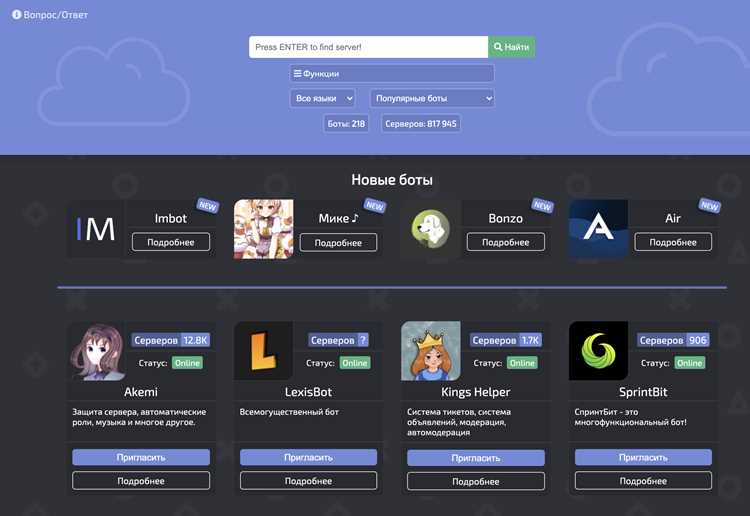
sx бот использует текстовые команды, которые вводятся в чат с префиксом, указанным при настройке (например, ! или /). Каждая команда имеет определённый синтаксис и набор параметров.
- !kick @пользователь – удаляет указанного участника с сервера. Необходима роль бота с правами управления ролями и участниками.
- !ban @пользователь [время] – блокирует участника на сервере. Параметр [время] задаёт временную блокировку в минутах.
- !mute @пользователь [время] – запрещает писать сообщения в текстовых каналах. Параметр [время] задаёт длительность блокировки.
- !announce #канал текст – отправляет сообщение в указанный канал. Канал указывается через упоминание или идентификатор.
Рекомендуется тестировать команды на отдельном канале, чтобы проверить работу всех параметров перед применением на основном сервере. Это помогает избежать случайных блокировок или удаления сообщений.
Использование команд для управления каналами и участниками
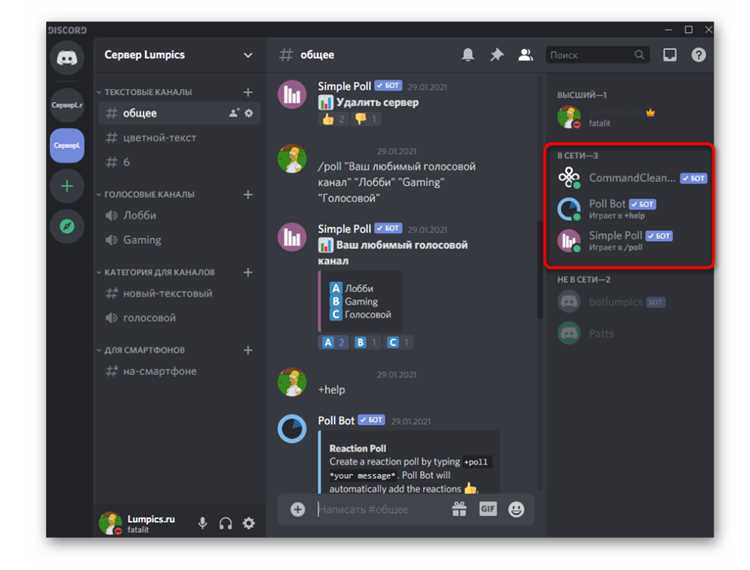
sx бот позволяет управлять каналами и участниками с помощью текстовых команд, обеспечивая контроль без ручного вмешательства администратора. Каждая команда имеет строго заданный синтаксис и параметры, влияющие на результат.
| Команда | Назначение | Пример использования |
|---|---|---|
| !createchannel #название | Создание нового текстового канала | !createchannel #новости |
| !deletechannel #канал | Удаление существующего канала | !deletechannel #спам |
| !mute @пользователь [время] | Ограничение отправки сообщений участником | !mute @Ivan 30 |
| !kick @пользователь | Удаление участника с сервера | !kick @Anna |
| !ban @пользователь [время] | Блокировка участника на сервере | !ban @Sergey 60 |
Перед применением команд проверяют права бота и его позицию в иерархии ролей, чтобы он мог управлять нужными каналами и участниками. Нарушение иерархии или отсутствие прав вызывает ошибки и делает команды недоступными.
Рекомендуется использовать отдельный тестовый канал для проверки новых команд на участниках, чтобы исключить случайные удаления или блокировки на основном сервере.
Настройка автоматических ответов и событий
sx бот поддерживает создание автоматических ответов на ключевые слова и события сервера. Для этого используется набор команд, задающий триггеры и действия. Триггером может быть сообщение пользователя, присоединение к серверу или изменение роли.
Создание автоответа выполняется командой !autoreply ключевое_слово текст_ответа. Бот будет отслеживать упоминание ключевого слова в канале и автоматически отправлять заданное сообщение. Можно задавать несколько ключевых слов для одного ответа.
Настройка событий проводится через команду !event тип_события действие. Примеры событий включают:
- user_join – приветственное сообщение новому участнику;
- role_change – уведомление при выдаче или снятии роли;
- message_delete – логирование удалённых сообщений в отдельный канал.
Для корректной работы автоответов и событий проверяют права бота на отправку сообщений и доступ к нужным каналам. Рекомендуется тестировать новые настройки на отдельном канале, чтобы убедиться в правильном срабатывании триггеров и отсутствии конфликтов с другими командами.
Проверка работы команд и устранение ошибок
Для проверки работы sx бота используют тестовый канал, где выполняются все основные команды. Это позволяет выявить ошибки в синтаксисе и права бота до применения команд на основном сервере.
Основные шаги проверки:
- Отправка команды !help для проверки доступного списка команд и синтаксиса.
- Тестирование команд управления участниками и каналами с ограниченным набором прав.
- Проверка автоответов и событий на тестовых сообщениях, чтобы убедиться, что триггеры срабатывают корректно.
Ошибки чаще всего связаны с недостаточными правами бота, неверной иерархией ролей или неправильным синтаксисом команды. В логах Discord отображаются сообщения об отказе в доступе, которые помогают локализовать проблему.
Для устранения ошибок рекомендуется:
- Проверить роль бота и права на сервере и в отдельных каналах.
- Использовать точные упоминания участников и идентификаторы каналов в командах.
- Тестировать команды последовательно, чтобы исключить конфликты между автоответами и событиями.
Регулярная проверка команд и мониторинг логов обеспечивает стабильную работу бота и предотвращает непреднамеренные действия на сервере.
Вопрос-ответ:
Как добавить sx бот на свой сервер Discord?
Чтобы добавить sx бот на сервер, нужно сгенерировать ссылку-приглашение через панель разработчика Discord. При создании ссылки выбираются права, необходимые для работы бота, такие как управление сообщениями, ролями и каналами. После перехода по ссылке выбирается сервер и подтверждается установка. После этого бот появится в списке участников с назначенной ролью.
Какие права и роли нужно назначить боту для работы команд?
Для выполнения большинства команд боту требуется роль с правами управления сообщениями, ролями, каналами и доступ к чтению истории сообщений. Роль бота должна быть выше ролей участников, которых он может изменять. Дополнительно можно ограничить доступ к отдельным каналам, чтобы бот работал только в нужных областях сервера.
Как проверить, что команды sx бота работают корректно?
Проверку команд проводят на тестовом канале. Начинают с команды !help, чтобы увидеть список доступных команд. Затем последовательно тестируют управление участниками и каналами, автоответы и события. Любые ошибки обычно связаны с недостаточными правами или неверным синтаксисом, что видно в логах Discord. После устранения проблем команды можно использовать на основном сервере.
Какие команды используют для управления каналами и участниками?
Для управления каналами применяют команды !createchannel #название для создания и !deletechannel #канал для удаления. Для работы с участниками используют !mute @пользователь [время], !kick @пользователь и !ban @пользователь [время]. В командах важно правильно указывать упоминания участников и идентификаторы каналов, иначе бот не выполнит действие.
Как настроить автоматические ответы и события в боте?
Автоответы создаются командой !autoreply ключевое_слово текст_ответа. Бот будет отслеживать ключевое слово и отправлять заданное сообщение. События настраиваются командой !event тип_события действие, например, user_join для приветствия новых участников, role_change для уведомлений о выдаче или снятии роли, message_delete для логирования удалённых сообщений. Для работы триггеров проверяют права бота на отправку сообщений и доступ к каналам.
Как определить, почему sx бот не выполняет команды на сервере?
Если бот не реагирует на команды, первым шагом проверяют права и роль бота на сервере. Убедитесь, что у бота есть доступ к нужным каналам, права на управление сообщениями, ролями и каналами. Затем проверяют правильность синтаксиса команд: все упоминания участников и каналов должны быть корректными. Логи Discord показывают ошибки, например отказ в доступе или неверный параметр. После исправления прав и синтаксиса команды снова тестируют на отдельном канале, чтобы убедиться, что бот выполняет действия корректно.

 Загрузка...