Содержание статьи

Клавиатура Bloody B760 поддерживает динамическую RGB-подсветку с 16,8 миллионами цветов и возможностью индивидуальной настройки каждой клавиши. Для изменения цвета не требуется внешнее ПО – все операции доступны через встроенные комбинации клавиш и панель управления.
Подсветка разделена на несколько режимов: статический цвет, циклическая смена оттенков, дыхание и пользовательские анимации. Каждый режим позволяет регулировать яркость в диапазоне от 0 до 100% и скорость перехода цветов, что особенно важно для игр с динамичной визуальной нагрузкой.
Программное обеспечение Bloody предоставляет дополнительные инструменты: создание профилей с индивидуальной подсветкой для разных игр, синхронизация клавиш с действиями в приложениях и сохранение нескольких вариантов схем на встроенной памяти клавиатуры. Это позволяет мгновенно переключаться между режимами без повторной настройки.
Неправильное использование комбинаций клавиш или устаревшие драйверы могут вызывать некорректное отображение цвета. Рекомендуется обновлять ПО и проверять совместимость версий, чтобы сохранить точность выбранных оттенков и анимаций.
Как включить режим управления подсветкой
Для активации режима управления подсветкой на Bloody B760 одновременно нажмите клавиши FN + F12. После этого клавиатура перейдет в режим настройки цветов, что подтверждается миганием всех клавиш.
В этом режиме можно переключаться между предустановленными схемами с помощью комбинаций FN + стрелка влево/вправо. Каждое нажатие изменяет текущую схему, позволяя быстро протестировать разные варианты без использования программного обеспечения.
Для управления яркостью используйте FN + стрелка вверх/вниз. Диапазон регулировки составляет от 0 до 100% с шагом 10%, что дает точный контроль над интенсивностью подсветки в условиях разного освещения.
Если требуется вернуться к стандартной подсветке по умолчанию, удерживайте FN + ESC на 3 секунды. Эта комбинация сбрасывает все пользовательские настройки и восстанавливает заводские схемы.
Выбор предустановленных цветовых схем

Клавиатура Bloody B760 содержит 9 предустановленных цветовых схем: красная, синяя, зелёная, пурпурная, жёлтая, циановая, белая, радуга и эффект «дыхание». Каждая схема уже оптимизирована для равномерного распределения подсветки по клавишам.
Для переключения между схемами удерживайте FN и используйте клавиши F1–F9, соответствующие выбранной схеме. На экране не отображаются изменения, поэтому рекомендуется визуально контролировать результат по подсветке клавиш.
Некоторые схемы поддерживают дополнительные эффекты: например, «радуга» циклически меняет цвета с шагом 100 миллисекунд, а «дыхание» плавно увеличивает и снижает яркость выбранного цвета с интервалом 1–3 секунды. Эти параметры можно настроить отдельно с помощью комбинаций FN + стрелка вверх/вниз для изменения скорости и FN + стрелка влево/вправо для выбора интенсивности.
Для сохранения выбранной схемы без потери после перезагрузки используйте FN + F10. Это активирует встроенную память клавиатуры и фиксирует текущую настройку.
Настройка индивидуального цвета каждой клавиши
Для включения режима индивидуальной подсветки нажмите FN + F11. Клавиатура перейдёт в режим редактирования, где каждая клавиша может получать отдельный цвет.
Выбор цвета осуществляется через комбинацию FN + цифровая клавиша 1–9, где каждая цифра соответствует заранее настроенному оттенку. Для более точной настройки используйте программное обеспечение Bloody, позволяющее задавать RGB-значения для каждой клавиши.
После выбора цвета для конкретной клавиши подтвердите настройку нажатием FN + ENTER. Повторите процесс для всех клавиш, требующих индивидуального цвета.
Для отмены внесённых изменений удерживайте FN + ESC на 3 секунды. Это сбросит подсветку текущей клавиши или всей зоны редактирования к предыдущей схеме.
Изменение яркости и скорости анимации подсветки
Яркость и скорость анимации подсветки на Bloody B760 регулируются напрямую с клавиатуры или через программное обеспечение. Настройка позволяет подбирать оптимальные параметры для различных условий освещения и игровых сценариев.
Для изменения яркости используйте комбинацию клавиш:
- FN + стрелка вверх – увеличение яркости на 10%
- FN + стрелка вниз – уменьшение яркости на 10%
Скорость анимации регулируется для всех динамических эффектов, включая «радуга» и «дыхание»:
- FN + стрелка влево – замедление анимации
- FN + стрелка вправо – ускорение анимации
Диапазон регулировки яркости составляет от 0 до 100%, а скорость анимации изменяется в 5 градациях. Для точного контроля рекомендуется тестировать параметры на каждом выбранном эффекте, чтобы избежать слишком резких или слишком медленных переходов.
Программное обеспечение Bloody позволяет дополнительно создавать индивидуальные профили, где яркость и скорость анимации фиксируются для каждой схемы, что упрощает переключение между игровыми и рабочими режимами.
Использование программного обеспечения Bloody для управления подсветкой
Программное обеспечение Bloody позволяет создавать детальные схемы подсветки для клавиатуры B760, включая индивидуальные цвета клавиш, динамические эффекты и профили для разных игр. Установка ПО обеспечивает доступ к расширенным настройкам, недоступным через комбинации клавиш.
Основные функции программы:
| Функция | Описание |
|---|---|
| Индивидуальная подсветка клавиш | Задание RGB-значений для каждой клавиши и сохранение нескольких вариантов. |
| Динамические эффекты | Настройка скорости и направления эффектов «радуга», «дыхание» и циклических переходов. |
| Создание профилей | Сохранение отдельных схем для разных приложений с возможностью автоматического переключения. |
| Тестирование подсветки | Визуальная проверка всех выбранных цветов и эффектов перед сохранением на клавиатуру. |
Для применения схемы достаточно выбрать профиль и нажать кнопку Синхронизация с клавиатурой. Все изменения записываются во встроенную память, позволяя использовать их без запуска ПО в будущем.
Сохранение и применение пользовательских профилей подсветки

Для сохранения созданного профиля подсветки на клавиатуре Bloody B760 используйте комбинацию FN + F10. Профиль сохраняется во встроенной памяти и доступен при следующем включении устройства без необходимости повторной настройки.
Программное обеспечение Bloody позволяет создавать несколько профилей с индивидуальными цветами, эффектами и скоростью анимации. Для сохранения профиля в ПО:
- Задайте желаемые цвета и эффекты для всех клавиш.
- Выберите пункт Сохранить профиль и укажите имя.
- Нажмите Синхронизировать с клавиатурой для записи во встроенную память.
Для применения сохранённого профиля нажмите FN + F11 и выберите номер профиля. На экране клавиатуры отобразится активный профиль, а подсветка автоматически примет все заданные настройки.
Рекомендуется создавать отдельные профили для разных игр и рабочих задач. Это позволяет быстро переключаться между схемами, сохраняя оптимальное сочетание цветов и эффектов для каждой ситуации.
Устранение проблем при смене цвета подсветки
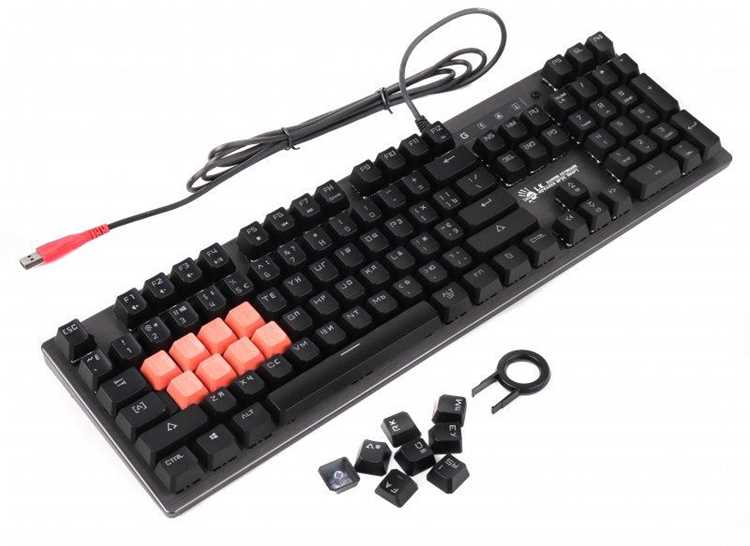
Если подсветка клавиатуры Bloody B760 не реагирует на изменение цвета или отображается некорректно, выполните следующие шаги для устранения неполадок:
- Проверьте соединение USB. Для стабильной работы подсветки рекомендуется использовать прямой порт на материнской плате.
- Обновите драйверы клавиатуры и программное обеспечение Bloody до последней версии. Несовместимые версии могут блокировать управление подсветкой.
- Сбросьте настройки подсветки к заводским комбинацией FN + ESC, удерживая клавиши 3 секунды.
- Проверьте, не активированы ли одновременно несколько профилей или режимов подсветки, что может вызвать конфликты при применении цветов.
- Если проблема сохраняется, отключите клавиатуру на 10 секунд и снова подключите. Это перезагрузит контроллер подсветки.
При постоянных сбоях рекомендуется протестировать клавиатуру на другом компьютере для исключения влияния системных ограничений или конфликтов с другими устройствами.
Советы по сохранению подсветки и продлению срока службы клавиатуры

Для сохранения яркости и равномерности подсветки клавиатуры Bloody B760 рекомендуется избегать длительного использования максимальной яркости. Оптимальный уровень – 70–80%, что снижает нагрузку на светодиоды и контроллер.
Регулярно очищайте клавиши и пространство между ними от пыли и крошек с помощью мягкой щетки или сжатого воздуха. Накопление грязи может ухудшать подсветку отдельных клавиш.
Не используйте агрессивные чистящие жидкости и спреи, так как влага может попасть в электронные компоненты и вызвать повреждение подсветки.
При хранении или транспортировке клавиатуры отключайте её от питания и используйте защитный чехол. Это предотвращает случайные механические повреждения и короткие замыкания.
Обновляйте программное обеспечение и прошивку, чтобы контроллер подсветки работал с корректными настройками и поддерживал все режимы без сбоев.
Вопрос-ответ:
Как включить режим настройки подсветки на Bloody B760?
Для активации режима управления подсветкой одновременно нажмите FN + F12. Клавиатура перейдет в режим редактирования, и все клавиши начнут мигать. В этом режиме можно переключаться между схемами и регулировать яркость или скорость анимации с помощью соответствующих комбинаций клавиш.
Можно ли назначить индивидуальный цвет для каждой клавиши?
Да, режим индивидуальной подсветки активируется сочетанием FN + F11. После этого каждая клавиша может получать отдельный цвет. Выбор оттенка осуществляется через цифровые клавиши 1–9 или через программное обеспечение Bloody, где доступны точные RGB-значения для каждой клавиши.
Какие предустановленные цветовые схемы доступны на клавиатуре?
Bloody B760 имеет 9 встроенных схем: красная, синяя, зелёная, пурпурная, жёлтая, циановая, белая, «радуга» и эффект «дыхание». Переключение между схемами осуществляется сочетанием FN + F1–F9. Для некоторых схем можно отдельно настраивать скорость анимации и яркость.
Что делать, если подсветка не меняет цвет после настройки?
Сначала проверьте соединение USB и убедитесь, что драйверы и программное обеспечение обновлены. Если проблема сохраняется, выполните сброс заводских настроек комбинацией FN + ESC. При необходимости отключите клавиатуру на 10 секунд и подключите снова. Эти действия обычно решают большинство проблем с некорректной подсветкой.
Как сохранить пользовательские профили подсветки и быстро их применять?
Созданные профили можно сохранить через программное обеспечение Bloody или непосредственно на клавиатуре с помощью FN + F10. Для применения сохранённого профиля нажмите FN + F11 и выберите нужный номер. Это позволяет мгновенно переключаться между профилями с разными цветами, эффектами и скоростью анимации.

 Загрузка...