Содержание статьи

Яндекс предлагает широкий спектр сервисов и локализованных результатов поиска, что особенно актуально для пользователей из России и стран СНГ. Чтобы получать релевантные данные и пользоваться удобным интерфейсом, стоит заменить поисковик Google на Яндекс в настройках браузера.
Процесс смены поисковой системы занимает всего несколько минут и не требует специальных знаний. Важно корректно добавить Яндекс в список доступных поисковиков и назначить его основным в вашем браузере. Это позволяет избежать автоматического возврата к Google и ускорить работу в интернете.
В статье рассмотрены конкретные шаги для популярных браузеров, включая Google Chrome, Mozilla Firefox и Microsoft Edge. После выполнения этих действий Яндекс будет использоваться по умолчанию при вводе запросов в адресную строку или поисковую панель.
Проверка текущих настроек браузера для поиска
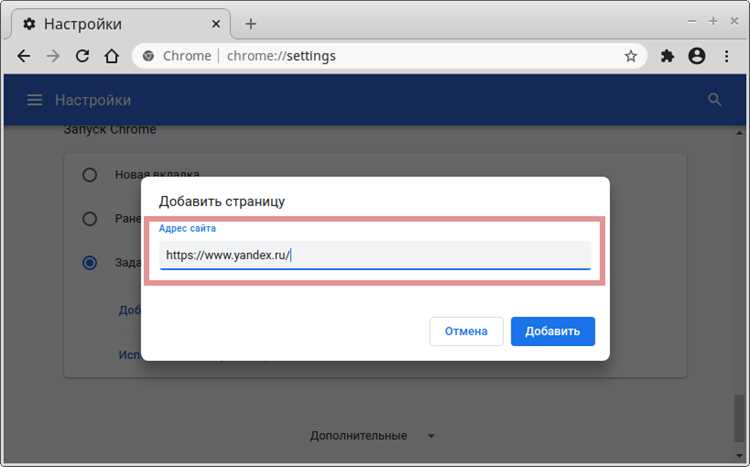
Для смены поисковика важно сначала определить, какой поисковик установлен по умолчанию в вашем браузере. Это позволяет понять, потребуется ли только добавить Яндекс или дополнительно изменить параметры.
Инструкция по проверке поисковой системы для популярных браузеров:
- Google Chrome: перейдите в меню настроек через три точки в правом верхнем углу, выберите раздел «Поисковая система». В пункте «Поисковая система, используемая в адресной строке» отображается текущий поисковик.
- Mozilla Firefox: откройте меню, выберите «Настройки», затем раздел «Поиск». В блоке «Поисковая система по умолчанию» указана текущая система.
- Microsoft Edge: через настройки перейдите в раздел «Конфиденциальность, поиск и услуги», далее «Адресная строка и поиск». Здесь отображается выбранный поисковик.
Если в списке поисковых систем нет Яндекса, его нужно будет добавить вручную. После проверки текущих настроек можно перейти к изменению поисковика, чтобы сделать Яндекс основным инструментом для поиска.
Добавление Яндекса в список доступных поисковиков
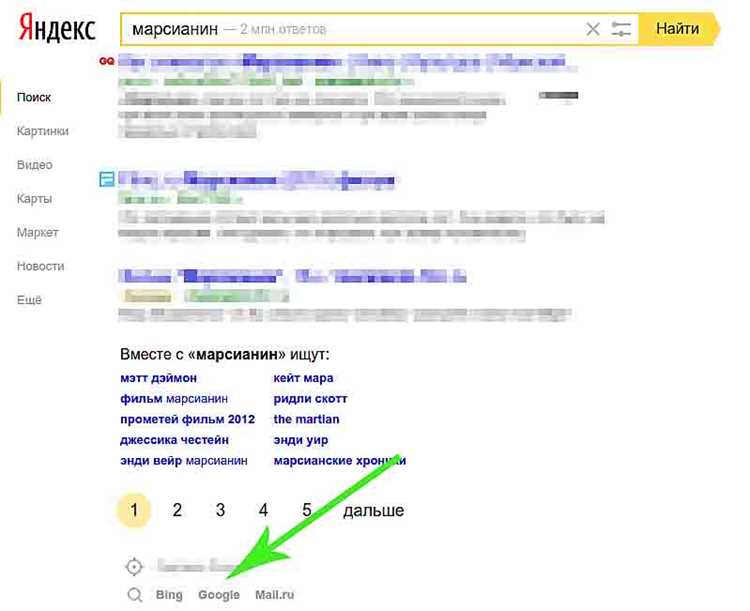
Если Яндекс отсутствует в перечне доступных поисковых систем, его нужно добавить вручную. Для этого необходимо выполнить следующие действия:
В Google Chrome:
- Откройте сайт https://yandex.ru.
- Перейдите в настройки браузера, выберите раздел «Поисковая система» → «Управление поисковыми системами».
- Нажмите кнопку «Добавить» и заполните поля: название – «Яндекс», ключевое слово – «yandex.ru», URL-адрес с %s для запроса –
https://yandex.ru/search/?text=%s. - Сохраните изменения. Яндекс появится в списке доступных поисковиков.
В Mozilla Firefox:
- Перейдите на страницу поиска Яндекса.
- Щёлкните по иконке лупы в строке поиска и выберите «Добавить Яндекс» в список поисковых систем.
В Microsoft Edge:
- Откройте https://yandex.ru.
- Перейдите в «Настройки» → «Конфиденциальность, поиск и услуги» → «Адресная строка и поиск» → «Управление поисковыми системами».
- Добавьте новую поисковую систему с параметрами: название – «Яндекс», URL для поиска –
https://yandex.ru/search/?text=%s.
После добавления Яндекс станет доступен для выбора и последующего назначения поисковиком по умолчанию.
Установка Яндекса поисковиком по умолчанию в Google Chrome

Для назначения Яндекса основным поисковиком в Google Chrome выполните следующие шаги:
- Откройте браузер и перейдите в меню настроек, нажав на три вертикальные точки в правом верхнем углу.
- Выберите пункт «Настройки» и перейдите в раздел «Поисковая система».
- В разделе «Поисковая система, используемая в адресной строке» нажмите на выпадающий список.
- Если Яндекс уже присутствует в списке, выберите его. Если нет – добавьте Яндекс вручную через «Управление поисковыми системами».
- После выбора Яндекса закройте настройки. Все поисковые запросы в адресной строке будут направляться через Яндекс.
Изменение поисковика на Яндекс в Mozilla Firefox
Для установки Яндекса поисковиком по умолчанию в Mozilla Firefox выполните следующие действия:
- Откройте браузер и нажмите на кнопку меню в правом верхнем углу.
- Выберите пункт «Настройки».
- Перейдите в раздел «Поиск» в левой панели.
- В блоке «Поисковая система по умолчанию» откройте выпадающий список и выберите «Яндекс», если он уже добавлен.
- Если Яндекса нет в списке, перейдите на сайт yandex.ru.
- Щёлкните по значку лупы в строке поиска браузера и выберите «Добавить Яндекс в поисковики».
- После добавления повторите шаг 4 для выбора Яндекса по умолчанию.
Проверьте результат, введя запрос в адресную строку или строку поиска – запрос должен выполняться через Яндекс.
Настройка Яндекса в браузере Microsoft Edge
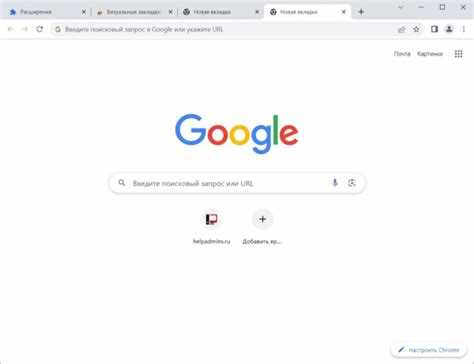
Для установки Яндекса в Microsoft Edge выполните следующие шаги:
- Откройте браузер и перейдите в меню настроек, кликнув на три точки в правом верхнем углу.
- Выберите «Настройки», затем перейдите в раздел «Конфиденциальность, поиск и службы».
- Прокрутите вниз до блока «Адресная строка и поиск» и нажмите на него.
- В разделе «Поисковая система, используемая в адресной строке» выберите «Управление поисковыми системами».
- Если Яндекс отсутствует в списке, добавьте его вручную, нажав кнопку «Добавить». Введите следующие данные:
- Название: Яндекс
- Ключевое слово: yandex.ru
- URL с %s для запроса:
https://yandex.ru/search/?text=%s
- После добавления выберите Яндекс в списке и нажмите «Использовать по умолчанию».
Проверьте работу поисковика, выполнив поиск через адресную строку – результаты должны показываться с сайта yandex.ru.
Удаление Google из списка поисковиков
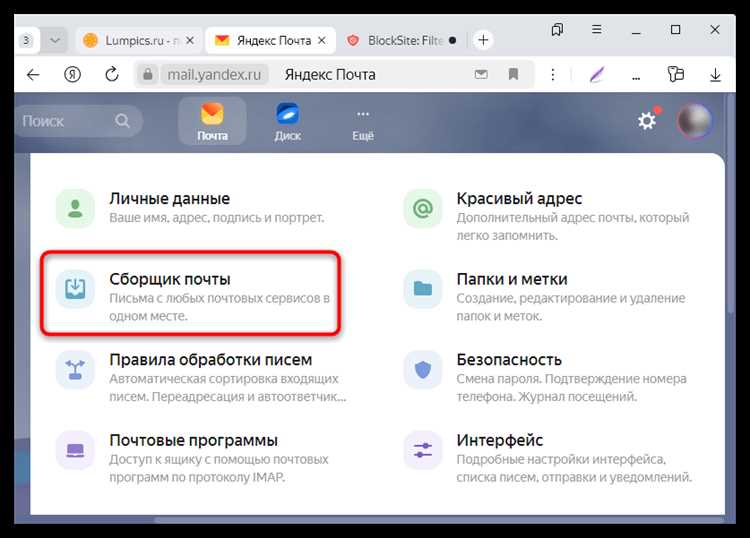
Для устранения Google из перечня доступных поисковых систем выполните следующие шаги в зависимости от используемого браузера.
| Браузер | Действия |
|---|---|
| Google Chrome |
|
| Mozilla Firefox |
|
| Microsoft Edge |
|
После удаления Google из списка доступных поисковиков он не будет появляться в меню выбора. При необходимости вернуться к использованию Google добавьте его заново вручную.
Синхронизация настроек поиска между устройствами

Чтобы сохранить Яндекс в качестве поисковой системы по умолчанию на всех устройствах, необходимо активировать синхронизацию настроек браузера.
| Браузер | Пошаговая инструкция |
|---|---|
| Google Chrome |
|
| Mozilla Firefox |
|
| Microsoft Edge |
|
Обратите внимание, что синхронизация требует подключения к интернету и активного аккаунта в браузере. Без этого изменения придется вносить вручную на каждом устройстве.
Использование Яндекса в мобильных браузерах
Для установки Яндекса поисковиком по умолчанию на мобильных устройствах потребуется выполнить настройку в используемом браузере.
В браузере Google Chrome на Android и iOS:
- Откройте приложение и перейдите в меню настроек (три точки или шестерёнка).
- Выберите раздел «Поисковая система».
- Если Яндекс отсутствует в списке, посетите сайт yandex.ru, чтобы браузер добавил его автоматически.
- Выберите Яндекс из списка и подтвердите установку по умолчанию.
В мобильном браузере Safari на iOS:
- Откройте «Настройки» iPhone или iPad.
- Перейдите в раздел «Safari» → «Поисковая система».
- Выберите Яндекс из предложенного списка поисковиков.
В других мобильных браузерах порядок действий аналогичен – нужно найти настройки поиска и выбрать Яндекс. После этого запросы будут автоматически выполняться через него.
Вопрос-ответ:
Как проверить, какой поисковик установлен в моём браузере по умолчанию?
Чтобы узнать текущий поисковик, зайдите в настройки браузера и найдите раздел, связанный с поисковыми системами. В Google Chrome это пункт «Поисковая система», в Firefox — «Поиск», в Microsoft Edge — «Адресная строка и поиск». Там будет указана поисковая система, которая используется по умолчанию.
Можно ли добавить Яндекс в браузер, если его нет в списке поисковиков?
Да, во всех популярных браузерах существует функция добавления поисковой системы вручную. Для этого нужно перейти на сайт Яндекса, после чего в настройках браузера найти пункт для управления поисковиками и добавить Яндекс с использованием правильного URL-адреса для запросов.
Как установить Яндекс основным поисковиком в Google Chrome?
Откройте настройки Chrome, перейдите в раздел «Поисковая система», затем в пункт «Поисковая система, используемая в адресной строке» выберите Яндекс из списка. Если Яндекса нет, добавьте его вручную через управление поисковыми системами, указав адрес https://yandex.ru/search/?text=%s.
Синхронизируются ли настройки поиска между компьютером и мобильным устройством автоматически?
Настройки синхронизации зависят от браузера и от того, выполнён ли вход в аккаунт. Если синхронизация включена и активирована передача настроек, поисковая система будет сохранена на всех устройствах с одним аккаунтом. Без включения этой функции настройки нужно менять отдельно.
Что делать, если после смены поисковика Google всё равно остаётся в списке или используется по умолчанию?
Необходимо проверить, удалён ли Google из списка доступных поисковых систем. Если нет — удалите его через настройки. Также стоит перезапустить браузер и проверить, что Яндекс выбран в качестве поисковика по умолчанию. Иногда помогает очистка кеша и перезагрузка.
Как быстро и правильно сменить поисковик с Google на Яндекс в разных браузерах?
Для смены поисковика на Яндекс необходимо зайти в настройки браузера и найти раздел, отвечающий за поисковые системы. В Google Chrome это «Поисковая система», где можно выбрать Яндекс из списка или добавить его вручную, указав URL поиска https://yandex.ru/search/?text=%s. В Mozilla Firefox следует открыть настройки, раздел «Поиск», выбрать Яндекс как поисковую систему по умолчанию или добавить её через иконку лупы на странице Яндекса. В Microsoft Edge через настройки нужно перейти в «Адресная строка и поиск», добавить Яндекс, если он отсутствует, и установить его по умолчанию. После смены поисковика рекомендуется проверить работу, выполнив поисковый запрос в адресной строке. На мобильных устройствах процесс аналогичен: в настройках браузера выбирается Яндекс, либо он добавляется после посещения сайта. Чтобы изменения применялись на всех устройствах, можно включить синхронизацию настроек в аккаунте браузера.

 Загрузка...