Содержание статьи
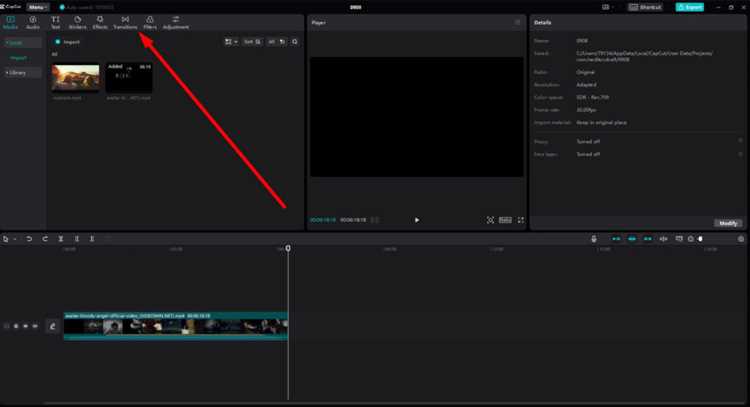
Плавные переходы в Shortcut позволяют сделать взаимодействие с приложением более наглядным и удобным. Для создания таких анимаций важно выбирать подходящий тип перехода: fade, slide, scale или комбинацию нескольких эффектов. Каждое действие в Shortcut поддерживает индивидуальную настройку, что позволяет точно контролировать визуальное поведение элементов.
Длительность анимации напрямую влияет на восприятие плавности. Рекомендуется устанавливать значения в диапазоне 200–600 мс для стандартных действий и до 1000 мс для сложных последовательностей. Использование кривых ускорения (ease-in, ease-out, ease-in-out) помогает смягчить резкие движения и делает переходы естественными.
Для последовательных анимаций важно добавлять задержки между действиями, чтобы элементы появлялись или исчезали в логичной очередности. Shortcut позволяет задавать точное время задержки, что особенно полезно при комбинировании нескольких визуальных эффектов.
Применение прозрачности и наложений увеличивает выразительность переходов. Например, постепенное уменьшение прозрачности у одного элемента при появлении другого создаёт ощущение непрерывности действия. Такие приёмы особенно эффективны для сложных сцен с множеством объектов.
Регулярное тестирование переходов на разных устройствах и при разных скоростях анимации позволяет выявить несоответствия и устранить резкие рывки. Сохранение настроек переходов как шаблонов ускоряет работу и обеспечивает единообразие интерфейса в других Shortcut-проектах.
Выбор типа перехода для конкретного действия
Выбор типа перехода в Shortcut зависит от назначения элемента и желаемого визуального эффекта. Для кнопок и интерактивных элементов чаще всего подходят следующие варианты:
- Fade – плавное появление или исчезновение элемента. Оптимально для модальных окон, уведомлений и элементов интерфейса, которые не требуют перемещения по экрану.
- Slide – движение элемента с одной стороны экрана на другую. Используется для навигационных панелей, свайпов между экранами или смены контента в каруселях.
- Scale – изменение размера элемента. Подходит для кнопок при нажатии, увеличения изображений или акцентирования важных объектов.
- Rotate – вращение элемента. Эффективно для иконок и декоративных элементов, при этом стоит ограничивать скорость вращения до 300–500 мс для сохранения читаемости.
Для сложных действий допускается комбинирование нескольких типов переходов. Например, Slide + Fade позволяет одновременно перемещать и смягчать появление элемента, что создаёт ощущение непрерывного движения.
При выборе типа перехода важно учитывать контекст действия:
- Для быстрого взаимодействия с элементами интерфейса выбирайте Fade или Scale с короткой длительностью (200–300 мс).
- Для смены экранов или крупных блоков контента используйте Slide с длительностью 400–600 мс.
- Комбинированные эффекты применяйте для последовательных анимаций с несколькими объектами, чтобы визуально связать действия между собой.
Настройка длительности анимации перехода
Длительность анимации в Shortcut напрямую влияет на восприятие плавности и скорость реакции интерфейса. Рекомендуется выбирать значения в диапазоне 200–600 мс для отдельных действий и 600–1000 мс для переходов между экранами или сложных последовательностей.
Для кнопок и интерактивных элементов стоит использовать короткие анимации (200–300 мс), чтобы не задерживать пользователя и поддерживать отзывчивость интерфейса.
Для смены крупных блоков контента или экранов оптимальны средние значения (400–600 мс). Это позволяет элементам плавно появляться или уходить, сохраняя визуальную последовательность.
Сложные последовательные анимации с несколькими элементами лучше настраивать с увеличенной длительностью (600–1000 мс) и учитывать временные задержки между объектами. Это создаёт впечатление логичной и непрерывной последовательности действий.
Тестирование длительности на разных устройствах помогает выявить слишком медленные или резкие переходы. Shortcut позволяет регулировать каждый параметр отдельно для каждого элемента, что обеспечивает точную настройку и согласованность анимации.
Использование кривых ускорения для плавности
Кривые ускорения в Shortcut определяют скорость изменения движения элемента в течение анимации. Основные типы кривых: linear, ease-in, ease-out, ease-in-out. Каждая кривая подходит для конкретных сценариев.
Linear обеспечивает равномерную скорость и используется для элементов, где важно постоянное движение, например, ползунки или прогресс-бары.
Ease-in замедляет начало анимации, создавая эффект постепенного старта. Подходит для появления объектов, чтобы движение выглядело естественно.
Ease-out ускоряет начало и замедляет окончание движения. Рекомендуется для исчезающих элементов или переходов между экранами.
Ease-in-out комбинирует замедление в начале и конце, создавая максимально плавный эффект. Эффективно для сложных анимаций с несколькими элементами.
При настройке кривых ускорения важно тестировать анимации на разных длительностях. Для коротких переходов 200–300 мс подойдет легкая кривая ease-out, а для длинных 600–1000 мс – ease-in-out. Правильный выбор кривой ускорения повышает читаемость действий и комфорт взаимодействия с интерфейсом.
Добавление переходов между сценами и элементами
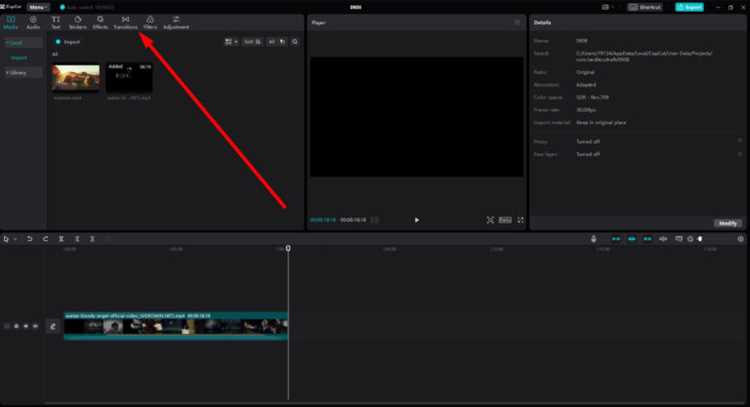
Переходы между сценами и элементами в Shortcut повышают наглядность взаимодействия. Для каждого элемента можно задать индивидуальный тип перехода и длительность, чтобы визуально отделить его от других объектов.
Для организации переходов удобно использовать таблицу с основными параметрами:
| Элемент | Тип перехода | Длительность | Задержка |
|---|---|---|---|
| Кнопка | Scale | 250 мс | 0 мс |
| Модальное окно | Fade | 400 мс | 100 мс |
| Слайд карусели | Slide | 500 мс | 0 мс |
| Иконка уведомления | Fade + Scale | 300 мс | 50 мс |
При добавлении переходов важно учитывать последовательность появления элементов. Если несколько объектов появляются одновременно, рекомендуется использовать небольшие задержки (50–150 мс) для создания естественного визуального потока.
Для смены сцен используйте Slide или Fade с длительностью 400–600 мс. При комбинировании нескольких типов анимаций контролируйте каждую через таблицу, чтобы не возникало конфликтов между эффектами и элементы появлялись плавно.
Настройка задержек для последовательных анимаций
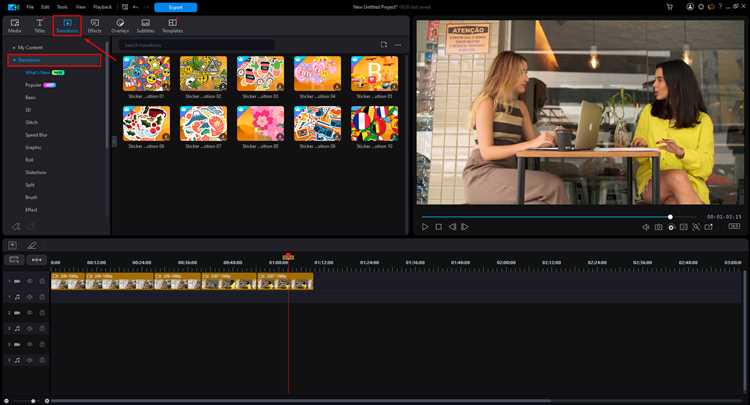
Задержки в последовательных анимациях в Shortcut позволяют управлять порядком появления элементов и создают впечатление плавного движения. Оптимальный диапазон задержек составляет 50–200 мс между элементами в одной последовательности.
Для кнопок и мелких элементов интерфейса рекомендуется устанавливать минимальные задержки (50–100 мс), чтобы анимация оставалась быстрой и отзывчивой.
Для больших блоков контента или смены экранов выбирайте задержки (150–200 мс), чтобы элементы не появлялись одновременно и визуально не сливались.
Использование таблицы помогает контролировать параметры задержек для нескольких объектов:
| Элемент | Тип перехода | Длительность | Задержка |
|---|---|---|---|
| Заголовок | Fade | 300 мс | 0 мс |
| Секция текста | Slide | 400 мс | 100 мс |
| Кнопка действия | Scale | 250 мс | 150 мс |
Регулировка задержек позволяет синхронизировать анимации, создавая впечатление логической последовательности. Shortcut позволяет настраивать эти параметры для каждого элемента отдельно, что повышает точность и согласованность визуальных эффектов.
Применение прозрачности и наложений при переходах

Прозрачность и наложения в Shortcut позволяют создавать плавные визуальные эффекты при появлении или исчезновении элементов. Использование этих параметров помогает избежать резких изменений и делает переходы более естественными.
Рекомендуется использовать прозрачность в диапазоне 0–100% с постепенным изменением на протяжении всей анимации. Это подходит для модальных окон, уведомлений и всплывающих элементов.
Наложения позволяют комбинировать несколько объектов на одном экране, создавая эффекты глубины. Важно контролировать порядок слоёв, чтобы элементы не перекрывали друг друга неправильно.
Пример настройки прозрачности и наложений через таблицу:
| Элемент | Тип перехода | Начальная прозрачность | Конечная прозрачность | Задержка |
|---|---|---|---|---|
| Модальное окно | Fade | 0% | 100% | 0 мс |
| Всплывающее уведомление | Fade + Slide | 0% | 100% | 50 мс |
| Иконка действия | Scale + Fade | 0% | 100% | 100 мс |
Для сложных сцен рекомендуется комбинировать постепенное изменение прозрачности с движением или масштабированием. Это создаёт ощущение непрерывного потока и улучшает восприятие интерфейса пользователем.
Тестирование переходов в разных условиях
Тестирование переходов в Shortcut необходимо для выявления резких рывков, несинхронности и других визуальных проблем. Проверку следует проводить на устройствах с разной производительностью и размерами экрана, чтобы убедиться в корректной работе анимаций.
Для коротких переходов (200–300 мс) важно убедиться, что элементы успевают полностью появляться или исчезать, а для длинных (600–1000 мс) проверяется плавность ускорения и замедления движения.
Особое внимание следует уделить последовательным анимациям. Если несколько элементов появляются с задержкой, тестирование помогает проверить, что порядок и интервалы между объектами сохраняются на всех устройствах.
Рекомендуется использовать следующие критерии оценки:
- Синхронность – элементы появляются и исчезают согласно заданной последовательности.
- Плавность – отсутствуют резкие ускорения или замедления, движение соответствует выбранной кривой ускорения.
- Отзывчивость – элементы реагируют на взаимодействие пользователя без задержек.
- Совместимость – анимации корректно отображаются на разных разрешениях и устройствах.
Регулярное тестирование позволяет корректировать длительность, задержки и кривые ускорения, что обеспечивает согласованность и естественность переходов в Shortcut.
Сохранение и повторное использование настроек переходов

В Shortcut можно сохранять настройки переходов для повторного использования, что ускоряет создание новых проектов и обеспечивает единообразие интерфейса. Каждый элемент может иметь собственный набор параметров, включающий тип перехода, длительность, кривую ускорения и задержку.
Рекомендации по сохранению и использованию настроек:
- Создавайте шаблоны для стандартных действий, таких как кнопки, модальные окна и слайдеры.
- Используйте одинаковые длительности и кривые ускорения для однотипных элементов, чтобы поддерживать визуальную согласованность.
- Документируйте комбинации эффектов и задержек, чтобы легко повторять их в других проектах.
Процесс повторного использования настроек:
- Сохраните текущий переход как отдельный пресет.
- Примените сохранённый пресет к другим элементам через меню настроек переходов.
- При необходимости измените отдельные параметры без создания нового пресета.
Регулярное использование сохранённых настроек снижает количество ошибок, ускоряет работу и обеспечивает стабильность визуальных эффектов между проектами в Shortcut.
Вопрос-ответ:
Какие типы переходов доступны в Shortcut и для каких действий их лучше использовать?
В Shortcut доступны несколько типов переходов: Fade, Slide, Scale и Rotate. Fade подходит для плавного появления и исчезновения элементов, Slide используют для смены экранов или каруселей, Scale — для увеличения или уменьшения объектов, Rotate — для иконок и декоративных элементов. Для сложных анимаций допускается комбинирование нескольких типов переходов.
Как правильно выбрать длительность анимации для разных элементов интерфейса?
Длительность анимации зависит от типа элемента и его роли. Для кнопок и небольших элементов рекомендуется 200–300 мс, чтобы не замедлять взаимодействие. Для крупных блоков контента или смены экранов лучше использовать 400–600 мс. Сложные последовательные анимации с несколькими объектами можно увеличить до 600–1000 мс, чтобы сохранить визуальную последовательность.
Как использование кривых ускорения влияет на восприятие переходов?
Кривые ускорения задают скорость движения элемента в течение анимации. Linear обеспечивает постоянную скорость, ease-in замедляет начало движения, ease-out замедляет окончание, а ease-in-out сочетает замедление в начале и конце. Правильный выбор кривой ускорения делает движение естественным и удобным для восприятия.
Зачем нужны задержки между последовательными анимациями и как их настроить?
Задержки между элементами создают ощущение плавного потока и позволяют визуально отделить объекты друг от друга. Для мелких элементов используют 50–100 мс, для больших блоков — 150–200 мс. Настройка задержек позволяет контролировать порядок появления и исчезновения объектов, особенно при комбинировании нескольких эффектов.
Как сохранить и использовать настройки переходов в других проектах Shortcut?
Для повторного использования переходов можно сохранять их как пресеты. После сохранения пресета его можно применить к другим элементам через меню настроек. При необходимости отдельные параметры, такие как длительность, тип перехода или задержка, можно изменять без создания нового пресета. Это ускоряет работу и обеспечивает единообразие визуальных эффектов между проектами.

 Загрузка...