Содержание статьи
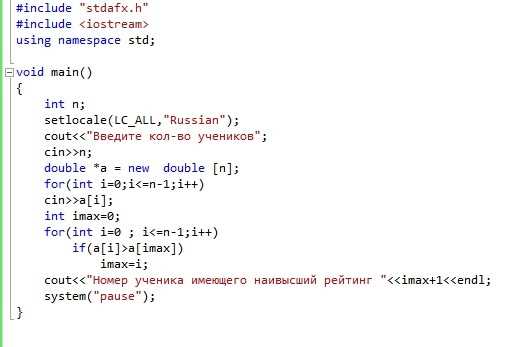
Ошибка «stdafx.h не найден» возникает при использовании предкомпилированных заголовков в проектах на C++ в Visual Studio. Чаще всего она появляется после переноса кода между проектами или при некорректной настройке свойств проекта.
Файл stdafx.h содержит предкомпилируемые заголовки, ускоряющие компиляцию больших проектов. Его отсутствие или неправильное подключение приводит к ошибкам сборки и нарушению зависимостей между исходными файлами.
Исправление ошибки требует проверки путей к файлу, состояния предкомпилированных заголовков и соответствия настроек проекта версии Visual Studio. В некоторых случаях проще создать новый stdafx.h и подключить его корректно к каждому исходному файлу.
Современные версии Visual Studio позволяют отказаться от предкомпилированных заголовков, но при работе с устаревшими проектами их использование остается необходимым. Правильная организация файлов и настройка свойств проекта предотвращает повторное возникновение ошибки.
Ошибка include stdafx.h как исправить в Visual Studio
Ошибка возникает, когда компилятор не может найти файл stdafx.h, используемый для предкомпилируемых заголовков. Наиболее частые причины:
- Файл stdafx.h отсутствует в проекте.
- Путь к файлу указан неверно в свойствах проекта.
- Предкомпилированные заголовки отключены или настроены некорректно.
- Перенос исходных файлов из другого проекта без корректного подключения заголовка.
Последовательность действий для исправления:
- Проверить наличие stdafx.h в каталоге проекта. Если файла нет – создать новый с подключением необходимых стандартных заголовков.
- В свойствах проекта Visual Studio открыть раздел C/C++ → Precompiled Headers и убедиться, что включено использование предкомпилированных заголовков и указан правильный файл (stdafx.h).
- Проверить опцию «Additional Include Directories» и убедиться, что путь к каталогу с stdafx.h указан верно.
- В исходных файлах, использующих предкомпилированные заголовки, добавить строку #include «stdafx.h» в начале файла перед другими включениями.
- Очистить и пересобрать проект, чтобы изменения вступили в силу.
Если проект переносится между разными версиями Visual Studio, можно отключить предкомпилированные заголовки или создать отдельный stdafx.h, адаптированный под текущую среду разработки. Это предотвращает ошибки компиляции и упрощает поддержку проекта.
Почему появляется ошибка «stdafx.h не найден»
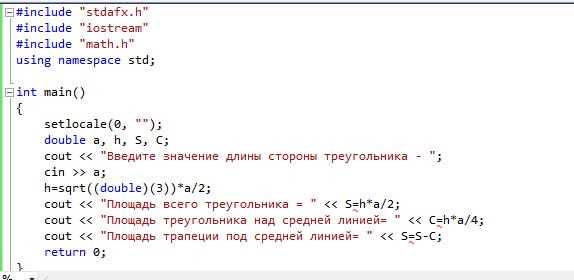
Ошибка возникает, когда компилятор не может обнаружить файл stdafx.h в указанных каталогах проекта. Это ключевой файл для предкомпилируемых заголовков в Visual Studio, и его отсутствие нарушает процесс сборки.
Основные причины:
- Файл stdafx.h отсутствует в каталоге проекта или был случайно удален.
- Путь к файлу не указан в настройках проекта, например в Additional Include Directories.
- Предкомпилированные заголовки отключены или настроены неправильно в разделе C/C++ → Precompiled Headers.
- Исходные файлы перенесены из другого проекта, где структура каталогов отличается.
- Используется версия Visual Studio, где стандартный stdafx.h не создается автоматически, а проект настроен на его наличие.
Для устранения ошибки необходимо проверить наличие файла, убедиться в корректности путей и настройках предкомпилированных заголовков, а при переносе проектов адаптировать stdafx.h под текущую структуру файлов.
Настройка предкомпилированных заголовков в проекте

Предкомпилированные заголовки ускоряют сборку больших проектов, но требуют корректной настройки. В Visual Studio управление этим выполняется через свойства проекта.
Основные параметры находятся в разделе C/C++ → Precompiled Headers. Настройки включают:
| Параметр | Описание |
|---|---|
| Precompiled Header | Выбирается режим использования предкомпилированного заголовка: Use (/Yu) для исходных файлов, Create (/Yc) для stdafx.h. |
| Precompiled Header File | Указывается имя файла предкомпилированного заголовка, обычно stdafx.h. |
| Additional Include Directories | Добавляются пути к каталогам, где находится stdafx.h и другие заголовки, чтобы компилятор мог их найти. |
Рекомендации:
- Файл stdafx.h должен быть включен первым в каждом исходном файле, использующем предкомпилированные заголовки.
- Для нового проекта убедиться, что создается stdafx.h, а для перенесенного проекта проверить все пути и включения.
- При изменении структуры каталогов обновить пути в Additional Include Directories и пересобрать проект.
Проверка пути к файлу stdafx.h в свойствах проекта
Ошибка «stdafx.h не найден» часто связана с неправильным указанием путей в настройках проекта. Для устранения необходимо проверить, где компилятор ищет предкомпилированный заголовок.
Алгоритм проверки:
- Открыть свойства проекта через Project → Properties.
- Перейти в раздел C/C++ → General → Additional Include Directories.
- Убедиться, что путь к каталогу с файлом stdafx.h указан полностью или через макрос $(ProjectDir).
- Проверить раздел C/C++ → Precompiled Headers → Precompiled Header File, чтобы имя файла соответствовало stdafx.h.
- Если проект был перенесен или изменена структура каталогов, обновить пути для всех исходных файлов, использующих предкомпилированные заголовки.
После внесения корректных путей рекомендуется очистить проект и выполнить полную пересборку, чтобы Visual Studio заново скомпилировала предкомпилированные заголовки.
Удаление и восстановление stdafx.h в существующем проекте
Для удаления файла stdafx.h откройте проводник решений Visual Studio, найдите его в папке проекта, кликните правой кнопкой мыши и выберите Удалить. После удаления откройте все исходные файлы (.cpp), где был подключен stdafx.h, и удалите строку #include "stdafx.h".
Чтобы восстановить stdafx.h, создайте новый заголовочный файл в папке проекта через Добавить → Новый элемент → Заголовочный файл и назовите его stdafx.h. Внутри файла подключите стандартные библиотеки, которые использовались в проекте, например:
#include <iostream>
#include <vector>
#include <string>
В исходных файлах (.cpp) вставьте строку #include "stdafx.h" первой, до любых других подключений. Убедитесь, что для проекта включена предкомпиляция заголовков: откройте свойства проекта → C/C++ → Precompiled Headers и установите Use (/Yu) для stdafx.h.
После этих действий выполните полную пересборку проекта через Сборка → Перестроить решение. Если ошибки сохраняются, проверьте путь к файлу stdafx.h и соответствие настроек предкомпиляции во всех конфигурациях (Debug и Release).
Исправление ошибки при переносе кода между проектами
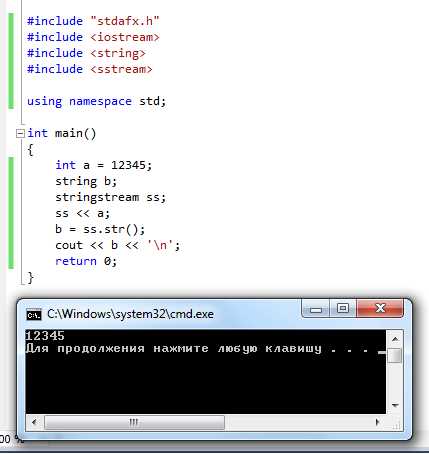
При переносе исходных файлов из одного проекта Visual Studio в другой часто возникает ошибка #include «stdafx.h», если в новом проекте предкомпилируемые заголовки не настроены. Для исправления откройте свойства проекта → C/C++ → Precompiled Headers и выберите Not Using Precompiled Headers для всех переносимых файлов.
Если необходимо сохранить предкомпиляцию, создайте файл stdafx.h в новом проекте и скопируйте в него все системные и часто используемые заголовки, присутствующие в исходном проекте. В свойствах проекта установите Precompiled Header → Use (/Yu) для stdafx.h и убедитесь, что исходный файл stdafx.cpp существует и содержит только строку #include "stdafx.h".
После настройки предкомпиляции пересоберите проект полностью через Сборка → Перестроить решение. Если ошибка сохраняется, проверьте пути к заголовочным файлам в С/C++ → General → Additional Include Directories и убедитесь, что они соответствуют структуре нового проекта.
Альтернатива stdafx.h для современных версий Visual Studio
В современных версиях Visual Studio вместо stdafx.h рекомендуется использовать механизм предкомпилируемых заголовков pch.h. Создайте новый заголовочный файл pch.h и включите в него системные библиотеки и часто используемые заголовки, например:
#include <iostream>
#include <vector>
#include <string>
Создайте соответствующий файл pch.cpp, содержащий только строку #include "pch.h". В свойствах проекта откройте C/C++ → Precompiled Headers и установите Create (/Yc) для pch.cpp и Use (/Yu) для остальных исходных файлов.
При подключении в исходных файлах вставляйте #include "pch.h" первой строкой. Этот подход уменьшает время компиляции и устраняет ошибки, связанные с отсутствием stdafx.h при переносе кода между проектами.
Вопрос-ответ:
Почему возникает ошибка #include «stdafx.h» при переносе кода в новый проект?
Ошибка появляется, если новый проект не использует предкомпилируемые заголовки или настроен иначе, чем исходный. В таком случае компилятор не находит файл stdafx.h, и строки #include "stdafx.h" вызывают сбой сборки. Решение — либо удалить подключение stdafx.h и отключить предкомпиляцию, либо создать аналогичный файл с нужными заголовками и настроить предкомпилируемые заголовки через свойства проекта.
Как правильно удалить stdafx.h из существующего проекта без нарушения сборки?
Необходимо удалить сам файл из проекта через проводник решений и убрать строки #include "stdafx.h" из всех исходных файлов. После этого проверить, что предкомпилируемые заголовки отключены: в свойствах проекта откройте C/C++ → Precompiled Headers и установите Not Using Precompiled Headers. Затем выполните полную пересборку решения, чтобы убедиться, что ошибки исчезли.
Можно ли заменить stdafx.h на другой заголовочный файл в современных проектах Visual Studio?
Да, стандартной альтернативой является pch.h. Создайте заголовок pch.h, подключите в него системные и часто используемые библиотеки, создайте файл pch.cpp с #include "pch.h", а в свойствах проекта установите Create (/Yc) для pch.cpp и Use (/Yu) для остальных файлов. Такой подход ускоряет компиляцию и исключает ошибки отсутствия stdafx.h.
Что делать, если после восстановления stdafx.h ошибка все равно появляется?
Проверьте, что путь к stdafx.h корректно указан в проекте и что предкомпилируемые заголовки настроены для всех конфигураций (Debug и Release). Убедитесь, что stdafx.cpp существует и содержит только #include "stdafx.h". Если используются дополнительные директории заголовков, добавьте их в C/C++ → General → Additional Include Directories. После этих действий выполните перестройку решения.

 Загрузка...