Содержание статьи
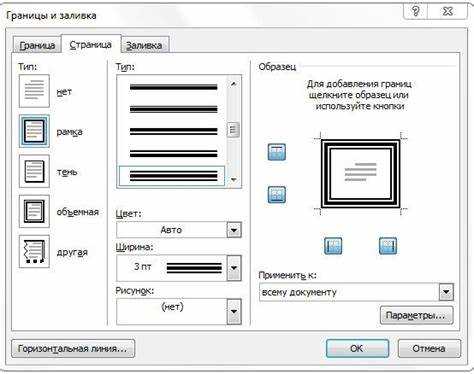
Функции «Границы» и «Заливка» в Microsoft Word позволяют визуально структурировать текст, выделять важные элементы документа и оформлять таблицы. Эти инструменты доступны на разных вкладках, и их расположение зависит от того, к какому объекту они применяются – тексту, таблице или странице.
Основные параметры границ находятся во вкладке «Главная» в группе «Абзац», где можно быстро добавить рамку к выделенному фрагменту. Более подробные настройки доступны через пункт «Границы и заливка…» в выпадающем меню. Здесь можно выбрать толщину, стиль и цвет линии, а также задать оформление отдельных сторон рамки.
Для оформления всей страницы параметры границ и заливки размещены во вкладке «Дизайн» – раздел «Границы страниц». Здесь задаются поля, тип рамки и фон листа. Такой подход удобен для подготовки титульных листов, бланков и других документов, где требуется единое оформление.
Заливка текста или абзаца выполняется через ту же вкладку «Главная» – кнопкой с иконкой ведра. Возможен выбор стандартных или пользовательских цветов, а также градиентных вариантов через дополнительные параметры. Это помогает выделять ключевые элементы без необходимости использовать графику.
Как открыть панель «Границы и заливка» в Word
Чтобы открыть панель «Границы и заливка» в Word, выделите нужный текст или абзац и перейдите на вкладку «Главная». В группе «Абзац» нажмите стрелку рядом с иконкой границ. В выпадающем списке выберите пункт «Границы и заливка…» – появится окно с тремя вкладками: «Границы», «Страница» и «Заливка».
Во вкладке «Границы» можно указать стороны рамки, стиль и цвет линий, а также применить настройки к тексту, абзацу или таблице. Вкладка «Страница» используется для оформления рамок вокруг всего документа или его раздела. Вкладка «Заливка» позволяет выбрать цвет фона для выделенного фрагмента.
Если вы работаете с таблицей, откройте вкладку «Работа с таблицами» → «Конструктор» и используйте кнопку «Границы» для доступа к тем же настройкам. Это позволяет быстро изменить оформление ячеек без перехода в основное окно параметров.
Дополнительно вызвать окно «Границы и заливка» можно через контекстное меню. Щёлкните правой кнопкой мыши по выделенному тексту и выберите пункт «Границы и заливка…». Этот способ удобен при работе с фрагментами текста или таблицами без переключения между вкладками.
Где найти настройки границ для текста и абзацев
Настройки границ для текста и абзацев находятся в разделе «Главная» на панели инструментов Microsoft Word. Все параметры сгруппированы в блоке «Абзац», где располагается кнопка с иконкой рамки. Через неё можно быстро применить стандартные типы границ или открыть окно дополнительных параметров.
- Нажмите стрелку рядом с иконкой «Границы» в группе «Абзац».
- В выпадающем меню выберите один из вариантов: нижняя, верхняя, левая, правая граница, рамка вокруг текста или отсутствие границ.
- Для доступа к детальной настройке выберите пункт «Границы и заливка…».
В открывшемся окне вкладка «Границы» позволяет задать:
- Тип линии – сплошная, пунктирная, двойная и другие варианты.
- Цвет и толщину границы.
- Применение к отдельному абзацу, выделенному тексту или всему разделу.
Чтобы визуально отделить один абзац от другого, можно задать только нижнюю или верхнюю границу. При оформлении заголовков рамку лучше применять вокруг всего текста. Для точного позиционирования границы относительно поля страницы используйте кнопку «Параметры…» в том же окне – она задаёт отступы от текста.
Как задать рамку для страницы через вкладку «Дизайн»
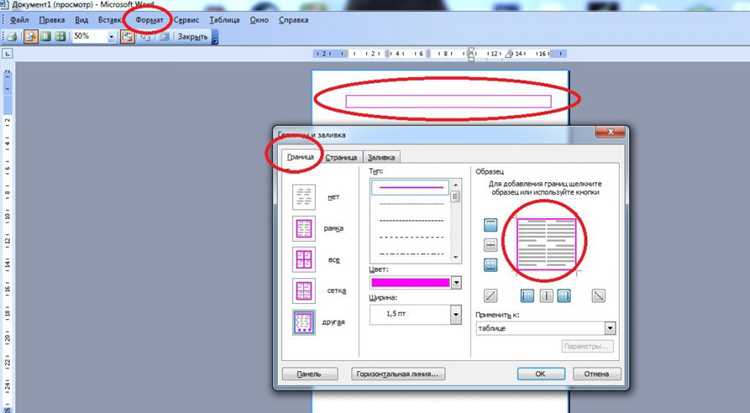
Для создания рамки вокруг страницы используется вкладка «Дизайн», раздел «Границы страниц». Этот инструмент управляет оформлением всего документа или отдельных его разделов и позволяет выбрать стиль, цвет и толщину линии.
Порядок действий:
| Шаг | Действие |
|---|---|
| 1 | Перейдите во вкладку «Дизайн» на верхней панели Word. |
| 2 | В группе «Фон страницы» нажмите кнопку «Границы страниц». |
| 3 | В появившемся окне выберите вкладку «Страница». |
| 4 | Укажите тип линии, цвет, толщину и расположение рамки. |
| 5 | В поле «Применить к» задайте область – весь документ или конкретный раздел. |
| 6 | Подтвердите настройки кнопкой «ОК». |
Чтобы рамка отображалась корректно при печати, проверьте отступы с помощью кнопки «Параметры…» внизу окна. Здесь можно задать расстояние от края страницы до линии рамки по каждому полю отдельно. Если используется фон или цветная заливка, рекомендуется включить предварительный просмотр перед сохранением, чтобы убедиться в правильном позиционировании элементов оформления.
Где включить и изменить цвет заливки абзаца
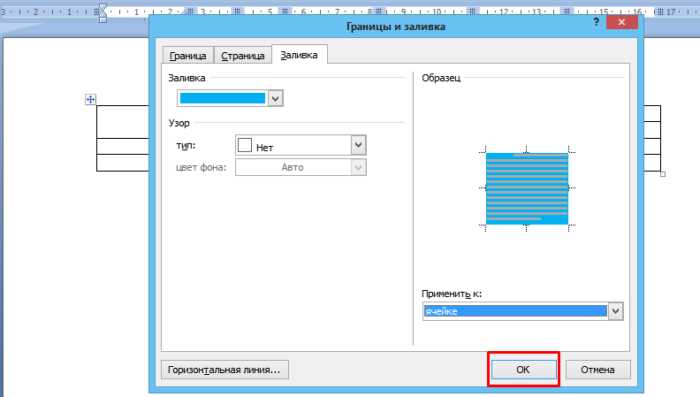
Цвет заливки абзаца в Word задаётся через вкладку «Главная» в группе «Абзац». Кнопка с изображением ведра открывает палитру, где можно выбрать стандартный оттенок или указать собственный через «Другие цвета…».
Чтобы применить заливку, выделите нужный абзац или несколько абзацев и нажмите на стрелку рядом с кнопкой «Цвет заливки». В списке доступны основные цвета, а в разделе «Пользовательские» можно задать точное значение RGB или HSL для любого оттенка.
Для изменения цвета выделите абзац повторно и выберите новый оттенок. Чтобы удалить заливку, примените опцию «Без цвета». Все изменения вступают в силу сразу после выбора, без дополнительных подтверждений.
При работе с блоками текста важно выделять все абзацы одновременно, иначе заливка будет применена только к текущему выделению. Для фонового оформления всей страницы используйте вкладку «Дизайн» и команду «Цвет страницы», которая действует отдельно от настроек абзацев.
Как применить границы к выделенной таблице
Чтобы добавить границы к таблице в Word, сначала выделите всю таблицу или отдельные ячейки. После этого откройте вкладку «Работа с таблицами» → «Конструктор». В группе «Стили таблиц» находится кнопка «Границы», которая открывает список доступных вариантов.
В списке можно выбрать конкретные стороны границы: верхнюю, нижнюю, левую, правую, все границы, внутренние линии или отсутствие границ. Для детальной настройки используйте пункт «Границы и заливка…», где можно указать стиль линии, толщину и цвет.
После выбора параметров примените изменения, и рамки сразу отобразятся в выделенной области. Если необходимо выделить отдельные ячейки цветом или границей, повторите процесс только для этих ячеек, чтобы не изменять всю таблицу.
Для одновременного применения одинакового стиля ко всей таблице используйте команду «Все границы» и установите нужный цвет и толщину линии в панели «Границы и заливка».
Настройка толщины и стиля линии границы
Толщину и стиль линий границы в Word можно изменить через окно «Границы и заливка». Доступ к нему возможен из вкладки «Главная» для текста и абзацев или из вкладки «Конструктор» при работе с таблицами.
Порядок настройки:
- Выделите текст, абзац или таблицу, к которому хотите применить границу.
- Откройте «Границы и заливка…» через кнопку «Границы».
- Во вкладке «Границы» в разделе «Стиль» выберите тип линии: сплошная, пунктирная, двойная и другие варианты.
- В разделе «Толщина» укажите нужное значение в пунктах для каждой линии.
- В разделе «Цвет» можно выбрать цвет границы для визуального выделения.
- Примените настройки к нужной области через поле «Применить к» – текст, абзац, таблица или выделенные ячейки.
- Нажмите «ОК» для подтверждения и отображения изменений.
Для таблиц рекомендуется проверять внутренние и внешние линии отдельно, чтобы сохранить читаемость данных. При необходимости одинаковый стиль можно применить ко всем границам сразу, выбрав «Все границы» в списке стандартных вариантов.
Как удалить границы и сбросить заливку
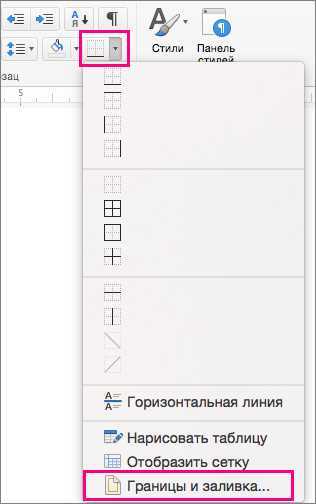
Для удаления границ или сброса заливки сначала выделите текст, абзац или таблицу, где применены параметры оформления. Во вкладке «Главная» в группе «Абзац» находится кнопка «Границы», а рядом – инструмент для заливки.
Чтобы удалить границы, нажмите стрелку рядом с кнопкой «Границы» и выберите пункт «Нет границы». Это удалит все линии, применённые к выделенному объекту.
Для сброса заливки абзаца используйте кнопку «Цвет заливки» и выберите «Без цвета». Изменения применяются сразу после выбора, без дополнительных подтверждений.
Если оформление использовалось в таблице, откройте вкладку «Конструктор» в разделе «Работа с таблицами» и примените те же команды к выбранным ячейкам. Для удаления одновременно всех границ и заливки рекомендуется сначала выделить всю таблицу, чтобы сохранить единообразие оформления.
Использование панели быстрого доступа для границ и заливки

Панель быстрого доступа в Word позволяет сохранять часто используемые команды для быстрого применения границ и заливки. Она находится в верхней части окна программы, над вкладками меню, и может содержать кнопки для границ, заливки текста и изменения цвета.
Чтобы добавить команду на панель, щёлкните правой кнопкой мыши по нужной кнопке в ленте, например «Границы» или «Цвет заливки», и выберите «Добавить на панель быстрого доступа». После этого команда будет доступна без перехода во вкладки «Главная» или «Конструктор».
Использование панели ускоряет работу с повторяющимися действиями. Выделите текст, абзац или таблицу и нажмите соответствующую кнопку на панели. Границы или заливка применятся сразу, без открытия дополнительных окон.
Для изменения параметров, таких как цвет или стиль линии, можно предварительно настроить команду через стандартное окно «Границы и заливка». После настройки панель быстрого доступа позволяет повторно применять выбранные параметры одним кликом.
Вопрос-ответ:
Где находится кнопка для добавления границ к тексту в Word?
Кнопка для добавления границ расположена во вкладке «Главная» в группе «Абзац». Это значок с изображением рамки. Нажав на стрелку рядом с кнопкой, можно выбрать тип границы или открыть окно «Границы и заливка…» для более детальных настроек.
Как изменить цвет заливки абзаца в документе Word?
Цвет заливки абзаца задаётся через вкладку «Главная» в группе «Абзац». Кнопка с изображением ведра открывает палитру, где можно выбрать стандартный цвет или указать пользовательский через пункт «Другие цвета…». После выбора оттенка заливка применяется к выделенному абзацу или группе абзацев.
Можно ли применить разные границы к отдельным ячейкам таблицы?
Да, в Word можно задавать границы отдельно для отдельных ячеек. Для этого выделите нужные ячейки, откройте вкладку «Конструктор» в разделе «Работа с таблицами» и используйте кнопку «Границы». Здесь можно выбрать конкретные стороны линии, стиль, толщину и цвет.
Как удалить все границы и заливку из абзацев или таблицы?
Чтобы удалить границы, выделите текст или таблицу и нажмите стрелку рядом с кнопкой «Границы» в группе «Абзац», выбрав «Нет границы». Для удаления заливки нажмите на кнопку «Цвет заливки» и выберите «Без цвета». Все изменения применяются сразу.
Можно ли использовать панель быстрого доступа для границ и заливки?
Да, команды для границ и заливки можно добавить на панель быстрого доступа. Для этого щёлкните правой кнопкой мыши на нужной кнопке в ленте, например «Границы» или «Цвет заливки», и выберите «Добавить на панель быстрого доступа». После этого команды будут доступны одним нажатием, без перехода во вкладки.

 Загрузка...