Содержание статьи
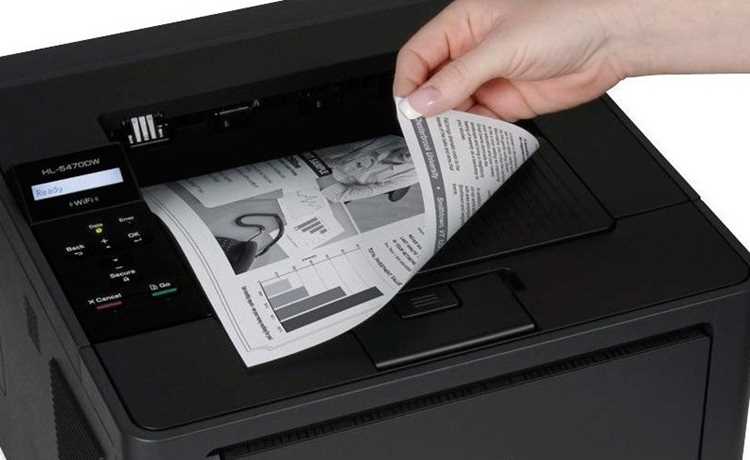
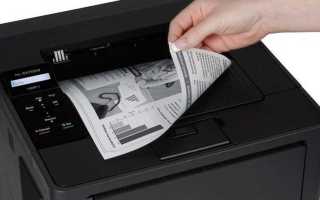
Многие модели Brother, включая серии HL, DCP и MFC, поддерживают автоматическую двустороннюю печать. Если модель оснащена дуплексом, настройка производится через драйвер или встроенное меню принтера. Для моделей без автоматического дуплекса возможна ручная печать с переворотом страниц, которую также можно настроить через свойства печати.
Перед настройкой необходимо убедиться в актуальности драйвера. На Windows это делается через панель управления → Устройства и принтеры → Свойства принтера → Настройки печати. На macOS драйвер обновляется через Системные настройки → Принтеры и сканеры → Параметры и расходные материалы. Устаревший драйвер может игнорировать опцию двусторонней печати или неправильно располагать текст на странице.
При двусторонней печати важно выбрать подходящую бумагу и формат. Для плотной бумаги рекомендуется указывать тип в настройках драйвера, чтобы избежать застревания. Также необходимо учитывать ориентацию листа: книжная или альбомная, чтобы текст с обеих сторон совпадал по направлению.
Сохранение параметров двусторонней печати для конкретного принтера позволяет ускорить повторяющиеся задачи. В свойствах драйвера можно установить двустороннюю печать по умолчанию, чтобы все последующие документы печатались с обеих сторон без дополнительной настройки.
Проверка наличия функции двусторонней печати на модели Brother

Чтобы определить, поддерживает ли ваш принтер Brother двустороннюю печать, начните с проверки модели. Для серий HL, DCP и MFC автоматический дуплекс доступен на большинстве устройств с индексом D или DN в названии (например, HL-L2350DW или MFC-L2710DW). Отсутствие буквы D указывает на необходимость ручного переворота страниц.
Также можно открыть свойства принтера в системе. В Windows перейдите в Панель управления → Устройства и принтеры → Правой кнопкой на принтер → Свойства принтера → Настройки печати. Если в разделе «Двусторонняя печать» доступна опция «Вкл.» или «Авто», функция поддерживается. На macOS проверьте через Системные настройки → Принтеры и сканеры → Параметры и расходные материалы → Дуплекс.
Дополнительно ознакомьтесь с инструкцией к устройству или официальным сайтом Brother. В документации указываются модели с автоматическим дуплексом, ограничения по типу бумаги и рекомендуемые форматы для двусторонней печати. Это поможет избежать застреваний листов и неправильно расположенного текста.
Настройка драйвера принтера для двусторонней печати
Для корректной двусторонней печати необходимо установить актуальный драйвер Brother с официального сайта. На Windows загрузите драйвер для вашей модели и разрядности системы, затем выполните установку через панель управления → Устройства и принтеры → Добавить принтер. В процессе установки отметьте опцию автоматического дуплекса, если она доступна.
После установки откройте свойства принтера и перейдите в раздел Настройки печати → Двусторонняя печать. Выберите «Вкл.» или «Авто», укажите ориентацию страниц и формат бумаги. Для моделей без автоматического дуплекса можно активировать «Ручной дуплекс», чтобы система предлагала переворот листов при печати.
На macOS настройка выполняется через Системные настройки → Принтеры и сканеры → Параметры и расходные материалы → Дуплекс. Установите галочку «Включить двустороннюю печать» и сохраните изменения. После этого при каждом запуске печати в приложениях, поддерживающих macOS, будет доступна соответствующая опция.
Важно проверять совместимость драйвера с версией операционной системы, так как устаревшие версии могут некорректно отображать двусторонние настройки или игнорировать их при отправке документа на печать.
Выбор двусторонней печати при печати документа в Windows
Чтобы активировать двустороннюю печать при отправке документа на печать в Windows, откройте файл и нажмите Файл → Печать. В списке принтеров выберите устройство Brother и нажмите Свойства принтера или Настройка. В открывшемся окне перейдите в раздел Двусторонняя печать и отметьте нужный режим: автоматический или ручной дуплекс.
Для удобства можно создать таблицу с настройками, чтобы быстро ориентироваться при работе с разными документами:
| Тип документа | Режим двусторонней печати | Ориентация страницы | Тип бумаги |
|---|---|---|---|
| Текстовый документ A4 | Авто | Книжная | Обычная |
| Презентация A4 | Авто | Альбомная | Обычная |
| Черновик для плотной бумаги | Ручной дуплекс | Книжная | Плотная |
После выбора параметров нажмите ОК, затем Печать. Если используется ручной дуплекс, система выдаст инструкции по перевороту листов, чтобы текст на обратной стороне совпадал по положению.
Выбор двусторонней печати при работе с macOS

Для активации двусторонней печати на принтере Brother в macOS необходимо использовать системные настройки и драйвер устройства. Настройка выполняется через следующие шаги:
- Откройте Системные настройки → Принтеры и сканеры.
- Выберите принтер Brother из списка и нажмите Параметры и расходные материалы → Параметры.
- Включите опцию Дуплексная печать или Двусторонняя печать и сохраните изменения.
При печати документа выполните следующие действия:
- Откройте файл и выберите Файл → Печать.
- В диалоговом окне печати выберите принтер Brother.
- В разделе Копии и страницы или Параметры активируйте Двусторонняя печать.
- Выберите ориентацию: Книжная для текстовых документов или Альбомная для презентаций и таблиц.
- Нажмите Печать для запуска задания. При ручном дуплексе система предложит перевернуть страницы в указанном порядке.
Для удобства часто используемых форматов можно создать предустановку печати. В диалоговом окне печати выберите Сохранить предустановку, чтобы при последующих заданиях двусторонняя печать включалась автоматически.
Использование ручной двусторонней печати для моделей без автоматического дуплекса

Модели Brother без автоматического дуплекса требуют ручного переворота страниц для двусторонней печати. Настройка выполняется через драйвер принтера или системные настройки печати. В Windows откройте Свойства принтера → Настройки печати → Ручной дуплекс, на macOS включите Ручной дуплекс в разделе параметров принтера.
| Шаг | Действие | Рекомендации |
|---|---|---|
| 1 | Выбор ручного дуплекса в драйвере | Убедитесь, что активирован режим «Ручной дуплекс» перед печатью |
| 2 | Печать лицевых сторон | Устанавливайте бумагу в лоток по инструкции системы |
| 3 | Переворот листов | Следуйте подсказкам драйвера для правильного направления бумаги |
| 4 | Печать оборотных сторон | Проверяйте правильность ориентации страниц, чтобы текст совпадал |
| 5 | Проверка готового документа | Просмотрите несколько страниц для контроля совмещения текста |
Для плотной бумаги рекомендуется уменьшить скорость печати и проверить, чтобы листы не застревали при перевороте. Предварительное тестирование на нескольких страницах позволит избежать ошибок на больших заданиях.
Настройка формата бумаги и ориентации для двусторонней печати

Для корректной двусторонней печати важно заранее выбрать правильный формат бумаги и ориентацию страниц. В драйвере принтера Brother откройте Свойства принтера → Настройки бумаги и установите размер листа: A4, Letter, Legal или другой поддерживаемый формат. Несоответствие формата может вызвать сдвиг текста или застревание листов.
Ориентация страниц влияет на расположение текста с обеих сторон. Для стандартных текстовых документов чаще используется книжная ориентация, для презентаций и таблиц – альбомная. Настройка выполняется в том же окне драйвера через Ориентация → Книжная/Альбомная. При ручном дуплексе рекомендуется проверить, чтобы обратная сторона печаталась в том же направлении.
Для больших документов полезно создать таблицу с настройками формата и ориентации, чтобы исключить ошибки при повторяющихся заданиях:
| Тип документа | Формат бумаги | Ориентация | Рекомендации |
|---|---|---|---|
| Текстовый документ | A4 | Книжная | Подходит для стандартных отчетов и писем |
| Презентация | A4 | Альбомная | Сохраняет правильное расположение слайдов при двусторонней печати |
| Черновик на плотной бумаге | Letter | Книжная | Рекомендуется проверять скорость печати и заправку лотка |
После выбора формата и ориентации убедитесь, что они сохранены в предустановках принтера, чтобы последующие задания автоматически использовали правильные параметры.
Проверка и устранение ошибок при печати с обеих сторон
Ошибки при двусторонней печати на принтерах Brother чаще всего связаны с неправильной ориентацией бумаги, застреванием листов или некорректными настройками драйвера. Для их устранения рекомендуется последовательная проверка:
- Проверка бумаги:
- Используйте рекомендованный формат и тип бумаги.
- Проверьте, чтобы листы были ровно уложены в лоток и не склеивались.
- Проверка драйвера:
- Убедитесь, что включена правильная опция двусторонней печати: Авто или Ручной дуплекс.
- Проверьте ориентацию страниц и сохранение настроек по умолчанию.
- Контроль процесса печати:
- При ручном дуплексе внимательно следуйте инструкциям системы по перевороту листов.
- Проверяйте первые несколько страниц перед печатью всего документа.
- Очистка и обслуживание принтера:
- Регулярно очищайте ролики подачи бумаги и отсек дуплекса.
- При повторяющихся застреваниях проверьте износ деталей или замените расходные элементы.
- Тестирование:
- Печатайте пробный документ на 2–4 страницах для проверки совпадения текста с обеих сторон.
- Сохраняйте рабочие предустановки для разных типов документов.
Сохранение настроек двусторонней печати по умолчанию

Для ускорения повторяющихся заданий двустороннюю печать можно установить по умолчанию. В Windows откройте Панель управления → Устройства и принтеры → Свойства принтера → Настройки печати. В разделе Двусторонняя печать выберите Авто или Ручной дуплекс и нажмите Применить, затем ОК. После этого все последующие задания будут автоматически использовать выбранный режим.
На macOS откройте Системные настройки → Принтеры и сканеры → Параметры и расходные материалы → Параметры. Включите Двусторонняя печать и сохраните изменения. Для приложений можно создать предустановку печати, выбрав Сохранить предустановку для всех документов, чтобы опция была активна по умолчанию без ручной настройки.
Рекомендуется проверять сохранённые настройки при обновлении драйвера или смене модели принтера, чтобы убедиться, что двусторонняя печать продолжает работать с выбранными параметрами.
Вопрос-ответ:
Как понять, поддерживает ли мой принтер Brother автоматическую двустороннюю печать?
У большинства моделей Brother с индексом D или DN в названии есть автоматический дуплекс, например HL-L2350DW или MFC-L2710DW. Если в названии отсутствует буква D, двусторонняя печать возможна только вручную. Дополнительно проверить поддержку можно через свойства принтера в Windows или macOS, где будет доступна опция «Двусторонняя печать».
Как включить двустороннюю печать при печати документа в Windows?
Откройте документ, нажмите Файл → Печать, выберите принтер Brother и перейдите в Свойства принтера. В разделе «Двусторонняя печать» выберите «Авто» для моделей с дуплексом или «Ручной дуплекс» для моделей без автоматического переворота. Проверьте ориентацию страниц и формат бумаги, после чего нажмите «ОК» и «Печать».
Как настроить двустороннюю печать на Mac для принтера Brother?
В macOS откройте Системные настройки → Принтеры и сканеры → Параметры и расходные материалы. Включите Двусторонняя печать и сохраните изменения. При печати документа выберите принтер, в диалоговом окне активируйте опцию двусторонней печати и установите ориентацию страниц. Можно создать предустановку, чтобы параметр использовался автоматически для всех документов.
Что делать, если при двусторонней печати страницы сдвигаются или застревают?
Проверьте бумагу: она должна быть ровной, не склеенной и соответствовать формату, указанному в драйвере. Убедитесь, что включена правильная опция двусторонней печати и проверена ориентация страниц. При ручном дуплексе следуйте подсказкам системы по перевороту листов. Если проблема повторяется, очистите ролики подачи бумаги и отсек дуплекса или замените расходные элементы.

 Загрузка...