Содержание статьи
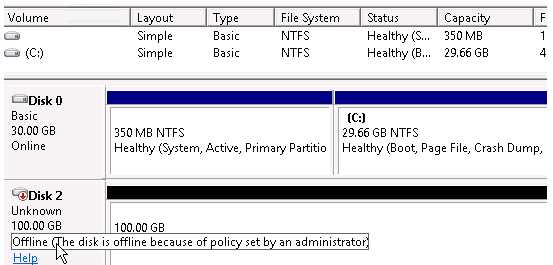
Ошибка «диск вне сети» возникает, когда операционная система теряет доступ к физическому или логическому диску. Причины могут включать отключение кабеля, сбой контроллера, повреждение файловой системы или некорректное завершение работы системы. Определение точной причины позволяет выбрать подходящий метод восстановления.
Первым шагом рекомендуется проверить физическое подключение диска. Убедитесь, что кабели SATA или USB надежно соединены, а диск получает питание. Если используется внешний накопитель, попробуйте другой порт или кабель. Эти простые действия устраняют до 70% проблем с «диском вне сети».
Следующий этап – проверка состояния диска через системные инструменты. В Windows это можно сделать через «Управление дисками» и команду chkdsk. В Linux подойдут утилиты fsck и smartctl. Они выявляют ошибки файловой системы и физические повреждения секторов, позволяя исправить их без потери данных.
Если диск отображается как «вне сети» в RAID-массиве или сетевом хранилище, важно убедиться в корректности конфигурации контроллера и сетевых подключений. Часто помогает повторная инициализация или восстановление из резервной копии метаданных массива. Это снижает риск потери информации и предотвращает повторное появление ошибки.
Для профилактики рекомендуется регулярно создавать резервные копии данных, проверять состояние SMART-дисков и своевременно обновлять драйверы контроллеров. Комплексный подход обеспечивает стабильную работу системы и минимизирует риск появления ошибки «диск вне сети».
Проверка подключения внешнего диска к компьютеру
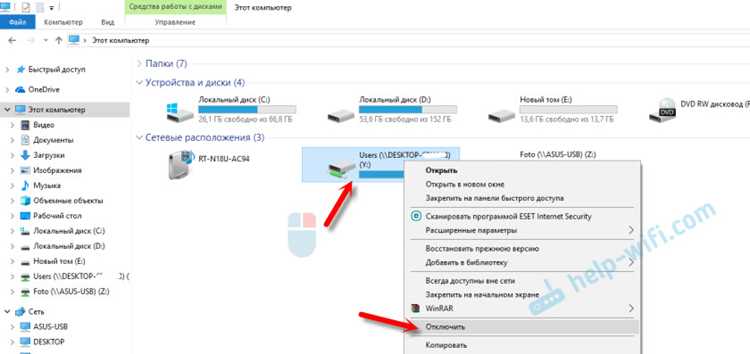
Чтобы определить, доступен ли внешний диск, необходимо последовательно проверить физическое соединение и распознавание системой. Это позволяет исключить аппаратные причины ошибки «диск вне сети».
- Проверка кабеля и разъема:
- Убедитесь, что USB- или SATA-кабель надежно вставлен в порт компьютера и в разъем диска.
- Используйте другой кабель того же типа, чтобы исключить его повреждение.
- Если диск подключен через USB-концентратор, попробуйте прямое подключение к компьютеру.
- Проверка питания диска:
- Для дисков с внешним блоком питания убедитесь, что индикатор питания горит.
- Попробуйте другой источник питания или розетку, если диск не включается.
- Использование другого порта или компьютера:
- Подключите диск к другому USB-порту или SATA-разъему.
- При возможности протестируйте диск на другом компьютере для исключения проблем с системными портами.
- Проверка распознавания системой:
- В Windows откройте «Управление дисками» и убедитесь, что диск отображается и имеет присвоенную букву.
- В Linux используйте команды lsblk или fdisk -l для выявления подключенных устройств.
- Если диск не отображается, попробуйте обновить драйверы контроллера или перезагрузить систему.
Следуя этим шагам, можно быстро определить, является ли причиной ошибки физическое отключение или сбой интерфейса, что упрощает дальнейшее восстановление диска.
Обновление драйверов для диска и контроллера USB
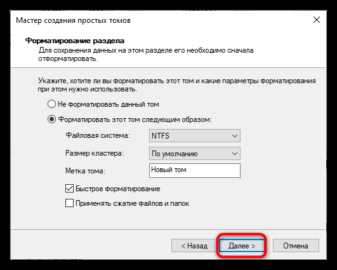
Ошибка «диск вне сети» может быть вызвана устаревшими или поврежденными драйверами накопителя или USB-контроллера. Обновление драйверов устраняет проблемы совместимости и восстанавливает стабильное соединение с диском.
- Проверка текущих драйверов:
- В Windows откройте «Диспетчер устройств» и найдите разделы «Дисковые устройства» и «Контроллеры USB».
- Посмотрите дату и версию установленных драйверов, отметьте устройства с восклицательным знаком или ошибкой.
- Обновление через системные средства:
- Щелкните правой кнопкой по устройству и выберите «Обновить драйвер».
- Выберите автоматический поиск обновлений через Windows Update.
- После установки перезагрузите компьютер для применения изменений.
- Скачивание драйверов с сайта производителя:
- Перейдите на официальный сайт производителя диска или материнской платы.
- Скачайте последнюю версию драйвера для конкретной модели устройства и версии операционной системы.
- Установите драйвер вручную и перезагрузите систему.
- Проверка работы диска после обновления:
- Откройте «Управление дисками» или используйте команду diskpart для подтверждения доступности устройства.
- Если диск по-прежнему вне сети, проверьте наличие конфликтов в «Диспетчере устройств» или откатите драйвер к предыдущей версии.
Регулярное обновление драйверов дисков и USB-контроллеров снижает риск повторного возникновения ошибки и повышает стабильность работы системы с внешними накопителями.
Использование управления дисками для восстановления доступа
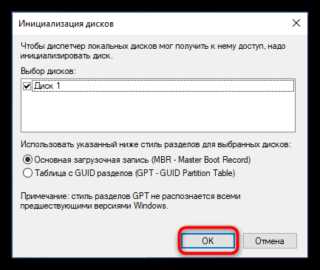
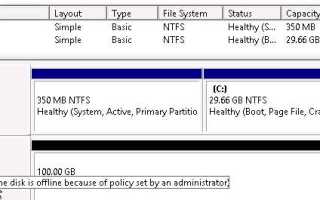
Инструмент «Управление дисками» позволяет восстановить доступ к дискам, отмеченным как «вне сети», путем изменения состояния устройства, присвоения буквы или проверки файловой системы.
- Открытие «Управления дисками»:
- В Windows нажмите Win + X и выберите «Управление дисками».
- Определите диск, который отображается как «Не в сети» или без буквы.
- Перевод диска в онлайн-режим:
- Щелкните правой кнопкой мыши по диску и выберите «Подключить в онлайн» (Bring Online).
- Если диск не подключается, проверьте кабель, питание и драйверы контроллера.
- Присвоение буквы диска:
- Выберите диск, нажмите правой кнопкой и выберите «Изменить букву и путь диска».
- Назначьте свободную букву, чтобы система могла распознать диск в проводнике.
- Проверка состояния тома:
- Если том отмечен как «RAW» или «Неинициализированный», используйте функцию «Инициализировать диск» с сохранением данных при возможности.
- Для исправления ошибок файловой системы используйте команду chkdsk /f X:, где X – буква диска.
- Сохранение изменений и проверка доступа:
- После применения изменений откройте проводник и убедитесь, что диск доступен.
- При необходимости перезагрузите компьютер для стабилизации состояния диска.
Последовательное использование этих функций позволяет восстановить работу диска без потери данных и снизить риск повторного появления ошибки «диск вне сети».
Проверка состояния диска через командную строку
Командная строка предоставляет точные инструменты для диагностики и исправления дисков, отображаемых как «вне сети». Она позволяет выявить ошибки файловой системы и физические повреждения секторов без сторонних программ.
- Запуск командной строки с правами администратора:
- Нажмите Win + X и выберите «Командная строка (администратор)» или «Windows PowerShell (администратор)».
- Использование команды chkdsk:
- Введите chkdsk X: /f /r, где X – буква диска.
- Параметр /f исправляет ошибки файловой системы, /r ищет поврежденные сектора и восстанавливает читаемую информацию.
- Если диск используется системой, команду нужно выполнить при следующем перезапуске.
- Проверка состояния SMART:
- Введите wmic diskdrive get status для базовой диагностики.
- Статус OK означает отсутствие критических ошибок, другие значения указывают на необходимость глубокой проверки.
- Дополнительная проверка с помощью diskpart:
- Введите diskpart, затем list disk для отображения подключенных устройств.
- Выберите нужный диск командой select disk X и проверьте доступные тома через list volume.
- Анализ результатов:
- Ошибки, выявленные chkdsk или SMART, следует устранить в первую очередь.
- Поврежденные сектора и ошибки файловой системы могут быть исправлены без потери данных, если соблюдать последовательность команд.
Регулярная проверка диска через командную строку позволяет своевременно выявлять проблемы и снижает риск повторного появления ошибки «диск вне сети».
Временное отключение антивируса и брандмауэра
Иногда внешний диск отображается как «вне сети» из-за блокировки антивирусными программами или брандмауэром. Временное отключение этих защитных средств позволяет определить, мешает ли они нормальному подключению.
Для безопасного тестирования необходимо отключать защиту выборочно и на короткий срок. После проверки следует сразу включить антивирус и брандмауэр.
| Действие | Рекомендации |
|---|---|
| Отключение антивируса | В настройках антивируса выберите временное отключение реального времени. Для большинства программ достаточно 5–10 минут. Не отключайте защиту полностью на длительное время. |
| Отключение брандмауэра Windows | Откройте «Панель управления» → «Брандмауэр Windows» → «Включение и отключение брандмауэра». Отключите на тестовый период. После проверки включите обратно. |
| Проверка доступа к диску | Подключите внешний диск и проверьте, определяется ли он в «Управлении дисками» и проводнике. Если диск становится доступным, проблема связана с блокировкой программой. |
| Включение защиты | Немедленно восстановите работу антивируса и брандмауэра, чтобы сохранить защиту системы. |
Эта последовательность действий помогает определить, мешает ли защитное ПО доступу к диску, и позволяет корректно восстановить соединение без риска для системы.
Исправление ошибок файловой системы с помощью CHKDSK
Команда CHKDSK позволяет выявлять и исправлять ошибки файловой системы, которые могут вызывать состояние «диск вне сети». Она проверяет целостность тома, исправляет поврежденные записи и отмечает плохие сектора.
- Запуск командной строки:
- Нажмите Win + X и выберите «Командная строка (администратор)» или «Windows PowerShell (администратор)».
- Проверка диска без исправления:
- Введите chkdsk X:, где X – буква диска.
- Команда выполнит диагностику и отобразит список найденных ошибок без внесения изменений.
- Исправление ошибок файловой системы:
- Введите chkdsk X: /f для автоматического исправления логических ошибок.
- Если диск занят системой, команда предложит выполнить проверку при следующей перезагрузке.
- Проверка и восстановление поврежденных секторов:
- Используйте команду chkdsk X: /r для поиска и восстановления поврежденных секторов.
- Процесс может занимать продолжительное время на больших или сильно поврежденных дисках.
- Анализ результатов:
- После завершения CHKDSK проверьте журнал выполнения команды для подтверждения исправления ошибок.
- Если диск остается вне сети, рекомендуется повторить проверку или использовать дополнительные методы диагностики оборудования.
Регулярное использование CHKDSK снижает риск потери данных и повышает стабильность работы дисков, предотвращая повторное появление ошибки «диск вне сети».
Переподключение диска к другому порту или компьютеру
Если внешний диск отображается как «вне сети», проблема может быть связана с конкретным портом или настройками компьютера. Переподключение позволяет проверить исправность интерфейса и совместимость устройства.
- Использование другого порта:
- Подключите диск к другому USB- или SATA-порту на том же компьютере.
- Для USB-дисков избегайте портов на передней панели корпуса, так как они могут иметь нестабильное питание.
- Если диск определяется в новом порту, предыдущий порт может быть поврежден или отключен в BIOS.
- Тест на другом компьютере:
- Подключите диск к другому ПК с той же версией операционной системы.
- Проверьте распознавание диска через «Управление дисками» или проводник.
- Если диск доступен, проблема связана с настройками или драйверами исходного компьютера.
- Использование другого кабеля:
- Для USB или SATA попробуйте заменить кабель, так как поврежденный провод может блокировать подключение.
- Используйте кабель, поддерживающий передачу данных, а не только питание.
- Проверка состояния после переподключения:
- После подключения откройте «Управление дисками» и убедитесь, что диск отображается в сети и имеет присвоенную букву.
- При необходимости выполните проверку командой chkdsk для выявления скрытых ошибок.
Переподключение к другому порту или компьютеру позволяет быстро исключить аппаратные или программные ограничения, восстановив доступ к диску без потери данных.
Восстановление данных с диска при невозможности подключения
Если внешний или внутренний диск не определяется системой и остается «вне сети», важные данные можно сохранить с помощью специализированных методов восстановления. Это позволяет минимизировать риск потери информации при аппаратных или файловых сбоях.
- Использование программ восстановления:
- Применяйте утилиты типа Recuva, R-Studio или EaseUS Data Recovery, которые работают с дисками, не отображающимися в проводнике.
- Запускайте восстановление на другом носителе, чтобы не записывать данные на поврежденный диск.
- Следите за режимом глубокого сканирования, если обычное сканирование не находит файлы.
- Создание образа диска:
- Перед восстановлением рекомендуется сделать побитовый образ диска с помощью инструментов типа ddrescue или Clonezilla.
- Образ позволяет работать с копией, снижая риск повреждения оригинальных данных.
- Использование внешнего контроллера или адаптера:
- Если диск не определяется стандартными портами, подключите его через другой контроллер или SATA/USB-адаптер.
- Это часто помогает обойти проблемы с встроенным контроллером или интерфейсом.
- Обращение к профессионалам:
- При механических повреждениях диска (щелчки, перегрев) лучше обратиться в специализированные сервисы восстановления данных.
- Попытки самостоятельного восстановления в таких случаях могут привести к полной потере информации.
Соблюдение этих шагов позволяет максимально безопасно извлечь данные с диска, который система не видит, и подготовить его для последующего восстановления или ремонта.
Вопрос-ответ:
Почему мой внешний диск отображается как «вне сети» в Windows?
Состояние «диск вне сети» может возникнуть из-за физического отключения кабеля, проблем с питанием, поврежденных портов USB или SATA, сбоя контроллера, устаревших драйверов, либо ошибок файловой системы. Для точного выявления причины нужно проверить соединение, питание, распознавание диска в «Управлении дисками» и состояние драйверов.
Какие шаги помогут восстановить доступ к диску без потери данных?
Сначала проверьте подключение кабелей и питание. Затем подключите диск к другому порту или компьютеру, чтобы исключить аппаратные проблемы. Обновите драйверы диска и USB-контроллера. Если диск определяется, присвойте ему букву через «Управление дисками». Для исправления логических ошибок используйте команду chkdsk X: /f /r. Эти действия восстанавливают доступ при большинстве ошибок без удаления данных.
Можно ли использовать антивирус или брандмауэр как причину ошибки «диск вне сети»?
Да, некоторые антивирусные программы и встроенный брандмауэр могут блокировать доступ к внешним дискам, воспринимая их как потенциальную угрозу. Для проверки временно отключите защиту, подключите диск и убедитесь, что он определяется системой. После теста обязательно включите антивирус и брандмауэр обратно.
Что делать, если диск не определяется даже после переподключения и проверки драйверов?
Если диск не виден ни на одном компьютере, необходимо использовать программы восстановления данных или создавать побитовый образ диска для работы с копией. При механических повреждениях диска лучше обратиться в сервис восстановления данных, так как самостоятельные попытки могут усугубить проблему и привести к полной потере информации.
Как проверить состояние диска через командную строку?
Откройте командную строку с правами администратора и используйте команду chkdsk X: для диагностики ошибок. Для исправления логических ошибок и поврежденных секторов применяйте chkdsk X: /f /r. Дополнительно можно проверить статус SMART с помощью wmic diskdrive get status. Эти команды позволяют выявить проблемы с файловой системой и физические сбои диска.
Что делать, если внешний диск отображается как «вне сети» и не определяется в проводнике?
Сначала проверьте физическое подключение: убедитесь, что кабель USB или SATA надежно соединен и диск получает питание. Подключите его к другому порту или компьютеру, чтобы исключить проблемы с портом или контроллером. Если диск определяется, присвойте ему букву через «Управление дисками». Для исправления логических ошибок используйте команду chkdsk X: /f /r в командной строке с правами администратора. Если диск по-прежнему не определяется, создайте побитовый образ для восстановления данных с помощью специализированных программ или обратитесь в сервис для работы с поврежденным носителем.

 Загрузка...