Содержание статьи

Диспетчер файлов – это приложение, позволяющее просматривать, копировать, перемещать и удалять документы, изображения и другие данные, хранящиеся в памяти устройства или на карте SD. Без него невозможно получить полный доступ к файловой системе Android, особенно при работе с загруженными файлами или внутренними каталогами приложений.
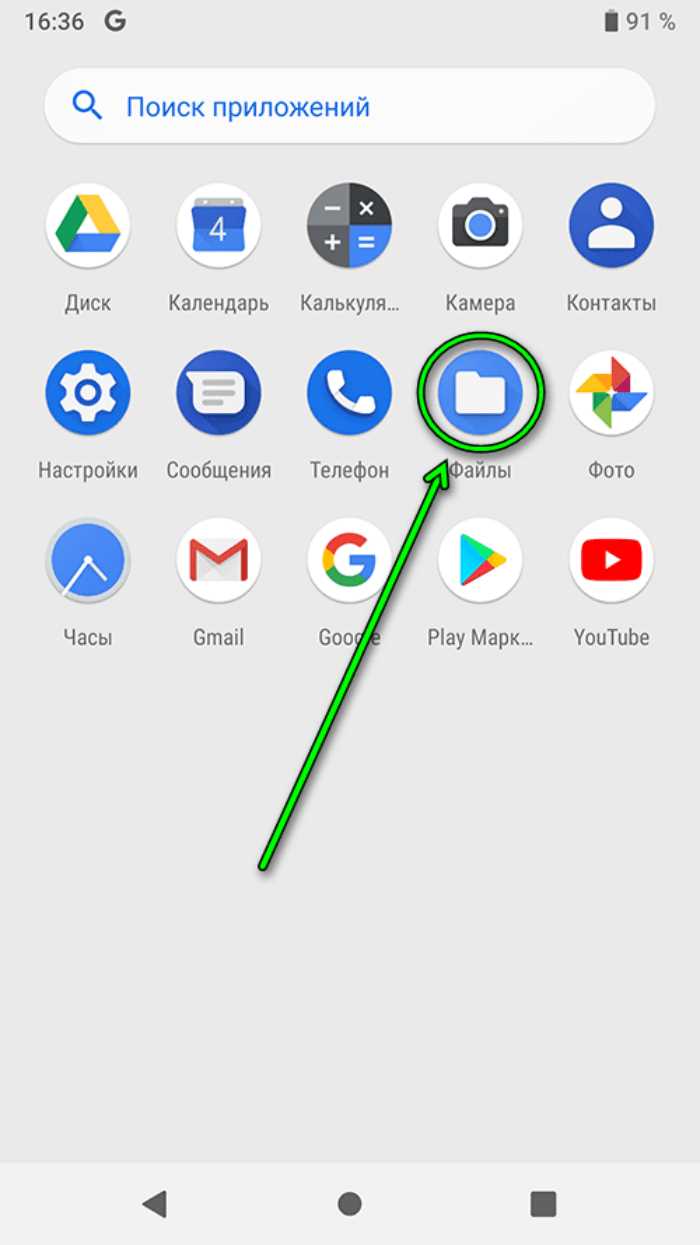
На большинстве смартфонов Android встроенный диспетчер уже установлен. Он может называться «Файлы», «Проводник» или «File Manager» в зависимости от производителя. Например, на устройствах Samsung используется приложение Мои файлы, на Xiaomi – Проводник, а на Google Pixel – Files by Google. Найти его можно через поиск в меню приложений или в разделе настроек памяти.
Если на телефоне отсутствует встроенный файловый менеджер, его можно установить самостоятельно. В магазине Google Play доступны десятки приложений, поддерживающих работу с внутренней памятью и облачными хранилищами. Среди надёжных вариантов – Files by Google, Solid Explorer, FX File Explorer и Astro File Manager. Они позволяют не только управлять файлами, но и анализировать занятое пространство, сортировать данные и подключать сетевые хранилища.
Как определить, установлен ли диспетчер файлов на вашем устройстве

Проверить наличие диспетчера файлов можно через меню приложений. Откройте список всех установленных программ и введите в поиске слова «Файлы», «Проводник» или «File Manager». Если приложение отображается в результатах, оно уже установлено и готово к использованию.
На устройствах разных производителей название и значок могут отличаться. Например, у Samsung диспетчер называется Мои файлы, у Xiaomi – Проводник, у Realme и Oppo – Файлы, у Google Pixel – Files by Google. Важно учитывать эти различия при поиске приложения.
Если в меню приложений подходящее название не найдено, откройте Настройки → Приложения и пролистайте список системных программ. В большинстве случаев встроенный файловый менеджер присутствует, но скрыт из общего списка. Его можно активировать, нажав кнопку Включить или сбросив настройки приложения.
При полном отсутствии встроенного диспетчера стоит проверить магазин Google Play. Там можно установить альтернативное приложение, если система не содержит собственного инструмента для работы с файлами.
Где находится стандартный диспетчер файлов в разных версиях Android
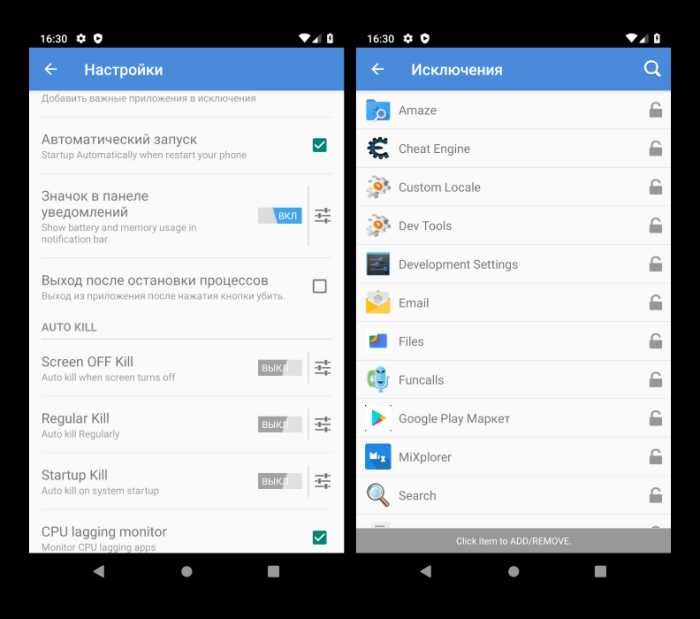
Расположение встроенного диспетчера файлов зависит от версии Android и производителя устройства. В некоторых сборках он доступен напрямую через меню приложений, в других – скрыт в настройках хранилища. Чтобы быстро определить его местоположение, можно ориентироваться на таблицу ниже.
| Версия Android | Путь к диспетчеру файлов | Название приложения |
|---|---|---|
| Android 6.0–7.1 | Настройки → Хранилище → Обзор | Файлы (встроенный менеджер системы) |
| Android 8.0–9.0 | Меню приложений → Файлы | Files (или Проводник в прошивках производителей) |
| Android 10–11 | Приложение → Files by Google | Files by Google |
| Android 12–14 | Меню приложений или Настройки → Память → Обзор | Файлы (системный или фирменный менеджер) |
На смартфонах Samsung стандартный диспетчер доступен под названием Мои файлы и находится в папке Инструменты или на главном экране. У Xiaomi приложение Проводник размещено в разделе Системные приложения. На устройствах Google Pixel используется Files by Google, доступный в общем списке приложений.
Если системный диспетчер не отображается, рекомендуется выполнить поиск по ключевым словам «файлы» или «file» через строку поиска в меню. Это позволяет быстро открыть встроенный инструмент, даже если он скрыт и не имеет ярлыка на рабочем столе.
Как найти встроенный файловый менеджер через настройки телефона
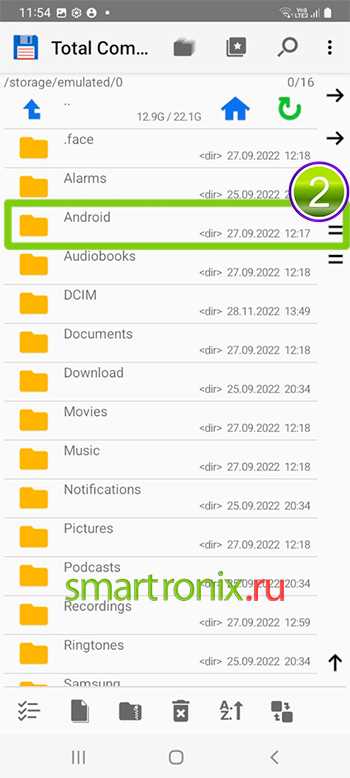
Если ярлык диспетчера файлов отсутствует в меню приложений, его можно открыть через системные настройки. В большинстве версий Android доступ к нему осуществляется через раздел управления хранилищем, где отображаются все файлы устройства.
Перейдите в Настройки → Память или Настройки → Хранилище. В нижней части экрана будет пункт Обзор или Файлы. Нажмите на него – откроется встроенный файловый менеджер с доступом к папкам внутренней памяти и карте SD.
На устройствах Samsung переход выполняется через Настройки → Уход за устройством → Память → Мои файлы. У Xiaomi и Redmi нужный пункт расположен в разделе Настройки → Хранилище → Проводник. В телефонах Realme и Oppo аналогичный переход осуществляется через Настройки → Память → Файлы.
Если пункт с диспетчером не отображается, можно воспользоваться поиском внутри меню настроек. Введите запрос «файлы» или «storage», после чего система предложит быстрый переход к встроенному файловому менеджеру.
Этот способ позволяет открыть файловый менеджер даже при отсутствии его иконки на рабочем столе и получить доступ к документам, загруженным приложениям и системным каталогам.
Как скачать диспетчер файлов из Google Play
Чтобы установить новый диспетчер файлов, откройте приложение Google Play и введите в строке поиска запрос file manager или диспетчер файлов. Система отобразит список приложений с описаниями и рейтингами пользователей.
Для базовых задач подойдёт Files by Google – официальный инструмент с поддержкой очистки памяти и работы с облачными хранилищами. Он устанавливается бесплатно и не требует дополнительных разрешений.
Если требуется расширенный функционал, можно выбрать Solid Explorer, FX File Explorer или Astro File Manager. Эти приложения поддерживают просмотр системных каталогов, архивирование, передачу файлов по сети и подключение FTP или облачных сервисов.
После выбора подходящего варианта нажмите Установить и дождитесь завершения загрузки. Приложение появится в списке программ, и его можно открыть через меню или создать ярлык на рабочем экране.
Перед установкой рекомендуется проверить разработчика и отзывы. Приложения от неизвестных источников с низким рейтингом могут содержать рекламу или ограниченные возможности.
Популярные альтернативные приложения для управления файлами
При отсутствии встроенного диспетчера можно установить стороннее приложение с расширенными возможностями. Ниже представлены надёжные решения, доступные в Google Play.
- Files by Google – минималистичный интерфейс, сортировка по категориям, очистка кэша и поддержка облачных сервисов Google Диска.
- Solid Explorer – работа с архивами, FTP, облачными хранилищами и защищёнными папками. Поддерживает двухпанельный режим для быстрого копирования.
- FX File Explorer – управление локальными и сетевыми файлами, доступ к системным каталогам и возможность расшаривания данных через Wi-Fi.
- Astro File Manager – встроенный анализатор памяти, резервное копирование и поддержка архивов ZIP и RAR.
- Total Commander – классическая структура в виде двух панелей, подключение сетевых протоколов и установка плагинов для расширения функций.
Все перечисленные приложения распространяются бесплатно или имеют пробные версии. При установке стоит учитывать объём памяти устройства и наличие встроенной рекламы, которая может отличаться в зависимости от разработчика.
Как открыть доступ к системным папкам через диспетчер файлов
Стандартные диспетчеры файлов ограничивают доступ к системным папкам для защиты данных. Чтобы получить полный доступ, нужно использовать приложения с поддержкой root-доступа или специальные разрешения.
- Проверка возможностей диспетчера: Откройте настройки приложения и найдите раздел Разрешения или Расширенный режим. Некоторые менеджеры, например Solid Explorer, позволяют включить просмотр скрытых папок без root.
- Использование root-доступа: На устройствах с правами суперпользователя можно активировать полный доступ к системным каталогам через диспетчер файлов. Для этого установите приложение, поддерживающее root, и подтвердите предоставление прав при первом запуске.
- Включение отображения скрытых файлов: В настройках файлового менеджера активируйте опцию Показать скрытые файлы. Это позволит просматривать папки, начинающиеся с точки, такие как .system или .data.
- Использование безопасного режима редактирования: Даже с доступом к системным папкам рекомендуется работать осторожно. Некоторые менеджеры предоставляют режим только для чтения, чтобы избежать повреждения системных файлов.
Без root-доступа можно просматривать часть системных папок, связанных с медиафайлами и загрузками. Для изменения или удаления файлов в каталоге /system или /data потребуется подтверждённый root или специализированное приложение.
Что делать, если диспетчер файлов не запускается или отсутствует
Если встроенный файловый менеджер не запускается, сначала проверьте наличие обновлений системы и самого приложения через Google Play или раздел Обновления в настройках телефона. Иногда сбой вызван устаревшей версией программы.
Очистка данных и кэша приложения часто решает проблему. Перейдите в Настройки → Приложения → [название диспетчера] → Хранилище → Очистить кэш/данные. После этого приложение может снова корректно открываться.
Если диспетчер отсутствует, установите альтернативу из Google Play. Надёжные варианты: Files by Google, Solid Explorer, FX File Explorer. Они совместимы с большинством версий Android и поддерживают работу с внутренней памятью, картами SD и облачными хранилищами.
В крайнем случае можно восстановить системное приложение через прошивку или сброс настроек устройства. Перед этим рекомендуется создать резервную копию важных данных, чтобы избежать потери файлов.
Вопрос-ответ:
Как узнать, есть ли на моем Android встроенный диспетчер файлов?
Проверьте список установленных приложений через меню телефона или используйте поиск. На разных устройствах он может называться Файлы, Проводник, Files by Google или Мои файлы. Если приложение отображается, значит оно уже установлено и доступно для работы с файлами.
Где находится стандартный файловый менеджер на разных версиях Android?
Расположение зависит от версии системы и производителя. На Android 6–7 можно открыть через Настройки → Хранилище → Обзор, на Android 8–9 через меню приложений, а на Android 10–14 чаще используется Files by Google в списке программ или через Настройки → Память → Обзор. На Samsung и Xiaomi он может находиться в разделе Инструменты или Системные приложения.
Как установить диспетчер файлов, если его нет на телефоне?
Откройте Google Play и введите в поиске file manager или диспетчер файлов. Можно выбрать Files by Google для базовых операций или Solid Explorer, FX File Explorer и Astro File Manager для расширенных функций, таких как подключение облака и работа с архивами. После установки приложение появится в списке программ.
Можно ли получить доступ к системным папкам через диспетчер файлов?
Часть системных папок недоступна без специальных прав. Для полного доступа требуется root-доступ и файловый менеджер, поддерживающий работу с системными каталогами. Без root можно просматривать медиафайлы и папки загрузок, а для изменения файлов в каталоге /system или /data нужны права суперпользователя.
Что делать, если диспетчер файлов не запускается или исчез с телефона?
Сначала обновите систему и приложение через Google Play. Если не помогает, очистите кэш и данные приложения через Настройки → Приложения → [название диспетчера] → Хранилище. При полном отсутствии установите альтернативное приложение. В крайнем случае можно восстановить системный диспетчер через прошивку или сброс настроек, предварительно создав резервную копию данных.

 Загрузка...