Содержание статьи

Системные параметры профилей пользователей хранятся в разделе HKEY_LOCAL_MACHINE\SOFTWARE\Microsoft\Windows NT\CurrentVersion\ProfileList. Здесь находятся SID-идентификаторы, пути к каталогам профилей, состояния профилей и дополнительные служебные значения. Работа с этим разделом помогает находить причины ошибок входа, восстанавливать доступ к данным и управлять локальными учетными записями.
Перед изменением записей стоит создать резервную копию реестра или экспортировать конкретную ветку через regedit.exe. Это снижает риск повреждения записей профилей при экспериментах. Любые изменения лучше делать под учетной записью с административными правами.
В тексте ниже приводятся конкретные разделы и параметры, которые позволяют находить путь к профилю, определять состояние профиля, исправлять проблемы при создании новой учетной записи и очищать остаточные записи для удалённых пользователей.
Просмотр ветки ProfileList в HKEY_LOCAL_MACHINE

Раздел HKEY_LOCAL_MACHINE\SOFTWARE\Microsoft\Windows NT\CurrentVersion\ProfileList содержит подпапки, каждая из которых соответствует SID пользователя. Для работы используйте regedit.exe или консольную утилиту reg query.
Шаги для открытия ветки через графический редактор:
- Нажмите Win + R и введите regedit.
- Перейдите в указанный путь вручную или вставьте его в строку адреса редактора.
- Разверните вложенные разделы, помеченные в формате S-1-5-XX….
Команда PowerShell для быстрого просмотра содержимого:
Get-ChildItem "HKLM:\SOFTWARE\Microsoft\Windows NT\CurrentVersion\ProfileList"После открытия ветки стоит обратить внимание на следующие моменты:
- Наличие записей S-1-5-21-* – локальные и доменные профили.
- Подразделы .bak – следы неудачного входа или сбоя при загрузке профиля.
- Дата последнего изменения – индикатор активности профиля.
Если раздел не открывается или отображается пустым, проверьте права доступа и запустите редактор от имени администратора. Для работы на удалённой системе используйте reg load и подмонтирование реестра из каталога Windows\System32\Config.
Определение SID и сопоставление с учетной записью

Каждая подпапка в ветке ProfileList имеет вид S-1-5-21-XXXXXXXXX-XXXXXXXXX-XXXXXXXXX-YYYY. Последний числовой блок обозначает RID, по которому можно понять тип учетной записи: 500 – встроенный администратор, 501 – гость, остальные соответствуют созданным пользователям.
Чтобы связать SID с именем пользователя через командную строку, выполните:
wmic useraccount get name,sid
В PowerShell аналогичная команда:
Get-LocalUser | Select-Object Name,SID
При доступе к системе офлайн SID можно прочитать в загруженном кусте реестра и затем вручную сравнить с записями в C:\Users. Если присутствует .bak-версия SID, основной профиль мог быть повреждён – в таком случае следует анализировать значения RefCount и State в обеих ветках.
Для доменных систем идентификатор начинается так же, но соответствие проще получить через:
whoami /user
После получения SID сверяйте найденное имя с параметром ProfileImagePath, чтобы исключить ошибки при работе с профилями в реестре.
Поиск пути к профилю через параметр ProfileImagePath

Каждая запись в ветке ProfileList содержит параметр ProfileImagePath, который указывает полный путь к каталогу профиля пользователя, обычно C:\Users\ИмяПользователя. Этот параметр используется системой для загрузки пользовательских данных и настроек при входе.
Для быстрого просмотра пути через regedit откройте SID-подпапку и обратите внимание на строковое значение ProfileImagePath. В PowerShell можно выполнить:
Get-ItemProperty «HKLM:\SOFTWARE\Microsoft\Windows NT\CurrentVersion\ProfileList\S-1-5-21-*» | Select-Object ProfileImagePath
Если путь указывает на несуществующий каталог, это может вызвать ошибки при входе. В таком случае следует:
- Проверить наличие папки в C:\Users и её права доступа.
- При необходимости изменить ProfileImagePath на правильный путь через regedit или PowerShell.
- Убедиться, что учетная запись, которой назначен путь, совпадает с именем папки.
Для резервного копирования профиля перед изменением пути скопируйте каталог пользователя или создайте точку восстановления системы. Это предотвращает потерю данных при некорректном указании пути.
Анализ параметров профиля: State, RefCount, Flags
В ветке ProfileList каждая запись SID содержит параметры State, RefCount и Flags, которые определяют текущее состояние профиля. Эти значения помогают выявлять проблемы при загрузке учетной записи.
State показывает состояние профиля:
- 0 – профиль загружен корректно;
- 1 – профиль временный;
- 2 – профиль заблокирован системой.
RefCount отображает количество активных ссылок на профиль. Если значение больше 1, это указывает на одновременное использование профиля или незавершённые процессы. Для сброса RefCount рекомендуется завершить процессы пользователя и перезагрузить систему.
Flags содержит битовую маску, где ключевые значения:
- 0x1 – профиль по умолчанию;
- 0x2 – временный профиль;
- 0x4 – скрытый профиль.
Анализ этих параметров позволяет определить, какой профиль используется системой, выявить повреждённые или временные записи и принять меры по восстановлению нормальной работы учетной записи.
Проверка записей для удалённых или повреждённых профилей
При анализе ветки ProfileList важно выявлять записи, которые ссылаются на отсутствующие или повреждённые каталоги. Это помогает устранить ошибки входа и очистить реестр.
Для каждого SID проверьте параметр ProfileImagePath и сравните с фактическим расположением папки в C:\Users. Если каталог отсутствует, профиль можно считать удалённым.
Пример проверки с ключевыми параметрами:
| Параметр | Описание | Признак проблемы |
|---|---|---|
| ProfileImagePath | Путь к каталогу профиля | Каталог не существует на диске |
| RefCount | Количество активных ссылок на профиль | Значение > 0, но каталог отсутствует |
| State | Состояние профиля | 1 или 2 для отсутствующего профиля |
| Flags | Битовая маска состояния | 0x2 – временный профиль или 0x4 – скрытый профиль без каталога |
Рекомендации по исправлению:
- Экспортировать запись и удалить SID с отсутствующим каталогом через regedit.
- Если профиль повреждён, создать новый каталог и скорректировать ProfileImagePath.
- Проверять права доступа на каталог перед восстановлением профиля.
Настройки профиля по умолчанию в разделе ProfileList\Default

Ключевые параметры:
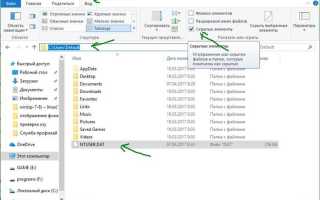
- ProfileImagePath – путь к папке C:\Users\Default, откуда копируются файлы при создании профиля.
- State – должен быть равен 0, что указывает на корректное состояние профиля по умолчанию.
- RefCount – значение 0, так как профиль не загружается напрямую.
- Flags – обычно 0x1, обозначает профиль по умолчанию.
При проблемах с созданием новых учетных записей проверьте наличие каталога C:\Users\Default и права на чтение для всех пользователей. Если каталог повреждён, скопируйте его с другой рабочей системы или восстановите из резервной копии, затем убедитесь, что ProfileImagePath указывает на корректное расположение.
Редактирование параметров в разделе Default следует выполнять только после создания резервной копии реестра. Это исключает риск нарушения процесса создания новых профилей.
Вопрос-ответ:
Где в реестре Windows находятся пути к профилям пользователей?
Пути к профилям пользователей хранятся в разделе HKEY_LOCAL_MACHINE\SOFTWARE\Microsoft\Windows NT\CurrentVersion\ProfileList. Каждая подпапка соответствует SID пользователя и содержит параметр ProfileImagePath, который указывает на каталог профиля, обычно C:\Users\ИмяПользователя.
Как определить, какой SID соответствует конкретной учетной записи?
Для сопоставления SID с именем пользователя можно использовать команду wmic useraccount get name,sid в командной строке или Get-LocalUser | Select-Object Name,SID в PowerShell. В случае доменной учетной записи применяется whoami /user. После этого сверяют SID с параметром ProfileImagePath в реестре.
Что означает параметр State в ветке ProfileList?
Параметр State указывает текущее состояние профиля. Значение 0 означает нормальный профиль, 1 — временный профиль, а 2 — заблокированный. Проверка этого параметра помогает выявить профили, которые система загружает неправильно или которые остались после сбоя.
Как найти путь к профилю, если учетная запись не загружается?
Следует открыть ветку SID пользователя в ProfileList и проверить значение ProfileImagePath. Если каталог отсутствует, можно создать новый профиль или исправить путь, указав существующую папку в параметре ProfileImagePath. Перед этим рекомендуется создать резервную копию реестра.
Как управлять профилями по умолчанию для новых пользователей?
Параметры профиля по умолчанию находятся в разделе ProfileList\Default. Путь ProfileImagePath должен указывать на C:\Users\Default, а RefCount и State — быть равными 0. При проблемах с созданием новых учетных записей проверяют каталог Default и права доступа, при необходимости восстанавливают его из резервной копии.
Как определить, какой профиль пользователя загружен в системе через реестр?
Для определения активного профиля откройте раздел HKEY_LOCAL_MACHINE\SOFTWARE\Microsoft\Windows NT\CurrentVersion\ProfileList и найдите SID соответствующей учетной записи. Проверьте значение ProfileImagePath, которое указывает на каталог профиля, и параметры State и RefCount. Значение State 0 указывает на нормальный профиль, а RefCount больше 0 показывает, что профиль используется системой. При обнаружении временного или повреждённого профиля стоит завершить процессы пользователя и при необходимости исправить путь к каталогу или удалить ненужную запись.

 Загрузка...