Содержание статьи

Диаграмма рассеивания позволяет визуализировать связь между двумя числовыми переменными. В Excel можно построить график за несколько шагов, используя столбцы с данными для оси X и оси Y. Для корректного построения важно, чтобы данные не содержали пустых ячеек и текстовых значений в числовых столбцах.
Выбор подходящего типа диаграммы зависит от характера данных. Если требуется показать тенденцию, лучше использовать «Точечную с прямой линией». Для отображения распределения и выявления выбросов подойдет стандартная «Точечная» диаграмма. Excel автоматически сопоставляет значения по осям, но масштаб можно настроить вручную для улучшения читаемости.
Добавление подписей данных и легенды облегчает анализ, особенно при работе с большими таблицами. Использование разных цветов и маркеров помогает выделить ключевые группы точек. После настройки диаграмму можно сохранить как отдельный объект для вставки в отчеты или презентации, сохранив масштаб и форматирование.
Подготовка данных для диаграммы рассеивания
Перед построением диаграммы рассеивания необходимо убедиться, что данные структурированы правильно. Excel использует один столбец для оси X и один для оси Y. Любые пустые ячейки, текстовые значения или ошибки (#DIV/0!, #N/A) могут нарушить построение графика.
Рекомендации по подготовке данных:
- Создайте отдельные столбцы для каждой переменной. Первый столбец – значения X, второй – значения Y.
- Проверьте формат ячеек: все значения должны быть числовыми. Для этого можно использовать функцию =ISNUMBER() для проверки.
- Удалите или замените пустые ячейки и ошибочные значения на корректные числа или используйте фильтр для исключения строк.
- Если данные собираются из нескольких источников, убедитесь, что они синхронизированы по строкам и единицам измерения.
- Для больших массивов данных используйте сортировку или фильтры, чтобы избежать случайного смешения значений X и Y.
После проверки данных можно перейти к выделению диапазона и созданию диаграммы рассеивания в Excel. Корректная подготовка данных обеспечивает точное отображение взаимосвязей и упрощает настройку осей и визуальных элементов.
Выбор типа диаграммы рассеивания в Excel

Excel предлагает несколько вариантов диаграммы рассеивания. Основные типы:
- Точечная – отображает отдельные точки по осям X и Y. Подходит для анализа распределения данных и выявления выбросов.
- Точечная с прямой линией – соединяет точки линиями. Используется для демонстрации трендов или изменения значений во времени, если X представляет последовательность.
- Точечная с плавной линией – линии сглажены, что удобно для визуализации непрерывных процессов.
- Точечная с маркерами и линиями – сочетает отображение отдельных точек и линии тренда, полезно при сравнении нескольких наборов данных.
Для выбора типа диаграммы выделите диапазон данных, перейдите на вкладку Вставка и выберите Диаграмма рассеивания. Если требуется показать точное соответствие точек с трендом, используйте вариант с прямой линией. Для анализа разброса данных достаточно стандартной точечной диаграммы.
При выборе учитывайте количество точек: при больших массивах данных линии могут создавать визуальный шум, тогда лучше оставить только маркеры. Цвет и форма маркеров помогают различать несколько серий данных на одном графике.
Добавление точек данных на диаграмму

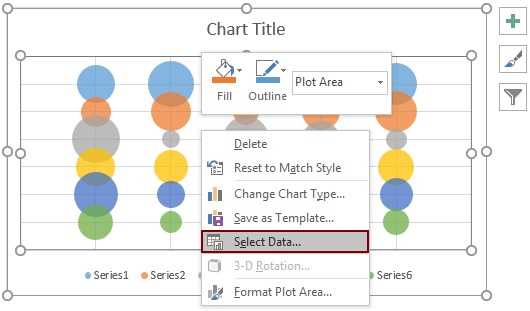
Для добавления точек данных на диаграмму рассеивания сначала выделите диапазон числовых значений для осей X и Y. Excel автоматически разместит точки на графике после вставки диаграммы. Если необходимо добавить дополнительную серию данных, выполните следующие шаги:
- Щелкните диаграмму правой кнопкой мыши и выберите Выбрать данные.
- Нажмите Добавить для новой серии.
- Укажите диапазон для значений X и Y новой серии.
- При необходимости присвойте серии имя, чтобы легенда отображала различия между наборами данных.
Для точного отображения данных проверьте совпадение диапазонов X и Y по количеству значений. Несоответствие размеров приведет к ошибкам построения. Использование разных маркеров или цветов для серий упрощает визуальное сравнение данных на одной диаграмме.
Настройка осей и масштабирования графика
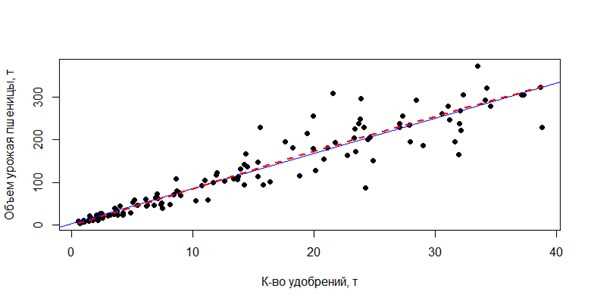
Для точного отображения данных важно правильно настроить оси диаграммы. Щелкните правой кнопкой мыши по оси и выберите Формат оси. В открывшемся меню можно задать минимальное и максимальное значение, шаг основных делений и тип шкалы (линейная или логарифмическая).
При анализе данных с разным диапазоном значений по X и Y рекомендуется использовать индивидуальные настройки для каждой оси. Например, если значения X варьируются от 0 до 100, а Y от 0 до 10 000, установка одинакового масштаба сделает точки почти невидимыми.
Использование главных и вспомогательных делений позволяет выделить ключевые участки графика. Для крупных массивов данных настройка сетки помогает оценить концентрацию точек и выявить тенденции без перегруженности визуализации.
Дополнительно можно изменить направление осей: инвертировать ось Y или настроить отображение отрицательных значений. Это полезно при сравнении серий с разным знаком данных или при построении симметричных распределений.
Применение подписей и легенды к диаграмме
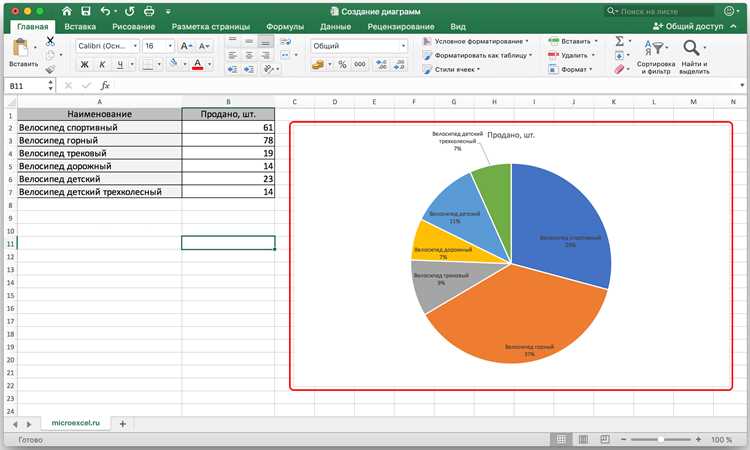
Для отображения точных значений каждой точки на диаграмме рассеивания используйте подписи данных. Щелкните серию точек правой кнопкой мыши и выберите Добавить подписи данных. В параметрах можно выбрать отображение значений X, Y или обоих сразу, а также задать формат чисел для удобства чтения.
Легенда позволяет различать несколько серий данных на одном графике. Ее можно добавить через Параметры диаграммы → Легенда и расположить в верхней, нижней, левой или правой части диаграммы. Для серий с одинаковыми маркерами используйте разные цвета и формы, чтобы подписанные точки были легко различимы.
Для больших наборов данных стоит ограничивать количество подписей до ключевых точек, чтобы график оставался читаемым. В параметрах подписи можно выбрать положение текста относительно маркера, смещать подписи и применять индивидуальные цвета, что помогает выделить важные значения и тренды на диаграмме.
Сохранение и экспорт диаграммы для отчета
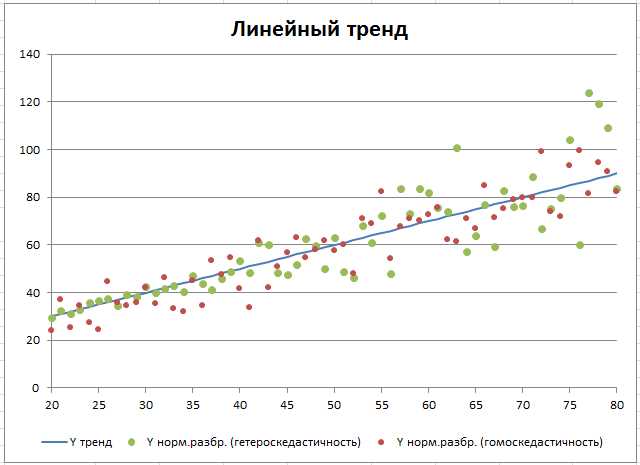
Для использования диаграммы рассеивания вне Excel ее можно сохранить как изображение. Щелкните график правой кнопкой мыши и выберите Сохранить как рисунок. Доступные форматы: PNG, JPEG, BMP, GIF. Формат PNG сохраняет прозрачность и четкость линий при масштабировании.
При вставке диаграммы в отчеты Word или PowerPoint рекомендуется использовать копирование с сохранением исходного формата. Это позволит сохранить цвета, подписи данных и легенду без искажений.
Для подготовки отчетов с несколькими диаграммами полезно создать отдельный лист Excel с только графиками. Затем можно экспортировать весь лист в PDF через Файл → Сохранить как → PDF, что обеспечивает единообразие и масштабируемость графиков в документе.
Вопрос-ответ:
Как правильно подготовить данные для диаграммы рассеивания в Excel?
Для построения диаграммы рассеивания необходимо, чтобы каждый столбец содержал числовые значения. Один столбец используется для оси X, другой — для оси Y. Все пустые ячейки и текстовые значения следует удалить или заменить числами. Если данные поступают из разных источников, проверьте соответствие строк и единиц измерения, чтобы точки на графике отображались корректно.
Как выбрать тип диаграммы рассеивания для разных задач?
Если нужно показать разброс данных и выявить выбросы, подойдет стандартная точечная диаграмма. Для демонстрации тренда используют точечную диаграмму с прямой линией. Если важна плавность изменения значений, лучше выбрать диаграмму с плавной линией. Для нескольких серий данных используют сочетание маркеров и линий, чтобы различать наборы данных по цвету и форме.
Можно ли добавить несколько серий данных на одну диаграмму?
Да, это делается через меню Выбрать данные. Для каждой новой серии указываются диапазоны X и Y, а также имя серии. Разные цвета и формы маркеров помогают визуально различать точки. Важно, чтобы количество значений по осям совпадало, иначе Excel выдаст ошибку построения.
Как настроить масштаб и деления осей на диаграмме?
Щелкните по оси правой кнопкой мыши и выберите Формат оси. Можно задать минимальные и максимальные значения, шаг основных и вспомогательных делений, тип шкалы. Для разных диапазонов данных по X и Y задавайте индивидуальные настройки. При большом количестве точек рекомендуется использовать сетку и деления, чтобы оценить концентрацию точек и выделить тренды.
Как экспортировать диаграмму для отчета без потери качества?
Диаграмму можно сохранить как изображение через Сохранить как рисунок, выбирая формат PNG для четких линий и прозрачного фона. При вставке в Word или PowerPoint лучше использовать копирование с сохранением исходного формата, чтобы сохранить цвета и подписи. Для отчета с несколькими диаграммами удобно создать отдельный лист в Excel и экспортировать его в PDF, чтобы все графики оставались пропорциональными и читаемыми.

 Загрузка...