Содержание статьи
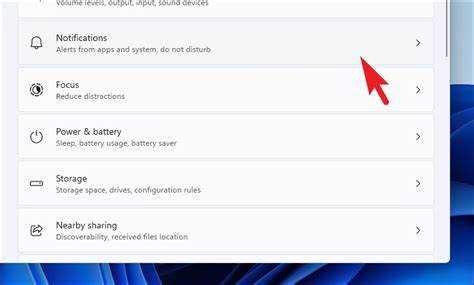
После установки Windows 10 или 11 пользователи часто сталкиваются с уведомлением «Давайте завершим настройку этого компьютера». Оно появляется при запуске системы и предлагает активировать дополнительные функции, создать учетную запись Microsoft, включить OneDrive или синхронизацию. Для многих это сообщение становится навязчивым, особенно если компьютер уже настроен и не требует дальнейших действий.
Причина появления уведомления – встроенная функция Windows Welcome Experience, которая активируется после обновлений или при первом входе в систему. Она автоматически предлагает закончить «рекомендуемую» настройку, ориентируясь на параметры учетной записи и сети. Отключить ее можно разными способами – через параметры, редактор реестра, групповые политики или планировщик заданий.
В этой инструкции приведены точные шаги, как полностью убрать напоминание и предотвратить его повторное появление. Подходы подходят для домашних и корпоративных систем, где важно исключить любые отвлекающие уведомления без вмешательства в основные функции Windows.
Как отключить сообщение «Давайте завершим настройку этого компьютера»

Чтобы убрать уведомление «Давайте завершим настройку этого компьютера», откройте меню Пуск → Параметры → Система → Уведомления. Пролистайте вниз и снимите галочку с пункта «Предлагать способы завершения настройки устройства после обновлений». Это отключит появление напоминания при перезагрузке или входе в систему.
Если пункт отсутствует, можно использовать редактор групповой политики. Наберите gpedit.msc в окне «Выполнить» и перейдите в раздел Конфигурация компьютера → Административные шаблоны → Система → Вход в систему. Найдите параметр «Не показывать приветственный опыт при входе в Windows после обновлений» и установите значение «Включено».
В редакторе реестра путь к нужному параметру – HKEY_CURRENT_USER\Software\Microsoft\Windows\CurrentVersion\UserProfileEngagement. Создайте или измените значение DWORD с именем ScoobeSystemSettingEnabled и присвойте ему 0. После этого сообщение перестанет появляться.
Чтобы убедиться, что уведомление не вернётся, откройте Планировщик заданий и отключите задачу Microsoft → Windows → Setup → SetupCleanupTask. Она отвечает за запуск процесса завершения настройки после обновлений.
Что означает уведомление «Давайте завершим настройку этого компьютера»
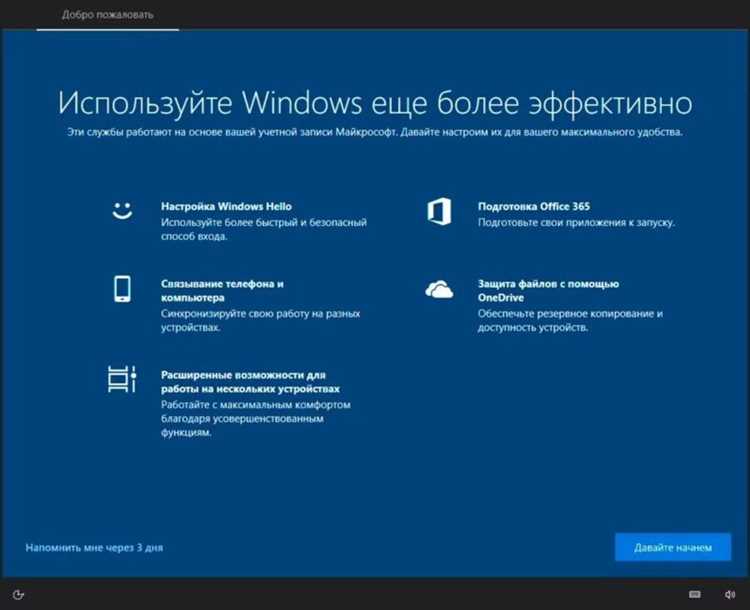
Цель уведомления – побудить пользователя закончить действия, влияющие на работу облачных и учетных сервисов. Система анализирует профиль входа и состояние служб, после чего запускает напоминание при перезагрузке или входе в систему.
Основные параметры, которые инициируют появление уведомления:
| Параметр | Действие, вызывающее уведомление |
|---|---|
| Учетная запись Microsoft | Вход выполнен локально, предлагается перейти на учетную запись Microsoft |
| OneDrive | Файлы не синхронизированы, система предлагает включить резервное копирование |
| Безопасность Windows Hello | Не настроен PIN-код или вход по отпечатку, предлагается добавить метод входа |
| Параметры конфиденциальности | Некоторые разрешения не подтверждены, система напоминает завершить настройку |
| Синхронизация настроек | Функция выключена, Windows предлагает включить синхронизацию между устройствами |
Если уведомление появляется регулярно, это значит, что один или несколько пунктов из списка выше не активированы. Отключить напоминание можно через параметры уведомлений, реестр или групповые политики.
Как скрыть сообщение через настройки уведомлений Windows
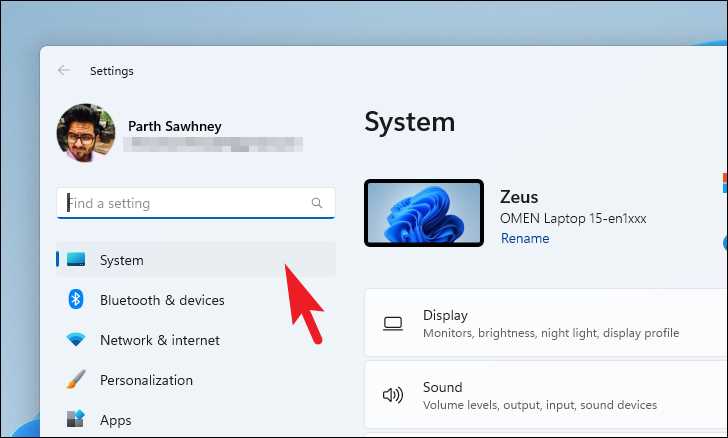
Чтобы отключить появление напоминания «Давайте завершим настройку этого компьютера» через стандартные параметры, откройте меню Пуск → Параметры → Система → Уведомления. Найдите раздел Дополнительные параметры уведомлений и снимите флажок с пункта «Предлагать способы завершения настройки устройства после обновлений».
На некоторых сборках Windows этот пункт может называться «Показывать приветственный экран Windows после обновлений и при входе в систему». Его также нужно отключить. После сохранения изменений уведомление больше не будет отображаться при запуске компьютера или после обновлений.
Если уведомление продолжает появляться, откройте тот же раздел и временно отключите все уведомления, установив переключатель «Уведомления» в положение «Отключено». После проверки результата можно вернуть уведомления обратно, оставив отключённым только системное предложение о завершении настройки.
Отключение напоминания через раздел «Учетные записи» в параметрах
Уведомление «Давайте завершим настройку этого компьютера» связано с параметрами учетной записи и настройками входа. Чтобы отключить напоминание через раздел «Учетные записи», выполните следующие действия:
- Откройте меню Пуск → Параметры → Учетные записи.
- Перейдите в подраздел Параметры входа.
- Прокрутите страницу вниз до блока Параметры конфиденциальности.
- Снимите галочку с пункта «Использовать мою информацию для автоматического завершения настройки устройства после обновлений или перезапуска».
Это действие предотвращает запуск фоновых процессов, которые активируют напоминание о завершении настройки. После изменения параметров рекомендуется выйти из учетной записи и войти снова, чтобы обновления конфигурации вступили в силу.
Если уведомление продолжает появляться, проверьте, не используется ли локальная учетная запись. Для минимизации подобных напоминаний рекомендуется:
- отключить автоматическое предложение входа через Microsoft;
- завершить настройку безопасности Windows Hello, если она была прервана;
- проверить раздел Электронная почта и учетные записи и удалить неиспользуемые профили.
После внесения этих изменений система перестанет инициировать напоминание о «завершении настройки компьютера» при входе в Windows.
Использование редактора групповой политики для отключения уведомления
Редактор групповой политики позволяет полностью отключить уведомление «Давайте завершим настройку этого компьютера» на уровне системы. Для этого выполните следующие шаги:
- Нажмите Win + R, введите gpedit.msc и нажмите Enter, чтобы открыть редактор групповой политики.
- Перейдите в раздел: Конфигурация компьютера → Административные шаблоны → Система → Вход в систему.
- Найдите параметр «Не показывать приветственный опыт при входе в Windows после обновлений».
- Дважды щелкните по параметру и установите значение Включено.
- Нажмите Применить и ОК, затем закройте редактор.
После перезагрузки компьютера уведомление перестанет появляться при входе в систему. Этот метод работает на версиях Windows Pro, Enterprise и Education. Для домашних версий Windows отключение через групповые политики недоступно напрямую и требует использования реестра.
Удаление напоминания через редактор реестра Windows
Для отключения уведомления «Давайте завершим настройку этого компьютера» через реестр выполните следующие действия:
- Нажмите Win + R, введите regedit и нажмите Enter для запуска редактора реестра.
- Перейдите по пути: HKEY_CURRENT_USER\Software\Microsoft\Windows\CurrentVersion\UserProfileEngagement.
- Найдите параметр DWORD с именем ScoobeSystemSettingEnabled. Если его нет, создайте новый DWORD (32-битный) с таким именем.
- Установите значение параметра в 0.
- Закройте редактор и перезагрузите компьютер для применения изменений.
После внесения изменений система перестанет запускать уведомление при входе пользователя. Этот способ подходит для всех версий Windows, включая Home, где редактор групповой политики недоступен.
Как отключить задачу завершения настройки в планировщике заданий
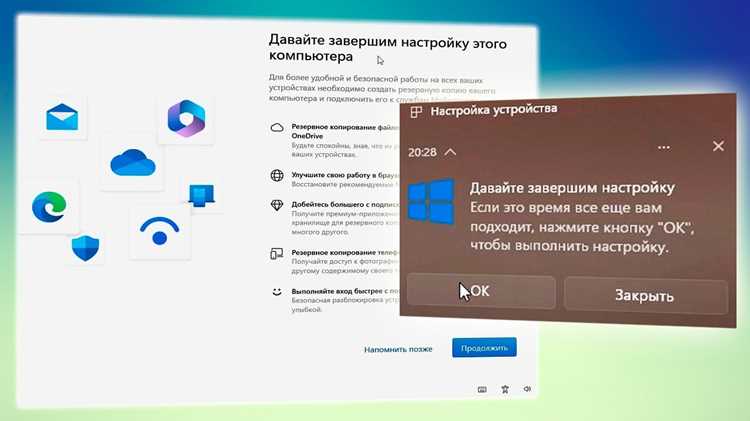
Уведомление «Давайте завершим настройку этого компьютера» запускается через системную задачу в планировщике. Для её отключения выполните следующие шаги:
- Нажмите Win + R, введите taskschd.msc и нажмите Enter для открытия планировщика заданий.
- Перейдите в Библиотека планировщика заданий → Microsoft → Windows → Setup.
- Найдите задачу SetupCleanupTask.
- Щелкните по задаче правой кнопкой мыши и выберите Отключить.
- Проверьте свойства задачи, чтобы убедиться, что она не запускается по расписанию или при входе в систему.
После отключения задачи уведомление не будет появляться после обновлений или перезагрузки компьютера. Этот метод подходит для всех версий Windows и не влияет на основные функции системы.
Как предотвратить повторное появление уведомления после обновлений
Даже после отключения уведомления «Давайте завершим настройку этого компьютера» оно может возвращаться после крупных обновлений Windows. Для предотвращения этого выполните следующие действия:
- Проверьте, что отключены все параметры в Параметры → Система → Уведомления, связанные с предложением завершить настройку устройства.
- Убедитесь, что в редакторе реестра значение ScoobeSystemSettingEnabled в HKEY_CURRENT_USER\Software\Microsoft\Windows\CurrentVersion\UserProfileEngagement установлено на 0.
- Отключите задачу SetupCleanupTask в планировщике заданий (taskschd.msc → Microsoft → Windows → Setup), чтобы уведомление не запускалось автоматически после обновлений.
- При использовании Windows Pro или Enterprise включите параметр «Не показывать приветственный опыт при входе после обновлений» в редакторе групповой политики (gpedit.msc → Конфигурация компьютера → Административные шаблоны → Система → Вход в систему).
Регулярно проверяйте эти настройки после крупных обновлений Windows, чтобы убедиться, что напоминание не восстановилось автоматически. Такой комплексный подход полностью предотвращает появление уведомления на всех типах учетных записей.
Вопрос-ответ:
Почему постоянно появляется сообщение «Давайте завершим настройку этого компьютера» после обновления Windows?
Сообщение появляется из-за компонента Windows Welcome Experience, который отслеживает незавершенные действия учетной записи, настройки безопасности и синхронизации файлов. После обновлений система снова проверяет эти параметры и запускает напоминание для завершения настройки.
Можно ли убрать уведомление без изменения реестра или групповых политик?
Да. В Windows 10 и 11 можно отключить уведомление через Параметры → Система → Уведомления. Нужно снять галочку с пункта, связанного с предложением завершить настройку устройства. Этот способ подходит для домашних пользователей и не требует прав администратора.
Как отключить напоминание для всех пользователей на компьютере с Windows Pro или Enterprise?
Для всех учетных записей можно использовать редактор групповой политики: открыть gpedit.msc, перейти в Конфигурация компьютера → Административные шаблоны → Система → Вход в систему и включить параметр «Не показывать приветственный опыт при входе после обновлений». После перезагрузки напоминание не появится у всех пользователей.
Удаление задачи SetupCleanupTask через планировщик заданий поможет убрать уведомление?
Да. Эта задача запускает процесс завершения настройки после обновлений. Отключив её в Планировщик заданий → Microsoft → Windows → Setup, можно предотвратить автоматическое появление уведомления при входе в систему.
Что делать, если уведомление возвращается после крупных обновлений Windows?
Необходимо проверить несколько параметров одновременно: убедиться, что в уведомлениях Windows отключена опция завершения настройки, значение ScoobeSystemSettingEnabled в реестре установлено на 0, задача SetupCleanupTask отключена, а в версиях Pro или Enterprise активирован параметр в групповой политике. Комплексное выполнение этих шагов предотвращает повторное появление уведомления.

 Загрузка...