Содержание статьи
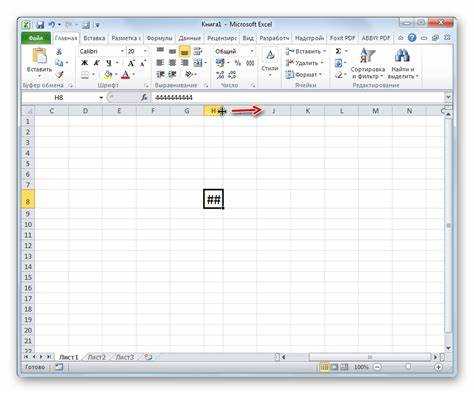
Режим правки в Excel позволяет изменять содержимое ячейки напрямую, не перезаписывая её полностью. Этот инструмент полезен при корректировке формул, чисел или текста, когда нужно изменить только часть данных. Пользователь может войти в режим правки несколькими способами – через клавиатуру, мышь или настройки программы.
Самый быстрый способ – нажать клавишу F2, находясь в нужной ячейке. После этого курсор появляется внутри текста, и можно редактировать данные. При необходимости можно использовать строку формул в верхней части окна – она выполняет ту же функцию, но удобна при работе с длинными выражениями.
Если клавиша F2 не срабатывает, следует проверить настройки в разделе Файл → Параметры → Дополнительно, где можно включить или отключить активацию режима правки. Также важно знать, что в Excel Online часть функций этого режима работает иначе, что влияет на процесс редактирования данных через браузер.
Как включить режим правки с помощью клавиши F2

Клавиша F2 – основной способ перехода в режим правки в Excel. Чтобы использовать её, нужно выбрать ячейку и нажать F2. Курсор появится внутри содержимого, что позволяет изменить текст, число или формулу без удаления всей записи.
Если при нажатии F2 режим не активируется, стоит проверить настройки. Откройте меню Файл → Параметры → Дополнительно и убедитесь, что включена опция «Разрешить редактирование прямо в ячейках». После подтверждения изменений клавиша начнёт работать корректно.
На ноутбуках клавиша F2 может быть совмещена с функциями управления системой. В этом случае для активации режима правки нужно нажать комбинацию Fn + F2. Такое поведение зависит от модели устройства и BIOS-настроек.
При активированном режиме правки перемещение по ячейкам с помощью стрелок отключается. Чтобы выйти из режима, достаточно нажать Enter для сохранения изменений или Esc для их отмены.
Где найти кнопку «Правка ячейки» на панели инструментов

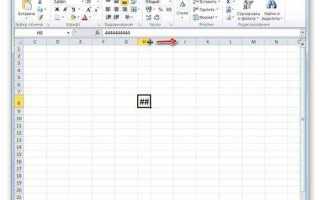
Кнопка «Правка ячейки» расположена на панели инструментов Excel рядом со строкой формул. Она имеет вид курсора, направленного внутрь прямоугольника, и служит для активации режима правки без использования клавиатуры.
Чтобы воспользоваться кнопкой, нужно выделить ячейку, затем щёлкнуть по значку в строке формул слева от неё. После нажатия курсор появляется внутри содержимого, и можно вносить изменения вручную. Это особенно удобно при работе с формулами и длинными текстами.
Если значок отсутствует, проверьте отображение строки формул. Для этого откройте вкладку Вид и активируйте пункт «Строка формул». После включения элемент управления станет доступен, и кнопка редактирования появится на панели.
В новых версиях Excel функция кнопки «Правка ячейки» идентична нажатию клавиши F2. Пользователь может выбрать любой способ редактирования – с помощью панели или клавиатуры, в зависимости от привычки и скорости работы.
Как изменить содержимое ячейки без входа в режим правки
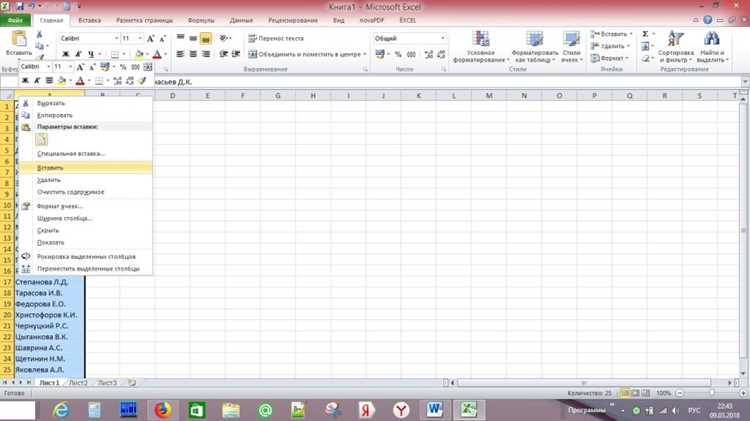
Изменить данные в ячейке Excel можно без активации режима правки. В этом случае старое содержимое полностью заменяется новым. Такой способ подходит для быстрой корректировки числовых или текстовых значений.
- Выберите нужную ячейку щелчком левой кнопки мыши.
- Введите новое значение или текст прямо с клавиатуры.
- Нажмите Enter для сохранения или Tab для перехода к следующей ячейке.
Если требуется ввести одно и то же значение в несколько ячеек, выделите диапазон, наберите данные и нажмите Ctrl + Enter. Excel заполнит все выбранные ячейки одинаковым содержимым.
- Для удаления данных используйте клавишу Delete.
- Чтобы заменить формулу, просто начните ввод нового выражения – предыдущее будет стерто автоматически.
- При необходимости вставить текст из буфера обмена воспользуйтесь комбинацией Ctrl + V.
Такой подход ускоряет редактирование таблиц, когда не требуется точечная правка отдельных символов или формул.
Почему не работает режим правки и как это исправить

Режим правки в Excel может не включаться из-за отключённой функции редактирования прямо в ячейках. Чтобы вернуть её, откройте меню Файл → Параметры → Дополнительно и активируйте пункт «Разрешить редактирование прямо в ячейках». После сохранения параметров работа клавиши F2 и кнопки «Правка ячейки» восстановится.
Проблема также может быть связана с системными сочетаниями клавиш. На некоторых ноутбуках клавиша F2 выполняет функции регулировки громкости или яркости, поэтому для активации режима правки требуется комбинация Fn + F2.
Иногда режим не работает при защите листа или книги. В этом случае нужно открыть вкладку Рецензирование и снять защиту, введя пароль, если он установлен. После этого редактирование ячеек станет доступным.
Если Excel запущен в режиме совместимости, часть настроек редактирования может быть ограничена. Для исправления сохраните файл в формате .xlsx и перезапустите программу. Это восстановит полную функциональность режима правки.
Как включить или отключить режим правки через параметры Excel

Режим правки можно управлять через настройки Excel. Это позволяет включить или отключить возможность редактирования содержимого ячеек прямо внутри таблицы.
- Откройте меню Файл и выберите пункт Параметры.
- В открывшемся окне перейдите в раздел Дополнительно.
- В группе параметров Параметры редактирования найдите пункт Разрешить редактирование прямо в ячейках.
- Установите флажок, если нужно включить режим правки, или снимите его, чтобы отключить.
- Нажмите ОК для применения изменений.
При отключённой функции Excel будет открывать содержимое ячеек только в строке формул. Это может быть полезно при работе с защищёнными таблицами или при вводе данных, где требуется контроль формул.
- Если изменение параметра не вступает в силу, проверьте наличие административных ограничений или политик безопасности в системе.
- После обновления версии Excel настройки могут сбрасываться, поэтому при необходимости их нужно включить повторно.
Таким образом, управление режимом правки через параметры позволяет настроить Excel под конкретные задачи и предпочтения пользователя.
Режим правки в Excel Online и отличия от настольной версии

Excel Online позволяет редактировать ячейки напрямую, но функциональность режима правки отличается от настольной версии. Некоторые клавиатурные сочетания и кнопки могут работать иначе, а доступ к расширенным настройкам редактирования ограничен.
Основные различия можно увидеть в следующей таблице:
| Функция | Excel Desktop | Excel Online |
|---|---|---|
| Клавиша F2 | Включает режим правки внутри ячейки | Активирует редактирование, но перемещение стрелками не всегда работает внутри текста |
| Кнопка «Правка ячейки» | Доступна на панели инструментов рядом со строкой формул | Отсутствует, редактирование происходит через двойной щелчок по ячейке |
| Настройки редактирования | Можно включить или отключить в параметрах Excel | Нет отдельной опции, редактирование всегда доступно при открытой таблице |
| Работа с формулами | Можно редактировать отдельные части формулы внутри ячейки | Редактирование формул осуществляется только через строку формул |
При работе в Excel Online важно учитывать эти ограничения. Для сложных операций с формулами или длинными текстами рекомендуется использовать настольную версию, где доступны все инструменты режима правки.
Вопрос-ответ:
Как активировать режим правки в Excel с помощью клавиатуры?
Выделите ячейку и нажмите клавишу F2. Курсор появится внутри содержимого, и вы сможете редактировать текст, числа или формулы без удаления всей записи. Если на ноутбуке F2 совмещена с системными функциями, используйте комбинацию Fn + F2.
Можно ли редактировать ячейку без входа в режим правки?
Да. Достаточно выбрать ячейку и ввести новое значение с клавиатуры. Старое содержимое будет заменено новым. Для сохранения изменений нажмите Enter, а для быстрого заполнения нескольких выделенных ячеек используйте Ctrl + Enter.
Где находится кнопка «Правка ячейки» в Excel и как её использовать?
Кнопка расположена на панели инструментов рядом со строкой формул. Чтобы отредактировать содержимое, выделите ячейку и щёлкните по значку. Курсор появится внутри текста, что удобно при работе с длинными формулами или текстом.
Почему режим правки может не работать и как это исправить?
Чаще всего проблема связана с отключенной опцией редактирования в ячейках. Проверьте Файл → Параметры → Дополнительно → Разрешить редактирование прямо в ячейках. Также режим может блокироваться при защите листа или если клавиша F2 выполняет системные функции — используйте Fn + F2.
В чем отличия режима правки в Excel Online от настольной версии?
В Excel Online редактирование ячеек доступно через двойной щелчок, кнопка «Правка ячейки» отсутствует, а часть функций клавиши F2 ограничена. Формулы редактируются только через строку формул, а расширенные настройки редактирования недоступны. Для сложных операций рекомендуется использовать настольную версию.

 Загрузка...