Содержание статьи

При закрытии доступа к диску операционная система может ограничить возможность его использования по разным причинам, включая изменения в настройках безопасности, ошибочные действия пользователя или сбои в работе системы. Независимо от причины, восстановление доступа не всегда требует сложных действий, и в большинстве случаев можно решить проблему самостоятельно.
Первая проверка – это проверка прав доступа. В Windows для этого нужно зайти в свойства диска и убедиться, что текущий пользователь имеет разрешения на чтение и запись. Если права были изменены, их можно восстановить через стандартные инструменты ОС.
Иногда причиной проблемы является повреждение файловой системы, что препятствует нормальной работе с диском. В этом случае потребуется использование утилит для диагностики и восстановления файловой системы, таких как chkdsk, или более сложных программ для работы с разделами и дисками.
Если простые действия не помогли, стоит попробовать восстановить доступ через командную строку с правами администратора. Многие проблемы с доступом к диску можно решить, используя команды для настройки безопасности или управления правами пользователя. В случае ошибок с правами доступа на уровне операционной системы, также стоит проверять настройки в разделе управления безопасностью.
Проверка настроек доступа в операционной системе
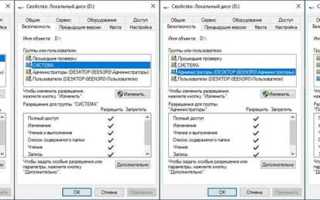
Для восстановления доступа к диску необходимо сначала проверить настройки прав доступа в операционной системе. В Windows это можно сделать через «Свойства» диска, где можно установить, какие действия разрешены для пользователей и групп. Чтобы выполнить проверку и изменить права доступа, следуйте этим шагам:
- Откройте «Этот компьютер» или «Проводник».
- Щелкните правой кнопкой мыши на проблемном диске и выберите «Свойства».
- Перейдите на вкладку «Безопасность».
- Здесь отображается список групп и пользователей, которым предоставлены различные уровни доступа.
Для изменения настроек прав доступа выполните следующие действия:
- Нажмите «Изменить», чтобы открыть окно для редактирования разрешений.
- Выберите нужного пользователя или группу и установите необходимые разрешения: «Чтение», «Запись», «Полный доступ».
- Нажмите «ОК» для сохранения изменений.
Если диск защищён от изменений правами администратора, вам могут потребоваться права суперпользователя для выполнения этих действий.
Иногда доступ к диску может быть ограничен на уровне системы из-за ошибок в настройках безопасности или проблем с пользователями. Для таких случаев можно проверить настройки через Командную строку с правами администратора:
- Откройте командную строку от имени администратора (правая кнопка на «Командная строка» и «Запуск от имени администратора»).
- Используйте команду icacls для просмотра и изменения прав доступа. Например, для предоставления полного доступа пользователю «User» используйте команду:
icacls "D:\" /grant User:(F)
Эта команда изменит доступ к диску D: для пользователя «User», предоставив ему полный доступ.
Для того чтобы избежать проблем с доступом в будущем, рекомендуется периодически проверять права пользователей и группы в операционной системе, а также использовать встроенные утилиты для диагностики и восстановления доступа.
Использование утилиты «Управление дисками» в Windows
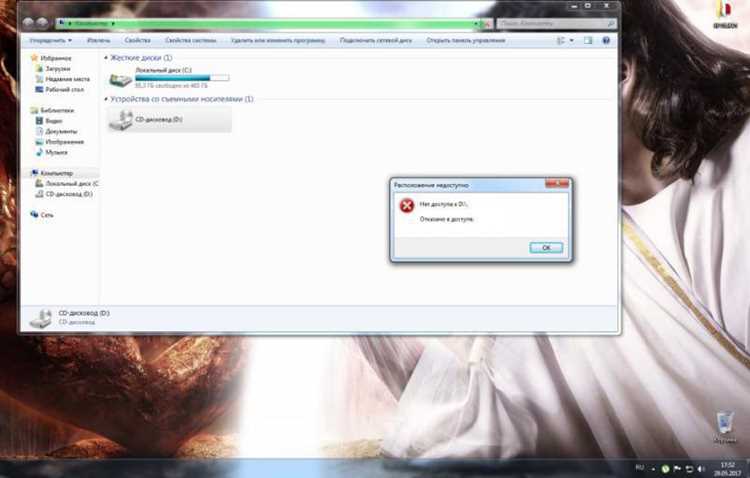
Утилита «Управление дисками» в Windows позволяет управлять разделами и дисками, а также восстанавливать доступ в случае его закрытия. Через эту утилиту можно проверить состояние диска, изменить его форматирование, а также восстановить потерянный доступ к разделам.
Чтобы открыть «Управление дисками», выполните следующие шаги:
- Нажмите комбинацию клавиш Win + X и выберите «Управление дисками» в открывшемся меню.
- Либо нажмите Win + R, введите команду diskmgmt.msc и нажмите Enter.
После открытия утилиты «Управление дисками» вы увидите список всех подключенных дисков и разделов на вашем компьютере. Если диск был закрыт или не доступен, его состояние будет отображаться как «Не инициализирован», «Не allocated» или «Не доступен».
Для восстановления доступа выполните следующие действия:
- Если диск не инициализирован, щелкните правой кнопкой мыши на его значке и выберите «Инициализировать диск». Выберите тип раздела: GPT или MBR.
- Если диск имеет статус «Не allocated» (не распределен), щелкните правой кнопкой мыши и выберите «Создать простой том». В процессе вы можете задать размер, букву диска и тип файловой системы (обычно NTFS).
- Если диск имеет разделы, но не отображается в «Этот компьютер», правой кнопкой мыши на разделе выберите «Изменить букву и пути к дискам». Присвойте или измените букву диска, чтобы он стал видимым в проводнике.
В случае проблем с доступом из-за повреждений, утилита «Управление дисками» не сможет восстановить данные. Для этого можно использовать специализированные программы для восстановления данных или запускать команду chkdsk через командную строку для исправления ошибок файловой системы.
Регулярное использование утилиты «Управление дисками» позволяет поддерживать правильную работу жестких дисков и оперативно решать проблемы с доступом.
Восстановление прав доступа через командную строку
Если стандартные методы восстановления доступа к диску не дали результатов, можно использовать командную строку для управления правами доступа. Это особенно полезно, если операционная система ограничивает доступ к диску из-за ошибок в разрешениях или проблем с учетными записями.
Для восстановления прав доступа через командную строку выполните следующие шаги:
- Откройте командную строку с правами администратора. Для этого нажмите Win + X и выберите «Командная строка (администратор)», или введите cmd в поле поиска, затем правой кнопкой мыши выберите «Запуск от имени администратора».
- Для того чтобы просмотреть текущие права доступа, используйте команду icacls. Например, чтобы проверить права на диск C:, введите:
icacls C:\
Эта команда отобразит все разрешения для пользователей и групп на указанном диске.
Для восстановления доступа и предоставления полного контроля над диском или его частью, используйте команду icacls с параметром /grant. Например, чтобы дать пользователю User полный доступ к папке или диску D:, выполните следующую команду:
icacls "D:\" /grant User:(F)
Здесь (F) означает полный доступ. Вы можете заменить User на нужного пользователя или группу, а (F) на другие права, такие как (R) для чтения или (M) для модификации.
Если необходимо применить изменения ко всем файлам и папкам в каталоге, добавьте параметр /T:
icacls "D:\" /grant User:(F) /T
После выполнения команды, пользователю будет предоставлен доступ ко всем файлам и папкам на диске.
Для восстановления доступа к другим разделам диска или при необходимости изменения прав для различных пользователей, используйте аналогичные команды с нужными параметрами.
Командная строка предоставляет гибкость и точность при настройке прав доступа, что делает её мощным инструментом для решения проблем с доступом к дискам и файлам в Windows.
Проверка состояния разделов и дисков с помощью «Дисковой диагностики»
Если доступ к диску закрыт из-за ошибок в файловой системе или физических повреждений, полезно использовать встроенную утилиту Windows для диагностики и исправления проблем. Утилита «Дисковая диагностика» помогает обнаружить ошибки на диске и попытаться восстановить его работоспособность.
Для проверки состояния диска с помощью «Дисковой диагностики» выполните следующие шаги:
- Откройте Этот компьютер, щелкните правой кнопкой мыши на диске, который нужно проверить, и выберите Свойства.
- Перейдите на вкладку Сервис и нажмите кнопку Проверить в разделе «Проверка ошибок».
- Если диск требует проверки, выберите Ремонт диска. В этом случае Windows начнёт проверку и исправление возможных ошибок файловой системы.
После завершения проверки, утилита сообщит вам о найденных ошибках и предложит восстановление данных, если это возможно.
Если проверка не решает проблему, можно использовать команду chkdsk для более глубокой диагностики и исправления ошибок:
- Откройте командную строку с правами администратора (через Win + X и «Командная строка (администратор)»).
- Введите команду chkdsk C: /f (где C: – буква диска, который необходимо проверить) и нажмите Enter.
Параметр /f указывает утилите исправить найденные ошибки. Если на диске есть повреждения, chkdsk постарается их устранить, обеспечив восстановление доступа.
Для более тщательной проверки и исправления ошибок на диске можно использовать параметр /r, который также ищет поврежденные сектора и восстанавливает читаемую информацию:
chkdsk C: /f /r
Этот процесс может занять некоторое время в зависимости от размера и состояния диска.
Регулярное использование утилит для проверки состояния дисков поможет предотвратить потерю данных и гарантирует нормальную работу всех разделов в системе.
Настройка разрешений в свойствах диска
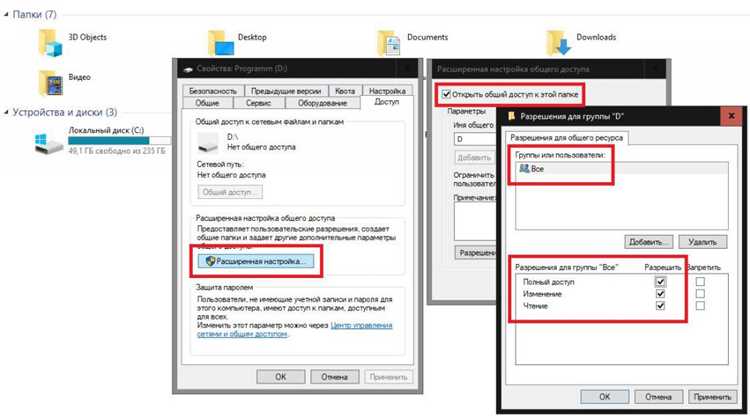
Для восстановления доступа к диску и его разделам, можно настроить разрешения через «Свойства» диска. Это позволяет изменить права доступа для различных пользователей и групп, обеспечивая необходимый уровень доступа к данным.
Чтобы настроить разрешения на диск, выполните следующие шаги:
- Откройте «Этот компьютер» или «Проводник».
- Щелкните правой кнопкой мыши на нужном диске и выберите Свойства.
- Перейдите на вкладку Безопасность, где отображаются текущие права доступа для пользователей и групп.
Для изменения разрешений на диск:
- Нажмите кнопку Изменить для редактирования прав доступа.
- В списке пользователей выберите нужного пользователя или группу, для которых вы хотите изменить разрешения.
- Отметьте нужные параметры доступа: Чтение, Запись, Полный доступ.
- Нажмите ОК, чтобы применить изменения.
Если нужно предоставить доступ ко всем файлам и папкам на диске, используйте дополнительные опции:
- Нажмите на кнопку Дополнительно для доступа к более детальной настройке разрешений.
- В открывшемся окне выберите Изменить владельца, чтобы установить нового владельца для диска или папки.
- Установите флажок Заменить владельца на подконтрольные объекты, чтобы изменения коснулись всех вложенных файлов и папок.
При работе с разрешениями важно помнить, что некорректно настроенные права могут привести к потере доступа к данным или появлению других проблем с безопасностью. Рекомендуется назначать минимальные необходимые права для каждого пользователя, чтобы избежать потенциальных угроз безопасности.
Использование инструментов для исправления повреждений файловой системы

Если доступ к диску был закрыт из-за повреждений файловой системы, для восстановления работы диска необходимо использовать специальные инструменты, которые могут исправить ошибки и восстановить структуру данных.
Одним из наиболее эффективных инструментов для исправления повреждений является chkdsk – встроенная утилита Windows для диагностики и исправления ошибок на жестких дисках.
Чтобы использовать chkdsk для исправления ошибок на диске, выполните следующие шаги:
- Откройте командную строку с правами администратора. Для этого нажмите Win + X и выберите «Командная строка (администратор)», или введите cmd в поиске и выберите «Запуск от имени администратора».
- Введите команду chkdsk с необходимыми параметрами. Например, чтобы проверить диск C: и исправить найденные ошибки, используйте команду:
chkdsk C: /f
Параметр /f указывает утилите исправить ошибки. Если на диске есть поврежденные сектора, добавьте параметр /r, который также восстанавливает поврежденные области:
chkdsk C: /f /r
Если диск используется системой, утилита предложит выполнить проверку при следующем перезагрузке. В этом случае нужно будет подтвердить выполнение команды, после чего система автоматически перезагрузится и выполнит проверку диска перед запуском ОС.
Кроме chkdsk, в случае серьезных повреждений файловой системы, можно использовать сторонние программы для восстановления данных. Одной из популярных утилит является EaseUS Data Recovery, которая сканирует диск на наличие поврежденных файлов и позволяет их восстановить.
Если повреждения касаются только отдельных файлов, инструмент S.M.A.R.T. (Self-Monitoring, Analysis and Reporting Technology) помогает диагностировать состояние диска и выявить потенциально опасные сектора, которые могут привести к потере данных.
Использование таких инструментов позволяет не только восстановить доступ к диску, но и предотвратить дальнейшие проблемы с его использованием. Регулярная проверка состояния дисков поможет избежать потери данных и обеспечит стабильную работу системы.
Применение прав администратора для восстановления доступа

Для восстановления доступа к закрытому диску или разделу, часто необходимо использовать права администратора. Это позволяет обойти ограничения, наложенные системой, и изменить настройки доступа на уровне операционной системы.
Для начала, убедитесь, что у вас есть права администратора. Если вы используете учетную запись с ограниченными правами, необходимо войти в систему как администратор или использовать учетную запись с правами суперпользователя.
Чтобы применить права администратора для восстановления доступа к диску, выполните следующие шаги:
- Щелкните правой кнопкой мыши на диске, к которому вы хотите получить доступ, и выберите Свойства.
- Перейдите на вкладку Безопасность, затем нажмите кнопку Изменить для редактирования прав доступа.
- В появившемся окне выберите Добавить и введите имя пользователя, которому нужно предоставить доступ, либо используйте Все для общего доступа.
- При необходимости, предоставьте полные права: выберите Полный доступ в списке разрешений и подтвердите изменения.
- Чтобы изменить владельца диска, нажмите Дополнительно, затем на вкладке «Владелец» выберите нужного пользователя или группу и примените изменения.
Если вы не можете получить доступ через интерфейс, используйте командную строку с правами администратора. Для этого:
- Откройте командную строку от имени администратора: нажмите Win + X, выберите Командная строка (администратор).
- Введите команду для изменения владельца диска, например:
takeown /f D:\ /r /d y
Эта команда позволит вам стать владельцем всех файлов и папок на диске D:, после чего вы сможете изменить разрешения для других пользователей.
Также, можно использовать команду icacls для изменения прав доступа:
icacls "D:\" /grant Administrator:F /t
Здесь Administrator – это имя учетной записи администратора, а F – это полный доступ. Параметр /t позволяет применять изменения ко всем подкаталогам и файлам на диске.
Применяя права администратора и корректируя настройки доступа, вы сможете восстановить возможность работы с диском, который был закрыт или ограничен из-за неправильных прав доступа.
Использование сторонних программ для восстановления доступа к диску
Когда стандартные инструменты Windows не могут восстановить доступ к диску, сторонние программы могут предложить дополнительные возможности для диагностики и исправления проблем. Эти утилиты часто обладают расширенными функциями, которые помогают работать с поврежденными или закрытыми дисками.
Одним из популярных инструментов для восстановления доступа является EaseUS Data Recovery Wizard. Эта программа предназначена для восстановления данных с поврежденных или недоступных дисков. Она позволяет сканировать диск на наличие потерянных или удаленных файлов, а также восстанавливать потерянные разделы. Чтобы использовать программу, выполните следующие шаги:
- Скачайте и установите EaseUS Data Recovery Wizard на рабочий диск.
- Запустите программу и выберите диск или раздел, доступ к которому нужно восстановить.
- Нажмите Сканировать, чтобы программа обнаружила потерянные или поврежденные данные.
- После завершения сканирования выберите файлы или разделы, которые нужно восстановить, и сохраните их на другой диск, чтобы избежать перезаписи данных.
Другим полезным инструментом является R-Studio. Эта программа предназначена для более сложных случаев восстановления данных, когда стандартные методы не дают результата. R-Studio позволяет работать с поврежденными файловыми системами, а также восстанавливать данные с дисков, которые не видны в системе. Важной особенностью является поддержка работы с различными типами файловых систем (NTFS, FAT, exFAT и другие).
Применение R-Studio также включает следующие шаги:
- Установите программу и запустите её.
- Выберите диск или раздел, для которого нужно восстановить доступ.
- Запустите глубокое сканирование для поиска поврежденных секторов и восстановления структуры файловой системы.
- После завершения сканирования выберите файлы для восстановления и сохраните их на другой диск.
Для менее сложных случаев можно использовать MiniTool Partition Recovery, который помогает восстанавливать потерянные разделы и исправлять ошибки в структуре разделов. Эта программа полезна, когда диск не отображается в проводнике, но система все же его обнаруживает.
Использование сторонних программ позволяет значительно упростить процесс восстановления доступа к диску, особенно если проблемы с доступом связаны с повреждениями файловой системы или аппаратными сбоями.
Вопрос-ответ:
Что делать, если я не могу получить доступ к диску после его закрытия?
Если диск не доступен, первым шагом стоит проверить настройки прав доступа. Для этого откройте свойства диска, перейдите на вкладку «Безопасность» и убедитесь, что ваша учетная запись имеет права на чтение и запись. Если права нужно изменить, нажмите «Изменить» и добавьте необходимые разрешения. Также стоит проверить диск на ошибки с помощью утилиты chkdsk или через «Управление дисками».
Как восстановить доступ к диску, если система его не видит?
Если диск не отображается в проводнике, но система его видит, откройте «Управление дисками». Возможно, диск нужно инициализировать или создать новый раздел. Щелкните правой кнопкой мыши на диске и выберите «Инициализировать». Если диск имеет статус «Не allocated», создайте новый раздел с помощью мастера создания томов. В случае повреждения файловой системы используйте утилиту chkdsk для исправления ошибок.
Как восстановить доступ к жесткому диску через командную строку?
Для восстановления доступа через командную строку используйте команду «icacls». Откройте командную строку с правами администратора и выполните команду:
Как исправить повреждения файловой системы, если стандартные методы не помогают?
Если стандартные методы, такие как проверка через «Управление дисками», не помогли, используйте сторонние программы для восстановления данных, такие как EaseUS Data Recovery или R-Studio. Эти утилиты могут помочь восстановить данные с поврежденных разделов и исправить ошибки, которые невозможно устранить стандартными средствами Windows.

 Загрузка...