Содержание статьи
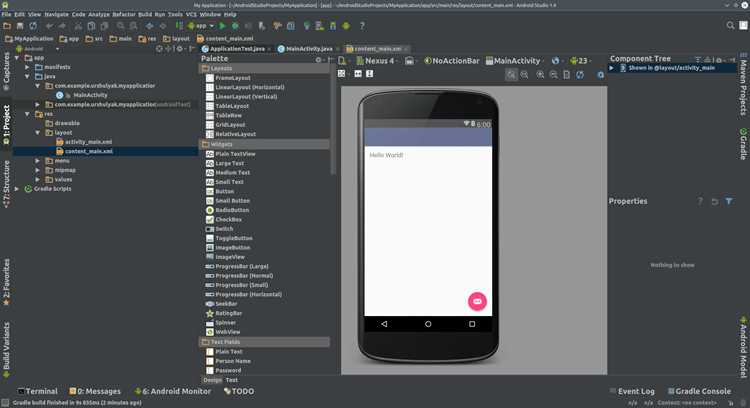
IntelliJ IDEA позволяет собирать Android-приложения без использования Android Studio, при условии корректно настроенного окружения. Такой подход часто выбирают разработчики, работающие с несколькими JVM-проектами в одной среде или поддерживающие старые Android-проекты на Gradle без привязки к шаблонам Android Studio.
Для корректной сборки требуется установленный Android SDK, настроенные переменные окружения и подключённый Gradle-плагин для Android. IntelliJ IDEA не управляет SDK автоматически, поэтому пути к платформам, build-tools и NDK указываются вручную. Ошибка в этих настройках приводит к сбоям на этапе компиляции или упаковки APK.
Процесс сборки опирается на Gradle-задачи assembleDebug и assembleRelease, которые можно запускать из интерфейса IDE или через встроенный терминал. IntelliJ IDEA корректно обрабатывает build.gradle и gradle.properties, но не подсказывает параметры подписи и версии SDK, поэтому разработчику важно понимать структуру Android-проекта.
Отдельного внимания требует настройка подписи приложения. Для release-сборок необходимо заранее подготовить keystore, прописать параметры в signingConfigs и проверить совпадение alias и пароля. Ошибки на этом этапе проявляются только при сборке, без предупреждений на уровне редактора.
Разбор сборки Android-приложения в IntelliJ IDEA позволяет избежать типовых проблем, связанных с несовпадением версий Gradle, Android Plugin и SDK, а также даёт контроль над процессом компиляции и упаковки без лишних инструментов.
Установка Android SDK и настройка путей в IntelliJ IDEA
IntelliJ IDEA не содержит встроенного менеджера Android SDK, поэтому набор инструментов устанавливается отдельно. На практике используют каталог SDK, созданный Android Studio, либо командные инструменты SDK Manager, распакованные в отдельную директорию без пробелов в пути. Это упрощает работу Gradle и снижает риск ошибок при запуске задач.
В установленном SDK должны присутствовать каталоги platforms с нужным API level, build-tools версии не ниже указанной в файлах Gradle, platform-tools и cmdline-tools. Проверка выполняется вручную по структуре папок. Если версия build-tools ниже заявленной, сборка останавливается на этапе aapt2.
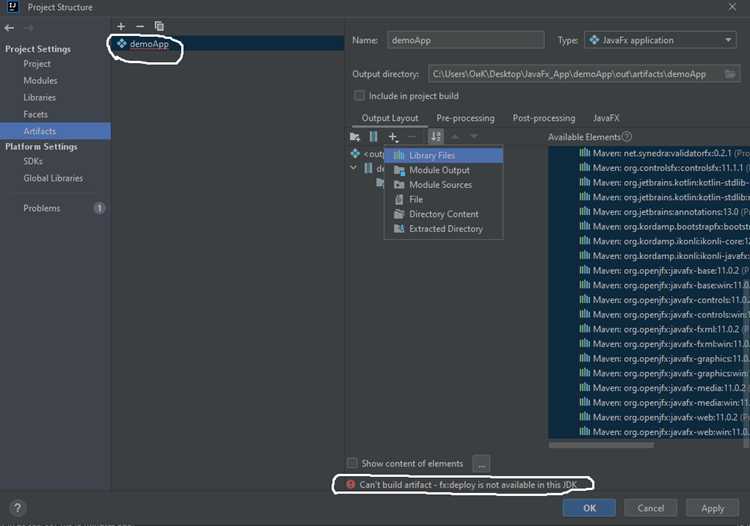
Подключение SDK выполняется через File → Project Structure → SDKs. В списке добавляется новый SDK с типом Android SDK, после чего указывается корневая директория SDK. Затем выбранный SDK назначается проекту в разделе Project, иначе IntelliJ IDEA не передаст его Gradle.
Для работы сборки вне интерфейса IDE требуется корректная настройка переменных окружения. Переменная ANDROID_SDK_ROOT или ANDROID_HOME должна указывать на корень SDK, а путь к platform-tools добавляется в PATH. Это требуется для вызова adb и запуска Gradle из терминала.
После завершения настройки выполняется синхронизация Gradle. Сообщения о недостающих платформах или инструментах указывают на неполный состав SDK или неверно заданный путь. Исправление выполняется установкой нужных компонентов и повторной синхронизацией до завершения без ошибок.
Подключение Gradle плагина для Android проекта
Для сборки Android-приложения в IntelliJ IDEA требуется подключённый Android Gradle Plugin. Он задаётся на уровне корневого проекта и отвечает за компиляцию, обработку ресурсов и упаковку APK или AAB. Без этого плагина Gradle воспринимает проект как обычное JVM-приложение.
Подключение начинается с файла build.gradle или build.gradle.kts в корне проекта. В секции управления плагинами указывается идентификатор com.android.application или com.android.library, в зависимости от типа модуля. Версия плагина должна соответствовать установленной версии Gradle, иначе синхронизация будет остановлена.
Репозиторий Google обязателен, так как Android Gradle Plugin и связанные зависимости не размещаются в Maven Central. Проверка выполняется в конфигурации репозиториев проекта. Отсутствие google() приводит к ошибкам загрузки плагина ещё до начала сборки.
Соотношение версий Gradle и Android Gradle Plugin проверяется до подключения. Несовместимые комбинации блокируют сборку на этапе инициализации. Для ориентира используется официальная таблица совместимости.
| Android Gradle Plugin | Поддерживаемые версии Gradle |
|---|---|
| 8.2.x | 8.2 – 8.4 |
| 8.0.x | 8.0 – 8.1 |
| 7.4.x | 7.5 – 7.6 |
После подключения плагина модуль приложения должен содержать блок android с указанием compileSdk и defaultConfig. IntelliJ IDEA не проверяет корректность этих параметров заранее, поэтому ошибки проявляются только при синхронизации или запуске Gradle-задач.
Завершающим шагом выполняется синхронизация Gradle через интерфейс IDE. Успешное подключение подтверждается появлением Android-задач в окне Gradle и отсутствием ошибок инициализации в консоли.
Создание конфигурации сборки APK в IntelliJ IDEA
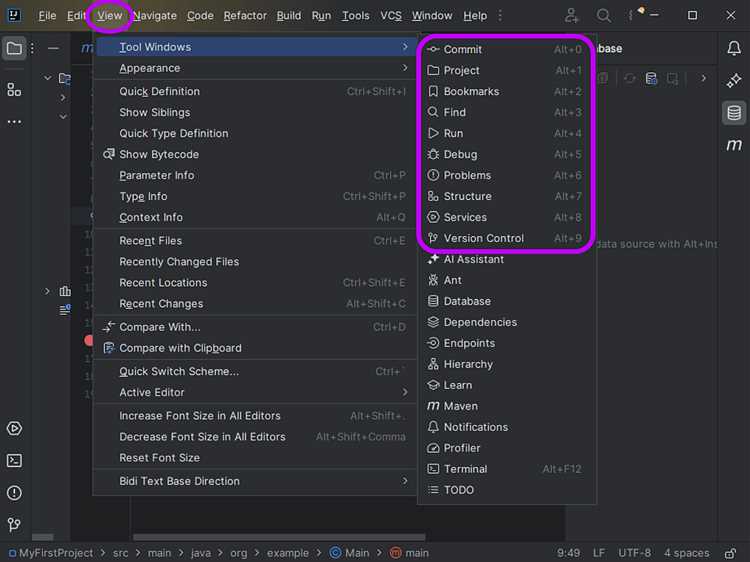
В IntelliJ IDEA для сборки APK создаётся отдельная конфигурация Run/Debug. Она позволяет запускать Gradle-задачи напрямую из интерфейса и контролировать параметры сборки без редактирования командной строки. Конфигурация привязывается к модулю Android приложения.
Создание выполняется через Run → Edit Configurations → + → Gradle. В поле Project выбирается корневой проект, а в Tasks прописывается assembleDebug для отладочной сборки или assembleRelease для релизной версии. Имя конфигурации рекомендуется указывать с указанием типа сборки для удобства.
При необходимости можно задать дополнительные параметры Gradle через VM options или Script parameters, например -PbuildNumber=42 для версии сборки. Это позволяет управлять сборками без изменения build.gradle.
Рекомендуется создавать отдельные конфигурации для debug и release, чтобы не изменять вручную параметры подписи и версии. Это позволяет безопасно переключаться между сборками без риска перезаписи keystore или неверного номера версии.
Настройка signingConfig для debug и release сборок
Для сборки Android-приложений в IntelliJ IDEA необходимо настроить подпись APK через signingConfig. Для debug-сборок используется стандартный keystore, который поставляется с Android SDK, обычно расположен по пути ~/.android/debug.keystore с паролем android и alias androiddebugkey.
Для release-сборок требуется собственный keystore. Его создают командой keytool -genkeypair с указанием alias, пароля и имени владельца. В блоке android → signingConfigs прописываются параметры: storeFile, storePassword, keyAlias, keyPassword. Затем release-сборка ссылается на этот signingConfig.
Важно, чтобы release-keystore хранился в защищённом каталоге и не попадал в систему контроля версий. Параметры пароля и alias можно вынести в gradle.properties и использовать как переменные, например RELEASE_STORE_PASSWORD и RELEASE_KEY_ALIAS, чтобы не хранить их в открытом виде в build.gradle.
После настройки signingConfig проверяют сборку через Gradle-задачу assembleRelease. Ошибки с неправильным паролем или alias приводят к остановке процесса на этапе подписания. Для debug-сборки достаточно assembleDebug, где используется стандартный ключ, и дополнительной настройки не требуется.
Правильное разделение debug и release signingConfig позволяет одновременно поддерживать быструю отладку и безопасную публикацию приложения, минимизируя риск подписи неподписанных APK или случайной утечки ключей.
Сборка APK и AAB через Gradle задачи в IntelliJ IDEA

IntelliJ IDEA позволяет запускать Gradle-задачи для сборки Android-приложений напрямую из интерфейса или терминала. Основные задачи для генерации пакетов:
- assembleDebug – создаёт debug-APK с использованием стандартного debug-keystore.
- assembleRelease – собирает release-APK, подписанный release-keystore.
- bundleRelease – формирует AAB (Android App Bundle) для публикации в Google Play.
Для запуска задачи через интерфейс IDE:
- Открыть окно Gradle (View → Tool Windows → Gradle).
- Выбрать модуль приложения и раскрыть Tasks → build.
- Дважды кликнуть по assembleDebug или assembleRelease для сборки APK.
- Для AAB использовать bundleRelease и проверить папку outputs/bundle.
В терминале можно запускать задачи командой:
- ./gradlew assembleDebug – для debug-APK
- ./gradlew assembleRelease – для release-APK
- ./gradlew bundleRelease – для release-AAB
Рекомендуется проверять выходные файлы в папках build/outputs/apk и build/outputs/bundle. Любые ошибки на этапе сборки, связанные с отсутствием платформы или подписи, отражаются в консоли Gradle и требуют корректировки compileSdkVersion, buildToolsVersion или signingConfig.
Поиск и устранение ошибок при сборке Android приложения
Ошибки при сборке Android-приложения в IntelliJ IDEA чаще всего связаны с несовпадением версий SDK, build-tools, Gradle или плагина Android. Первый шаг – проверка конфигурации проекта через File → Project Structure и соответствие версий compileSdkVersion, buildToolsVersion и версии Android Gradle Plugin.
Для детального анализа используют окно Gradle Console, где отображаются все шаги сборки и сообщения о сбоях. Ошибки типа Could not find method compileSdkVersion() или Failed to install APK указывают на неверную настройку build.gradle или отсутствующие инструменты в SDK.
Типовые проблемы и методы их устранения:
- Отсутствие платформы или build-tools: проверить каталог SDK, установить недостающие версии через SDK Manager.
- Ошибки подписи APK: проверить signingConfig для release и debug, убедиться в правильности пароля и alias.
- Конфликты зависимостей: использовать ./gradlew dependencies для выявления дублирующих библиотек и задать явные версии в build.gradle.
- Проблемы с Gradle Wrapper: обновить gradle-wrapper.properties до версии, совместимой с Android Gradle Plugin.
- Ошибки ресурсов: проверять корректность путей и имён файлов в res, запуск ./gradlew clean помогает очистить кеш и пересобрать проект.
После исправления всех ошибок рекомендуется повторно синхронизировать Gradle и выполнить сборку assembleDebug или assembleRelease, проверяя успешное создание APK или AAB в папках build/outputs.
Вопрос-ответ:
Как правильно подключить Android SDK в IntelliJ IDEA для сборки проекта?
Для подключения SDK откройте File → Project Structure → SDKs, добавьте новый SDK с типом Android SDK и укажите путь к установленной директории SDK. Убедитесь, что в каталоге присутствуют папки platforms, build-tools, platform-tools и cmdline-tools. Затем назначьте этот SDK проекту в разделе Project, чтобы Gradle корректно использовал инструменты.
Какие Gradle-задачи использовать для сборки APK и AAB в IntelliJ IDEA?
Для генерации debug-APK используется задача assembleDebug, для release-APK — assembleRelease. Если требуется собрать Android App Bundle для публикации, используют bundleRelease. Запуск осуществляется через окно Gradle или терминал. После выполнения задачи готовые файлы можно найти в build/outputs/apk для APK и build/outputs/bundle для AAB.
Что делать, если сборка останавливается с ошибкой aapt2 или отсутствия build-tools?
Ошибка aapt2 обычно указывает на отсутствие нужной версии build-tools в Android SDK. Решение: открыть SDK Manager, установить требуемую версию build-tools и проверить, что compileSdkVersion в build.gradle соответствует установленной платформе. После этого выполнить Gradle sync и повторить сборку.
Как настроить signingConfig для release APK в IntelliJ IDEA?
Создайте собственный keystore командой keytool -genkeypair, задав alias, пароль и данные владельца. В build.gradle добавьте блок signingConfigs, указав storeFile, storePassword, keyAlias и keyPassword. В release-блоке android-секции пропишите ссылку на этот signingConfig. Для безопасности keystore храните вне репозитория и используйте переменные из gradle.properties для пароля и alias.
Как быстро обнаружить и исправить ошибки зависимостей в Android проекте через IntelliJ IDEA?
Откройте терминал и выполните ./gradlew dependencies, чтобы увидеть дерево зависимостей. Дублирующие версии библиотек или конфликты версий могут вызвать сборку с ошибками. Исправляют это, явно задавая версии в build.gradle или исключая ненужные зависимости через exclude. После корректировки выполняют синхронизацию Gradle и проверяют сборку.

 Загрузка...