Содержание статьи
Движущиеся изображения в HTML можно реализовать с помощью CSS-анимаций и трансформаций. Для начала важно выбрать оптимальный формат изображений: PNG и SVG подходят для прозрачных элементов и векторной графики, а GIF ограничен цветовой палитрой и размером файла.
Анимацию проще всего настроить через @keyframes, задавая начальные и конечные состояния объектов. Например, перемещение изображения по горизонтали можно задать с помощью transform: translateX(), а масштабирование – через transform: scale(). Каждый параметр позволяет точно контролировать движение и размер.
Для плавности движения используются свойства animation-duration и animation-timing-function. Значение linear обеспечивает равномерную скорость, ease-in-out создаёт замедление на начале и конце анимации. Сочетание этих настроек позволяет создавать реалистичные эффекты перемещения.
Повторение и задержка анимаций управляются через animation-iteration-count и animation-delay. Это важно, когда нужно синхронизировать несколько движущихся объектов на странице или запускать анимацию после определённого времени.
Анимации можно активировать по действиям пользователя, например, при наведении или клике. Используются псевдоклассы :hover и :active для запуска заранее заданных движений, что повышает интерактивность без использования JavaScript.
Подготовка изображений для анимации
Перед созданием анимации важно выбрать правильный формат изображения. SVG подходит для векторной графики, позволяет изменять размеры без потери качества и уменьшает вес страницы. PNG оптимален для прозрачных объектов с высокой детализацией, а GIF ограничен палитрой и подходит только для коротких циклических анимаций.
Рекомендуется заранее удалить лишние элементы фона и оптимизировать изображение через compressor или tinypng. Это снижает нагрузку на страницу и ускоряет воспроизведение анимации.
Для последовательного движения стоит разбивать сложные объекты на отдельные слои. Например, если анимируется персонаж, отдельные части тела нужно экспортировать как независимые элементы. Это позволит управлять движением каждого слоя через transform и @keyframes.
Размер изображений должен соответствовать области, в которой они будут анимироваться. Избыточные размеры увеличивают нагрузку на рендеринг, а слишком маленькие – ухудшают визуальное качество. Оптимальный подход – использовать размеры, кратные реальным пикселям экрана, с сохранением пропорций.
Цветовые профили следует привести к sRGB для единообразного отображения на разных устройствах. Контраст и прозрачность нужно проверять, чтобы движения оставались заметными на фоне страницы и не сливались с другими элементами интерфейса.
Использование CSS для простых движений
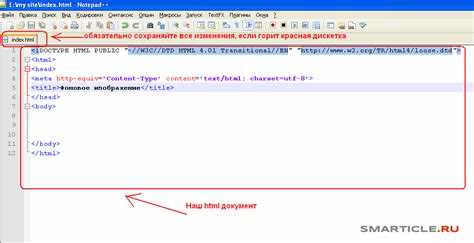
Для создания базового движения достаточно свойства transform с функциями translateX() и translateY(). Эти функции позволяют перемещать элементы по горизонтали и вертикали без изменения структуры документа, что снижает нагрузку на рендеринг.
Для циклического движения удобно использовать свойство transition. Например, transition: transform 0.5s ease-in-out; создаёт плавное перемещение при изменении координат элемента через :hover или изменение класса.
Простое вращение достигается через transform: rotate(), а масштабирование – через transform: scale(). Сочетание этих функций позволяет создавать иллюзию движения, не прибегая к сложным анимациям и JavaScript.
Важно учитывать порядок применения трансформаций: сначала масштабирование, затем вращение и смещение. Неправильная последовательность может привести к неожиданному расположению объекта на экране.
Для плавного старта и окончания движения можно задать transition-timing-function. Значения linear и ease-in-out дают равномерное или замедляющее движение, подходящее для элементов интерфейса или визуальных эффектов на странице.
Создание анимации с помощью @keyframes
@keyframes позволяет задавать последовательность изменений стилей элемента во времени. Каждое ключевое состояние обозначается процентами от 0% до 100%, что даёт точный контроль над движением и трансформациями.
Для перемещения объекта горизонтально можно использовать:
| Процент | Свойство transform |
|---|---|
| 0% | translateX(0px) |
| 50% | translateX(100px) |
| 100% | translateX(0px) |
Анимация задаётся через свойство animation, включающее название @keyframes, длительность и тип повторения. Например, animation: slide 2s infinite ease-in-out; запускает бесконечное движение с плавным стартом и завершением.
Можно комбинировать несколько трансформаций внутри одного ключевого кадра. Например, одновременно изменять положение и масштаб:
| Процент | transform |
|---|---|
| 0% | translateX(0px) scale(1) |
| 50% | translateX(100px) scale(1.2) |
| 100% | translateX(0px) scale(1) |
Для сложных анимаций рекомендуется дробить движения на несколько @keyframes, чтобы управлять разными аспектами отдельно: перемещением, поворотом и масштабом. Это повышает читаемость кода и упрощает настройку параметров.
Управление скоростью и плавностью движения
Скорость анимации задаётся через свойство animation-duration. Значение указывается в секундах или миллисекундах, например, 2s или 500ms. Короткая длительность создаёт быстрое движение, длинная – медленное и плавное.
Плавность контролируется через animation-timing-function. Значение linear обеспечивает постоянную скорость, ease-in замедляет начало, ease-out замедляет окончание, ease-in-out комбинирует оба эффекта. Правильный выбор делает движение более естественным для глаз.
Для точной настройки отдельных сегментов анимации можно использовать cubic-bezier(). Эта функция позволяет задавать кривую ускорения и замедления по координатам (x1, y1, x2, y2), что даёт полный контроль над динамикой движения.
Для последовательных объектов полезно задавать animation-delay. Это позволяет сдвигать начало анимации для разных элементов, создавая эффект чередования движения без изменения общей длительности.
Комбинирование разных timing-function для отдельных @keyframes улучшает реализм анимации. Например, движение элемента вверх может использовать ease-in, а возвращение вниз – ease-out, создавая ощущение инерции.
Анимация по событиям пользователя
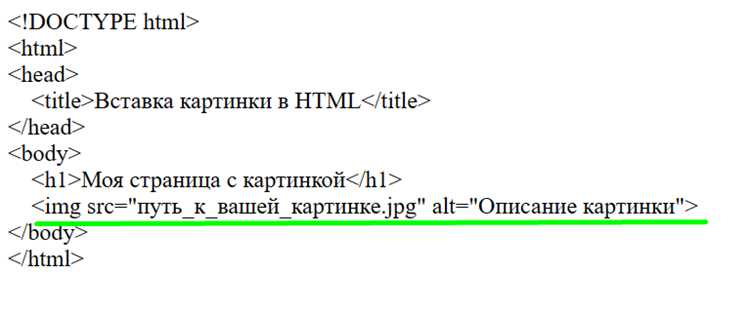
Анимацию можно запускать при взаимодействии пользователя с элементом, используя CSS-псевдоклассы. Основные подходы:
- :hover – запускает движение при наведении курсора.
- :active – активирует анимацию при клике или удержании элемента.
- :focus – полезно для элементов формы и кнопок при фокусе.
- :checked – запускает анимацию при выборе чекбокса или радиокнопки.
Для примера движения элемента при наведении:
- Задаём начальное состояние через transform или opacity.
- Определяем transition с длительностью и кривой ускорения.
- Добавляем изменение свойств в :hover или другом псевдоклассе.
Анимации можно комбинировать с @keyframes для более сложных эффектов. Например, при наведении элемент может одновременно перемещаться и изменять масштаб. Важная рекомендация – ограничивать количество одновременно запускаемых анимаций, чтобы не перегружать рендеринг страницы.
Для синхронизации нескольких элементов можно использовать animation-delay или отдельные классы с разными событиями, создавая последовательные или чередующиеся эффекты.
Комбинирование нескольких эффектов анимации

Несколько эффектов можно объединять через одно свойство animation или через последовательное применение @keyframes. Это позволяет одновременно изменять положение, масштаб, прозрачность и вращение элементов.
Для синхронного движения используется запись нескольких анимаций через запятую, например: animation: slide 2s ease-in-out, rotate 2s linear;. Каждая анимация имеет своё название, длительность и кривую ускорения.
Можно комбинировать трансформации внутри одного ключевого кадра. Например:
0% { transform: translateX(0) rotate(0deg) scale(1); }
50% { transform: translateX(100px) rotate(180deg) scale(1.2); }
100% { transform: translateX(0) rotate(360deg) scale(1); }
Важно следить за последовательностью применения эффектов: смещение, затем вращение, затем масштабирование. Неправильный порядок приводит к нежеланным визуальным результатам.
Для разных элементов на странице рекомендуется использовать отдельные классы и независимые анимации. Это упрощает управление временем, задержкой и повторением, а также уменьшает нагрузку на рендеринг при сложных движениях.
Вопрос-ответ:
Какие форматы изображений лучше использовать для анимации в HTML?
Для анимации рекомендуется использовать SVG для векторной графики, так как она сохраняет качество при масштабировании и имеет малый вес. PNG подходит для прозрачных элементов с высокой детализацией. GIF может быть использован для коротких циклических анимаций, но ограничен количеством цветов и размером файла.
Как правильно применять @keyframes для движения объектов?
С помощью @keyframes можно задать последовательность изменений стилей объекта. Ключевые кадры задаются в процентах от 0% до 100%, например, начальная точка 0%, средняя 50% и конечная 100%. Внутри каждого кадра можно использовать transform для перемещения, вращения или масштабирования, а затем подключить анимацию через animation с указанием длительности, кривой ускорения и количества повторов.
Как управлять скоростью и плавностью анимации?
Скорость задаётся через animation-duration, значение указывается в секундах или миллисекундах. Плавность регулируется через animation-timing-function, например, linear даёт равномерное движение, ease-in-out замедляет начало и конец. Для более точного контроля можно использовать cubic-bezier(), задавая кривую ускорения по координатам.
Можно ли запускать анимацию только при наведении или клике?
Да, для этого используются CSS-псевдоклассы: :hover запускает анимацию при наведении курсора, :active — при клике, :focus — при фокусе на элементе формы. Анимацию можно сочетать с transition для плавного эффекта изменения позиции, масштаба или прозрачности при событии пользователя.
Как сочетать несколько эффектов анимации на одном элементе?
Можно объединять эффекты через запятую в свойстве animation, например: animation: slide 2s ease-in-out, rotate 2s linear;. Внутри одного @keyframes можно комбинировать translateX(), rotate() и scale(). Важно соблюдать порядок трансформаций: смещение, затем вращение, затем масштабирование, чтобы движение выглядело предсказуемо. Для разных элементов лучше использовать отдельные классы и анимации для управления временем и задержкой.

 Загрузка...