Содержание статьи
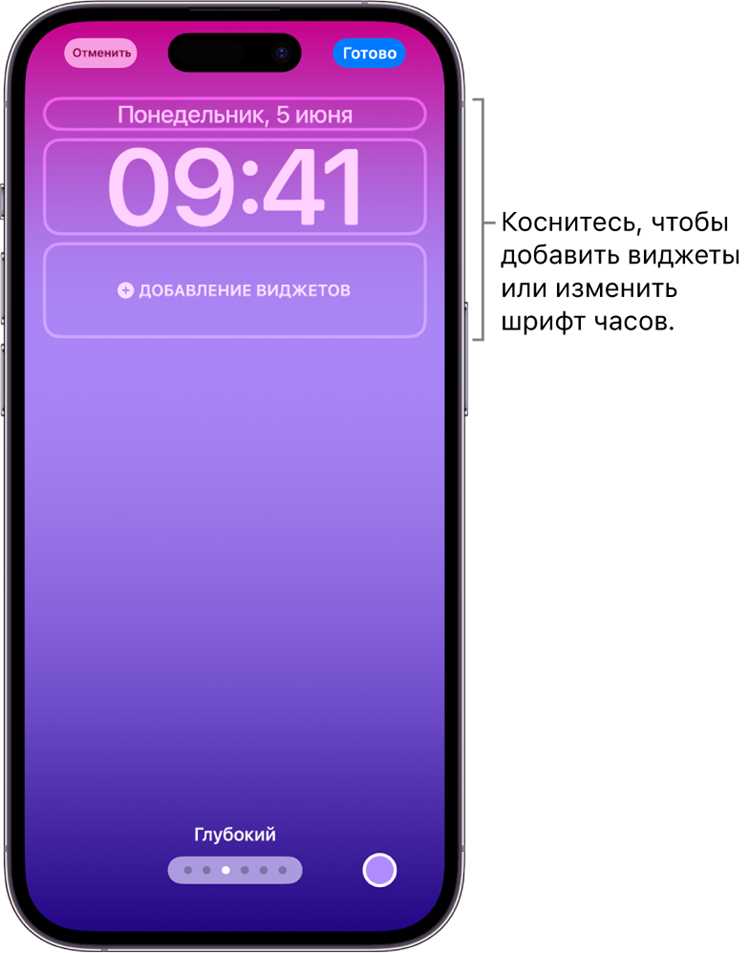
На устройствах iPhone с iOS 16 и новее появилась возможность тонкой настройки экрана блокировки, включая изменение цвета цифр часов и минут. Эта функция напрямую влияет на визуальное восприятие уведомлений и удобство использования при разных условиях освещения.
Для изменения цвета цифр необходимо открыть Настройки → Экран блокировки → Настроить, выбрать элемент времени и нажать на палитру цветов. Доступно более 20 стандартных оттенков, а также возможность создавать пользовательские градиенты с помощью RGB-кодов. Это позволяет точно подобрать цвет под обои или тему виджетов.
Важно учитывать, что яркие цвета на светлом фоне могут ухудшить читаемость, а темные оттенки на темном фоне делают цифры практически невидимыми. Рекомендуется проверять комбинации цвета цифр и обоев при различных уровнях яркости экрана и использовать контрастные оттенки для оптимальной читаемости.
Кроме визуального комфорта, изменение цвета цифр может служить индикатором важной информации: например, красный оттенок для будильника или зеленый для напоминаний. Это позволяет не отвлекаться на лишние детали и быстро ориентироваться на экране блокировки без необходимости разблокировки телефона.
Проверка версии iOS для настройки экрана блокировки
Перед изменением цвета цифр на экране блокировки важно убедиться, что на устройстве установлена поддерживаемая версия iOS. Функция кастомизации цвета доступна начиная с iOS 16, а в iOS 17 добавлены дополнительные предустановленные палитры и поддержка динамических тем. Проверить текущую версию можно через Настройки → Основные → Об этом устройстве → Версия ПО.
Если версия ниже iOS 16, потребуется обновление через Настройки → Основные → Обновление ПО. При этом устройство должно быть подключено к Wi-Fi и иметь не менее 50% заряда батареи. Рекомендуется создавать резервную копию в iCloud или через iTunes перед обновлением, чтобы сохранить все настройки и данные.
Для пользователей iOS 16–17 стоит учитывать:
- iOS 16 позволяет менять цвет цифр вручную через меню Экран и яркость → Экран блокировки → Настроить;
- iOS 17 расширяет возможности, включая градиенты и динамические цвета, адаптирующиеся под обои;
- На всех версиях важно проверить совместимость с темами и виджетами, иначе выбранный цвет может отображаться некорректно.
Выбор цвета цифр через встроенные темы и виджеты
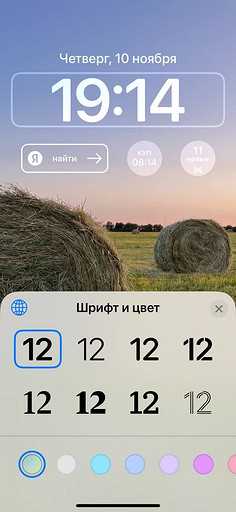
На iPhone с iOS 16 и выше встроенные темы для экрана блокировки позволяют менять цвет цифр часов без сторонних приложений. В настройках «Экран блокировки» достаточно выбрать один из предустановленных наборов, например «Яркий», «Пастельный» или «Контрастный», где каждая тема задает определенный оттенок цифр и элементов интерфейса. Цвет можно выбрать как сплошной, так и с градиентом, что особенно удобно для виджетов с динамическим фоном.
Для более точной настройки используйте виджеты: виджет «Часы» позволяет отдельно задать цвет цифр и цвет рамки, а виджет «Погода» влияет на контрастность фона. При выборе цвета рекомендуется учитывать яркость экрана и тип используемого обоев – при темных изображениях оптимальны светлые оттенки цифр, а для светлых фонов подходят темные или насыщенные цвета, чтобы сохранить читаемость.
Если требуется уникальный цвет, iOS предлагает палитру с шестнадцатеричными кодами, доступную в меню «Настройка шрифта и цвета». Например, для красного оттенка можно задать #FF3B30, для синего – #007AFF. После выбора цвет автоматически применяется ко всем цифровым элементам на экране блокировки, включая часы, дату и секундомер виджета, без необходимости менять настройки каждого элемента отдельно.
Использование режима «Темная/Светлая» для изменения оттенка цифр
На iPhone цвет цифр на экране блокировки напрямую зависит от выбранного режима интерфейса. В режиме «Светлая» цифровые элементы отображаются преимущественно темным оттенком серого или черного, что обеспечивает контраст с белым фоном. В режиме «Темная» цифры автоматически становятся светлыми – обычно белыми или светло-серыми – для лучшей читаемости на темном фоне.
Чтобы переключить режим, откройте «Настройки» → «Экран и яркость» и выберите «Светлая» или «Темная». Для автоматической смены рекомендуется активировать опцию «Автоматически», которая изменяет режим в зависимости от времени суток. Это удобно для тех, кто хочет ночью снизить нагрузку на глаза, сохраняя читаемость цифр без дополнительной настройки.
Для пользователей iOS 16 и выше доступна дополнительная функция «Фоновые образы», где можно назначить разные изображения для светлого и темного режима. Это влияет не только на фон, но и на восприятие оттенка цифр. Рекомендуется использовать фон с контрастом не ниже 70% относительно цифр, чтобы сохранить четкость отображения времени.
- Темный режим ночью снижает яркость и делает цифры менее раздражающими для глаз.
- Светлый режим днем улучшает видимость при солнечном освещении.
- Комбинация автоматического режима и контрастных фонов позволяет добиться оптимального оттенка цифр без ручной корректировки.
Настройка цвета цифр через обои с контрастом
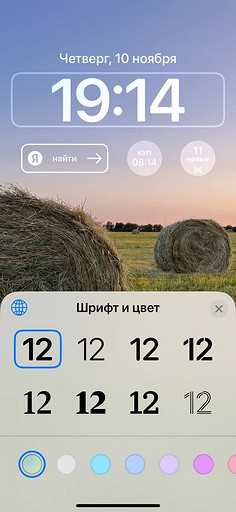
iPhone автоматически подбирает цвет цифр на экране блокировки в зависимости от яркости и тональности выбранного обоя. Чтобы получить контрастный и легко читаемый текст, используйте обои с однородными областями: светлые цифры на тёмном фоне или тёмные на светлом. Оптимальный уровень яркости фона – 60–80% для светлых оттенков и 20–40% для тёмных, это повышает читаемость без изменения системных настроек.
Для точной настройки можно выбрать обои с градиентом или минимальной детализацией в центральной части, где отображается время. Избегайте фотографий с высокой плотностью мелких элементов: они вызывают автоматическое затемнение цифр и снижают контраст. Экспериментируйте с инструментами обрезки и центрирования, чтобы время попадало на область с нужным цветовым контрастом, обеспечивая максимальную видимость на экране блокировки.
Применение сторонних приложений для кастомизации блокировки
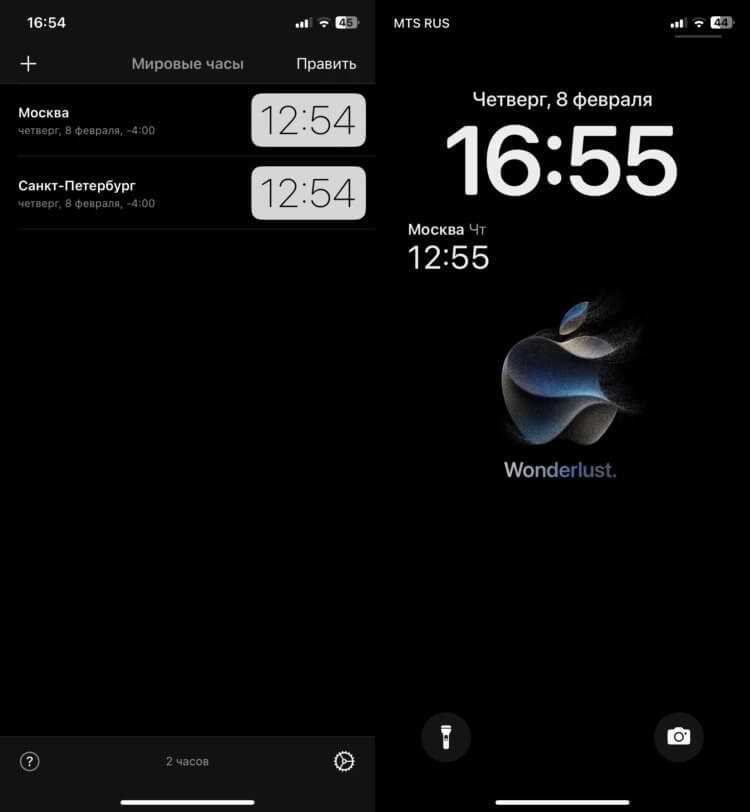
Для изменения цвета цифр на экране блокировки iPhone можно использовать приложения, доступные в App Store, которые поддерживают настройку виджетов и тем оформления. Среди популярных решений – :contentReference[oaicite:0]{index=0}, :contentReference[oaicite:1]{index=1} и :contentReference[oaicite:2]{index=2}. Эти приложения позволяют не только менять цвет чисел, но и применять градиенты, шрифты и прозрачные эффекты, сохраняя совместимость с iOS 16 и выше.
Каждое приложение имеет свои ограничения по типу кастомизации и совместимости с прошивкой. Например, в :contentReference[oaicite:3]{index=3} можно выбрать точный цвет RGB для цифр и добавить анимацию появления времени, тогда как в :contentReference[oaicite:4]{index=4} доступны только предустановленные палитры и статические шрифты. Для пользователей, стремящихся к максимальной индивидуальности, рекомендуется использовать комбинацию приложений и проверять, как изменения отображаются на экране блокировки после каждого обновления iOS.
Таблица ниже демонстрирует основные возможности трех популярных приложений для изменения внешнего вида экрана блокировки iPhone:
| Приложение | Тип кастомизации | Поддержка iOS | Дополнительно |
|---|---|---|---|
| Lock Screen Maker | Цвет цифр, градиенты, анимация времени | iOS 16+ | Поддержка сторонних шрифтов |
| Color Widgets | Статические цвета, предустановленные темы | iOS 14+ | Минималистичные виджеты с информацией о погоде |
| Widgetsmith | Виджеты, цвета, шрифты, прозрачность | iOS 15+ | Интеграция с календарем и напоминаниями |
Перед установкой сторонних приложений рекомендуется создавать резервные копии настроек и проверять разрешения на доступ к данным. Многие утилиты запрашивают доступ к уведомлениям и календарю, что необходимо учитывать для сохранения конфиденциальности. При корректной настройке они обеспечивают гибкое управление цветами и стилями цифр на экране блокировки без необходимости джейлбрейка.
Ограничения на изменение цвета цифр и системные нюансы
Начиная с iOS 16 (:contentReference[oaicite:0]{index=0}) изменение цвета цифр на экране блокировки доступно только для кастомизированных экранов и только для системных шрифтов часов. Пользователь может выбрать цвет из палитры или задать оттенок через спектр, однако система автоматически применяет алгоритм контрастности: при низкой читаемости на светлом или динамическом фоне оттенок корректируется в сторону более тёмного или более насыщенного. Полностью произвольный HEX-код без учёта автоадаптации задать нельзя. Кроме того, при использовании эффекта «Глубина» (когда объект фото частично перекрывает часы) часть цветовых решений блокируется для сохранения визуального разделения слоёв.
На моделях с Always-On Display, таких как iPhone 14 Pro и iPhone 15 Pro, система дополнительно снижает яркость и насыщенность выбранного цвета в режиме покоя. Это связано с особенностями LTPO-матрицы и пониженной частотой обновления экрана (до 1 Гц), что влияет на восприятие оттенков. Яркие неоновые цвета в активном режиме могут выглядеть приглушёнными при Always-On, и изменить это вручную нельзя – применяется системный профиль энергосбережения. Также при включённых режимах «Фокус» с привязкой к конкретному экрану блокировки возможна автоматическая смена набора виджетов и фона, что визуально меняет контраст цифр без фактического изменения выбранного цвета.
Системные ограничения не позволяют менять цвет отдельно для часов и даты – оттенок применяется к блоку времени целиком. При использовании стандартных обоев из раздела «Погода» или «Астрономия» динамический фон может в реальном времени менять яркость, из‑за чего выбранный цвет визуально отличается в течение дня. В корпоративных профилях управления (MDM) администратор может запретить персонализацию экрана блокировки, включая редактирование шрифта и цвета. Джейлбрейк теоретически снимает часть ограничений, но нарушает политику безопасности и стабильность системы, что особенно критично для устройств с активированной защитой данных и банковскими приложениями.
Сохранение и возврат к стандартному виду экрана блокировки
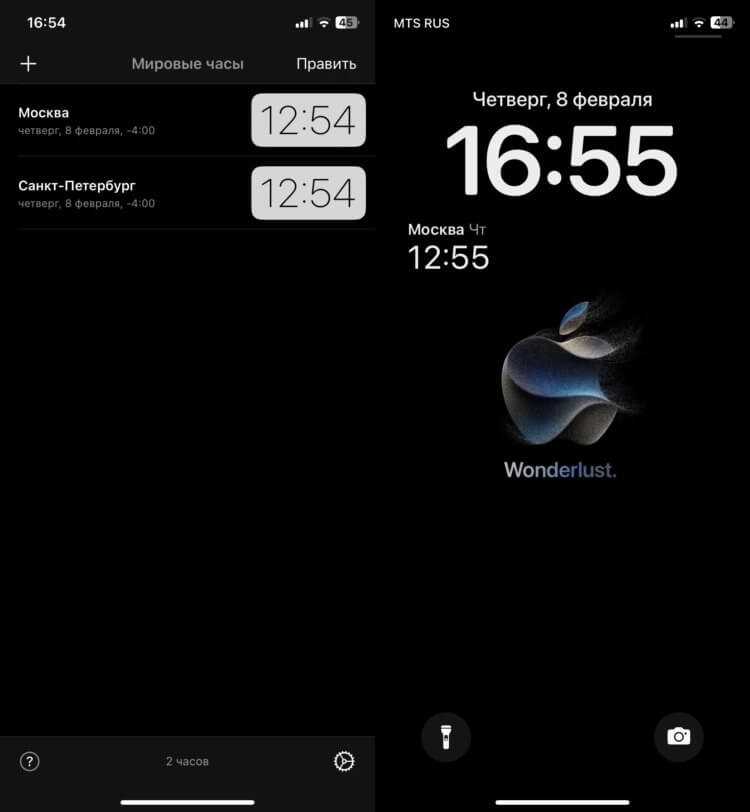
Для сохранения текущего вида экрана блокировки с изменённым цветом цифр необходимо использовать функцию «Снимок экрана» или встроенное резервное копирование в настройках iPhone. Снимок экрана фиксирует только визуальный результат, а резервная копия сохраняет все настройки интерфейса, включая шрифты и оттенки цифр.
Если была применена кастомизация через сторонние приложения, важно проверить, поддерживают ли они функцию экспорта профиля. Экспорт профиля создаёт файл конфигурации, который при необходимости можно импортировать обратно, чтобы восстановить точный цвет и стиль часов и уведомлений на экране блокировки.
Для возврата к стандартному виду iOS достаточно перейти в «Настройки» → «Экран и яркость» → «Экран блокировки» и выбрать опцию «Стандартный» или «По умолчанию». Это автоматически сбрасывает все кастомные цвета, шрифты и эффекты на оригинальные системные параметры, без потери данных или настроек других функций.
Рекомендуется заранее сделать резервную копию через iCloud или локально на компьютер через Finder/ iTunes. Это позволит вернуть не только стандартный экран блокировки, но и полностью восстановить предшествующие настройки после экспериментов с цветом цифр или сторонними темами.
При использовании iOS 16 и выше можно создавать несколько кастомных экранов блокировки. Для возврата к стандартному достаточно выбрать один из сохранённых экранов с предустановленным видом. Такой подход позволяет мгновенно переключаться между экспериментальными и стандартными вариантами без повторного ручного сброса настроек.
Если наблюдаются ошибки отображения после изменения цвета цифр, включение «Стандартного» экрана блокировки решает большинство проблем с контрастом и видимостью. Это особенно актуально для моделей iPhone с OLED-дисплеями, где некорректная цветовая комбинация может влиять на потребление энергии и читаемость часов на темном фоне.
Вопрос-ответ:
Можно ли поменять цвет цифр на экране блокировки iPhone без джейлбрейка?
На стандартных версиях iOS менять цвет цифр на экране блокировки невозможно. Apple не предоставляет таких настроек в системе, поэтому все изменения ограничиваются официальными темами и режимом «Темная/Светлая» оболочки. Любые варианты смены цвета без джейлбрейка будут касаться только дополнительных виджетов или обоев, которые могут визуально влиять на восприятие цифр.
Какие способы визуально изменить вид часов и цифр на экране блокировки доступны в iOS 16 и новее?
В iOS 16 и последующих версиях появилась возможность кастомизировать экран блокировки через встроенные функции. Можно менять шрифты, добавлять цветные акценты к часам и датам, а также использовать стильные виджеты. Эти изменения ограничены предустановленными вариантами цветов и шрифтов, но дают возможность выделить часы и дату, делая экран более персонализированным.
Влияет ли смена обоев на цвет отображения цифр на блокировке iPhone?
Да, обои могут косвенно изменять восприятие цвета цифр. Например, при светлом фоне стандартные цифры отображаются темными, а на темном фоне — светлыми. Однако это автоматическое изменение цвета системы, а не самостоятельная настройка цвета цифр. Настроить конкретный цвет цифр через обои нельзя, но можно подобрать фон так, чтобы цифры выглядели контрастно и читабельно.
Можно ли использовать сторонние приложения для изменения цвета цифр на экране блокировки iPhone?
Сторонние приложения на iPhone не могут напрямую менять системный цвет цифр на экране блокировки. Они могут создавать кастомные обои или виджеты с имитацией часов и даты, но это лишь визуальный эффект — стандартные часы и цифры остаются неизменными. То есть любые изменения будут ограничены рамками виджета или изображения, а не настоящей системной кастомизацией.
Будет ли работа функции смены цвета цифр на экране блокировки зависеть от режима «Темная/Светлая» темы?
Да, режим отображения влияет на цвет цифр. В светлой теме iOS автоматически использует темный цвет цифр, а в темной — светлый. Это сделано для сохранения читаемости. Пользователь не может вручную назначить конкретный цвет в зависимости от режима, но можно подобрать обои и стиль шрифта так, чтобы цифры выделялись в любом режиме.
Можно ли изменить цвет цифр на экране блокировки iPhone без джейлбрейка?
На стандартных настройках iPhone изменить цвет цифр на экране блокировки нельзя. Apple не предоставляет такую опцию в iOS. Единственный способ это сделать — использовать джейлбрейк, который позволяет устанавливать сторонние темы и твики, меняющие внешний вид интерфейса. Однако стоит помнить, что джейлбрейк снижает уровень безопасности устройства и может привести к нестабильной работе системы.
Существует ли официальная функция в iOS для изменения цвета цифр на экране блокировки в зависимости от обоев?
Да, в некоторых версиях iOS можно использовать режим «Темная/Светлая тема», который автоматически меняет цвет элементов интерфейса, включая цифры на экране блокировки, чтобы они были контрастными по отношению к обоям. Например, на светлых обоях цифры будут темными, а на темных — светлыми. Это не полный контроль над цветом, но позволяет улучшить читаемость и визуальное восприятие без сторонних вмешательств в систему.

 Загрузка...