Содержание статьи
Цвет ссылок на посещённые сайты в браузере Яндекс влияет на скорость ориентирования при работе с поисковой выдачей и другими веб-страницами. По умолчанию посещённые ссылки отображаются фиолетовым цветом, что может быть трудно различимо на тёмных или насыщенных фонах.
Изменение цвета ссылок позволяет выделять уже открытые страницы и снижать вероятность повторного перехода на один и тот же сайт. Настройка выполняется через встроенные темы Яндекс.Браузера или с помощью пользовательских стилей CSS, а также через расширения типа Stylus и Tampermonkey.
Практическая рекомендация: при выборе нового цвета учитывайте контраст с фоном и цветом не посещённых ссылок. Например, для светлого фона лучше использовать насыщенный синий или зелёный оттенок, а для тёмного – ярко-жёлтый или оранжевый.
Перед применением изменений важно проверить их на разных страницах и вкладках, чтобы убедиться в однородности отображения. Настройки Яндекс.Браузера сохраняются между сессиями, но при обновлениях или сбросе профиля цвет может вернуться к стандартному.
Проверка текущего цвета ссылок на посещённые страницы
Для начала откройте несколько сайтов из поисковой выдачи Яндекса, чтобы ссылки на посещённые страницы были активированы. По умолчанию браузер выделяет такие ссылки фиолетовым цветом, но точный оттенок зависит от установленной темы и цветовой схемы операционной системы.
Проверить цвет можно с помощью инструментов разработчика. Нажмите F12 или откройте меню «Инспектор» и выберите элемент ссылки. В разделе Styles будет указан цвет свойства visited. Это позволяет определить, насколько текущий оттенок отличается от цвета не посещённых ссылок.
Если ссылки на посещённые сайты не изменяют цвет, проверьте, включена ли функция «Сохранять историю посещений» в настройках браузера. Без истории браузер не сможет отличить открытые страницы от новых, и цвет visited не применится.
Для точной визуальной проверки можно создать отдельную страницу с несколькими ссылками и последовательно их открывать. Так вы увидите, как браузер отображает посещённые ссылки в реальных условиях и сможете определить необходимость изменения цвета для удобства навигации.
Настройка темы Яндекса для изменения цветовой схемы ссылок
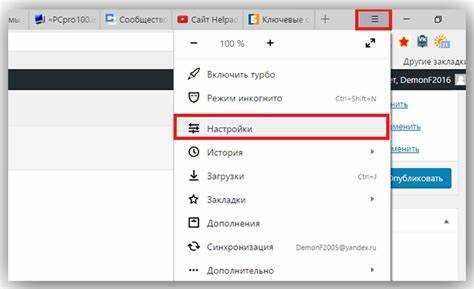
В Яндекс.Браузере цвет ссылок напрямую зависит от выбранной темы оформления. Для изменения откройте меню Настройки → Внешний вид → Темы и просмотрите доступные варианты. Некоторые темы автоматически корректируют цвет ссылок на посещённые сайты, улучшая их различимость.
Если стандартные темы не дают нужного оттенка, используйте темы из каталога Яндекс.Браузера с поддержкой расширенных цветовых схем. В описании темы указываются цвета для обычных и посещённых ссылок, что позволяет заранее оценить их контрастность.
После выбора темы рекомендуется открыть несколько ранее посещённых страниц и сравнить цвет ссылок с не посещёнными. При необходимости измените тему или дополнительно используйте пользовательские стили CSS через расширения для точной настройки оттенка.
Учтите, что некоторые темы могут корректировать цвет ссылок только в поисковой выдаче, а на сторонних сайтах использовать стандартные браузерные настройки. Для единообразия цвета на всех страницах потребуется комбинировать тему с пользовательскими стилями.
Использование расширений браузера для изменения цвета посещённых ссылок
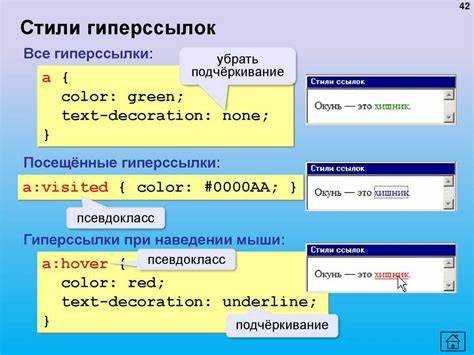
Для точного управления цветом посещённых ссылок в Яндекс.Браузере можно использовать расширения, такие как Stylus или Tampermonkey. Эти инструменты позволяют применять пользовательские CSS-правила на конкретных сайтах или глобально.
В Stylus создайте новый стиль и укажите правило a:visited { color: #HEXкод; }, где #HEXкод соответствует желаемому оттенку. После сохранения стиль автоматически применится ко всем ссылкам на посещённых страницах.
Через Tampermonkey можно подключить скрипт, который проверяет историю посещений и изменяет цвет ссылок динамически. Скрипты можно настроить на отдельные домены или на все сайты одновременно, обеспечивая единообразное отображение.
Рекомендуется использовать оттенки с высоким контрастом по отношению к цвету фона и обычных ссылок, чтобы различать посещённые страницы даже при быстром просмотре. После установки расширений проверьте изменения на нескольких страницах, чтобы убедиться в корректности применения правил.
Редактирование пользовательских стилей через CSS для ссылок
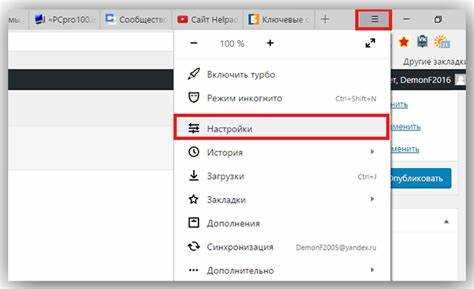
Изменение цвета посещённых ссылок через CSS позволяет задать точный оттенок для любых сайтов. Для этого создают пользовательский стиль и применяют его через расширения вроде Stylus или встроенные функции браузера.
Основные правила редактирования:
- Используйте селектор a:visited для выделения уже открытых ссылок.
- Указывайте цвет в формате HEX, RGB или HSL для точного соответствия выбранной палитре.
- Можно комбинировать несколько правил для разных доменов, например: example.com a:visited { color: #ff6600; }.
- Соблюдайте контраст с фоном и цветом обычных ссылок, чтобы различие было заметным.
- Для тестирования создайте отдельную страницу с несколькими ссылками и откройте их последовательно, чтобы проверить применение стилей.
При использовании CSS важно помнить, что браузер может ограничивать некоторые свойства для :visited, например фон или border, поэтому изменения цвета и текста остаются наиболее надёжным способом визуального различия посещённых страниц.
Сброс настроек цвета ссылок при обновлении браузера
Обновление Яндекс.Браузера может вернуть цвет посещённых ссылок к стандартным значениям. Пользовательские темы и CSS-правила иногда теряют при этом свои настройки.
Чтобы минимизировать сброс:
- Сохраняйте пользовательские стили CSS в отдельные файлы или через расширения, поддерживающие резервное копирование.
- Перед обновлением создавайте резервные копии выбранной темы и её настроек через меню Настройки → Внешний вид → Темы.
- Используйте расширения типа Stylus, которые автоматически применяют сохранённые стили после обновления браузера.
После обновления рекомендуется проверить отображение посещённых ссылок на нескольких сайтах и при необходимости повторно активировать темы или стили.
Если цвет ссылок не изменяется, убедитесь, что история посещений включена в настройках браузера, иначе правила :visited не будут применяться.
Советы по выбору контрастных цветов для удобного чтения
Контраст между цветом посещённых ссылок и фоном напрямую влияет на скорость восприятия информации. Для разных типов фона рекомендуется использовать определённые оттенки:
| Тип фона | Цвет посещённых ссылок | Причина |
|---|---|---|
| Светлый | Синий (#0000FF), Зелёный (#008000) | Яркие оттенки хорошо различимы на светлом фоне и отличаются от стандартного синего цвета обычных ссылок |
| Тёмный | Жёлтый (#FFD700), Оранжевый (#FF8C00) | Высокая контрастность облегчает различие между посещёнными и не посещёнными ссылками |
| Серый | Тёмно-синий (#00008B), Бордовый (#800000) | Оттенки сохраняют видимость и не сливаются с фоном |
Рекомендуется проверять выбранный цвет на нескольких страницах и в разных вкладках. При необходимости используйте расширения или CSS для корректировки оттенка, чтобы обеспечить удобство чтения и точное различие посещённых ссылок.
Проверка изменений на разных устройствах и браузерах

Цвет посещённых ссылок может отображаться по-разному на различных устройствах и браузерах из-за особенностей рендеринга и поддержки CSS-псевдоклассов. Чтобы убедиться в корректности изменений, протестируйте стиль на нескольких платформах.
Рекомендации для проверки:
- Откройте те же страницы на десктопе, ноутбуке и мобильных устройствах, чтобы сравнить отображение цвета.
- Проверяйте ссылки в Яндекс.Браузере, Google Chrome и других Chromium-браузерах, так как поддержка :visited может отличаться.
- Используйте одинаковые пользовательские стили или расширения на всех устройствах для сохранения консистентного цвета.
- При обнаружении несоответствий корректируйте оттенок в CSS с учётом особенностей конкретного браузера.
После проверки на разных платформах создайте список правил и оттенков, которые показывают одинаковый контраст и читаемость. Это обеспечит стабильное визуальное различие посещённых ссылок вне зависимости от устройства.
Вопрос-ответ:
Почему ссылки на посещённые сайты в Яндекс.Браузере не меняют цвет?
Если цвет посещённых ссылок остаётся стандартным, проверьте включена ли история посещений в настройках браузера. Без сохранения истории Яндекс.Браузер не может отличить открытые страницы от новых, поэтому стиль :visited не применяется. Также убедитесь, что текущая тема или пользовательские стили не блокируют изменение цвета.
Какие расширения можно использовать для изменения цвета посещённых ссылок?
Для управления цветом ссылок подходят расширения Stylus и Tampermonkey. В Stylus можно создать собственный стиль с правилом a:visited { color: #HEXкод; }. В Tampermonkey можно написать скрипт, который динамически изменяет цвет ссылок на посещённых страницах, включая отдельные сайты или все домены.
Можно ли изменить цвет посещённых ссылок на всех устройствах одновременно?
Да, но для этого нужно использовать одинаковые пользовательские стили или синхронизировать расширения между устройствами. После установки и активации стилей проверьте отображение на десктопе, ноутбуке и мобильных устройствах. Если цвет выглядит по-разному, откорректируйте оттенок в CSS с учётом особенностей каждого браузера.
Какие цвета посещённых ссылок лучше выбирать для разных фонов?
Для светлого фона подходят насыщенные синие и зелёные оттенки, для тёмного — жёлтые и оранжевые. На сером фоне хорошо смотрятся тёмно-синий или бордовый. Важно, чтобы цвет отличался от обычных ссылок и обеспечивал достаточный контраст с фоном, чтобы посещённые страницы легко различались при просмотре.

 Загрузка...