Содержание статьи
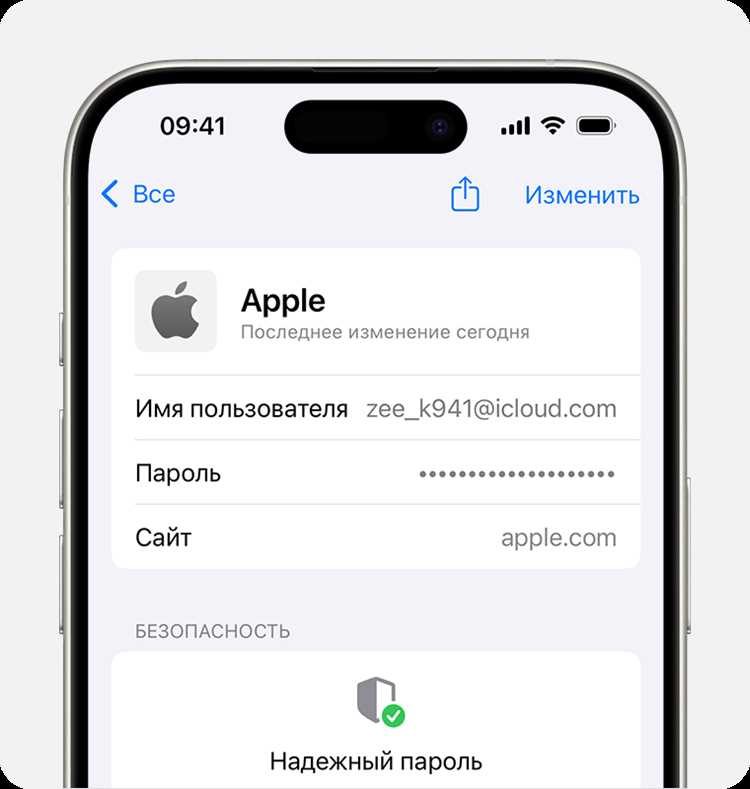
Пароль Apple ID отвечает за доступ ко всем сервисам Apple: iCloud, App Store, iMessage и резервным копиям. Неправильное управление паролем повышает риск потери данных и блокировки аккаунта. Поэтому важно периодически менять пароль и использовать комбинации из не менее чем 8 символов, включающих буквы разного регистра и хотя бы одну цифру.
Перед сменой пароля рекомендуется проверить версию iOS. На iPhone с iOS 16 и выше процесс отличается от старых версий: некоторые пункты меню переименованы или перемещены. Если устройство не обновлено, стоит сделать резервную копию через iCloud или iTunes, чтобы избежать потери информации при необходимости восстановления доступа.
При создании нового пароля стоит избегать повторного использования старых комбинаций и простых последовательностей, таких как «12345678» или «qwerty». Apple автоматически оценивает надежность пароля и не позволит использовать слишком слабые варианты. После изменения пароля потребуется войти на всех устройствах и сервисах Apple, где использовался старый пароль, чтобы сохранить синхронизацию и доступ к данным.
Эта статья пошагово покажет, как изменить пароль на iPhone, включая проверку текущих настроек, подтверждение личности и безопасное создание нового пароля. Следуя инструкциям, вы сможете обновить пароль без потери данных и обеспечить надежную защиту аккаунта.
Проверка текущей версии iOS перед изменением пароля
Перед сменой пароля важно убедиться, что iPhone работает на актуальной версии iOS, так как расположение настроек Apple ID и названия пунктов меню зависят от версии системы. Для проверки откройте Настройки → Основные → Об этом устройстве и найдите строку Версия ПО. Запишите номер версии для дальнейших действий.
Если iOS ниже 16.0, некоторые пункты меню могут называться иначе: например, Пароль и безопасность может находиться в разделе iCloud, а не напрямую в Apple ID. В таких случаях стоит заранее обновить систему через Настройки → Обновление ПО, чтобы последовательность шагов для смены пароля соответствовала инструкции.
Ниже приведена таблица с минимальными версиями iOS и соответствующими особенностями меню для смены пароля:
| Версия iOS | Расположение «Пароль и безопасность» | Особенности смены пароля |
|---|---|---|
| iOS 16 и выше | Настройки → Apple ID → Пароль и безопасность | Меню обновлено, отображаются подсказки по надежности пароля |
| iOS 14–15 | Настройки → Apple ID → iCloud → Пароль и безопасность | Некоторые подпункты доступны только после подтверждения Apple ID |
| iOS 12–13 | Настройки → iCloud → Пароль и безопасность | Меню более компактное, проверка надежности пароля ограничена |
Проверка версии iOS перед сменой пароля позволяет избежать ошибок при навигации по меню и гарантирует, что все шаги будут соответствовать актуальной логике интерфейса устройства.
Вход в настройки Apple ID на айфоне
Для смены пароля первым шагом необходимо открыть настройки Apple ID. На iPhone с iOS 16 и выше откройте Настройки и коснитесь своего имени в верхней части экрана. На устройствах с iOS 14–15 нужно сначала зайти в Настройки, затем выбрать iCloud и нажать на имя пользователя.
После входа в меню Apple ID убедитесь, что отображается корректный адрес электронной почты и телефонный номер для двухфакторной аутентификации. Эти данные необходимы для подтверждения личности при смене пароля и предотвращают блокировку аккаунта.
Если устройство использует Семейный доступ, убедитесь, что вы вошли под основным Apple ID, а не под учётной записью ребёнка, так как смена пароля через второстепенные аккаунты невозможна. При необходимости войдите из системы и авторизуйтесь заново, используя основной Apple ID и текущий пароль.
В настройках Apple ID доступны все инструменты для управления паролем, включая Пароль и безопасность, проверку доверенных устройств и двухфакторную аутентификацию. Проверка этих пунктов перед сменой пароля снижает риск ошибок и блокировки учетной записи.
Переход в раздел «Пароль и безопасность»
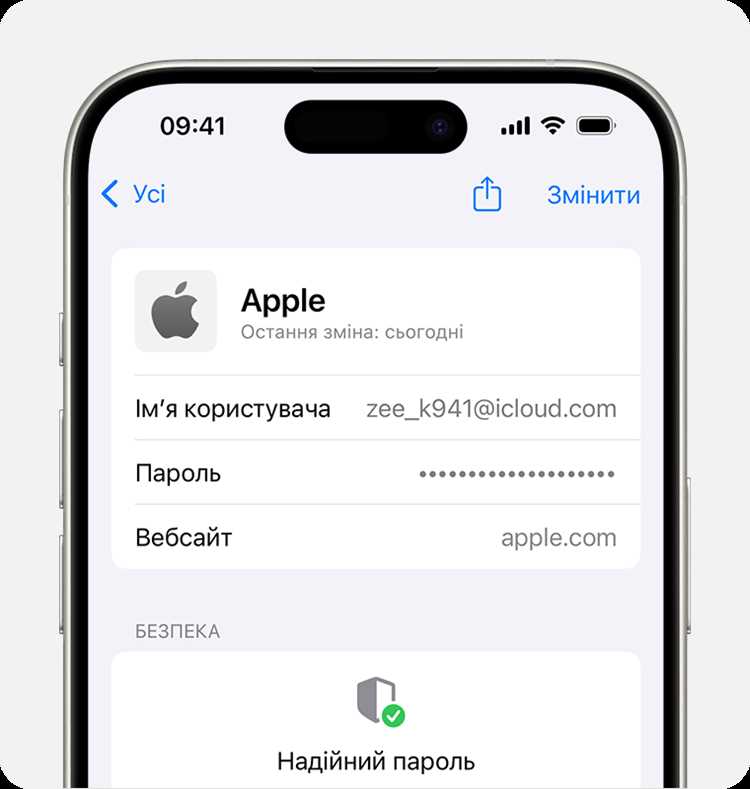
После входа в настройки Apple ID необходимо перейти в раздел, отвечающий за управление паролем и защитой учетной записи. На iPhone с iOS 16 и выше последовательность действий следующая:
- Откройте Настройки и коснитесь своего имени в верхней части экрана.
- Выберите Пароль и безопасность в списке доступных опций.
- Проверьте отображение двухфакторной аутентификации и доверенных устройств.
На iPhone с iOS 14–15 порядок немного отличается:
- Откройте Настройки → iCloud → коснитесь имени пользователя.
- Найдите и выберите Пароль и безопасность.
- Убедитесь, что отображаются актуальные контактные данные для восстановления аккаунта.
В разделе «Пароль и безопасность» доступны следующие инструменты:
- Смена текущего пароля Apple ID.
- Настройка двухфакторной аутентификации для входа на других устройствах.
- Управление доверенными устройствами, которые могут получать коды подтверждения.
- Просмотр активности входов и уведомлений о безопасности.
Проверка всех этих элементов перед сменой пароля снижает риск ошибок и гарантирует, что новая комбинация будет успешно применена на всех устройствах, связанных с Apple ID.
Выбор опции «Сменить пароль»
После перехода в раздел Пароль и безопасность необходимо выбрать конкретную опцию для изменения пароля. На iPhone с iOS 16 и выше она обозначена как Сменить пароль и отображается в верхней части экрана. На устройствах с iOS 14–15 пункт может быть расположен ниже настроек двухфакторной аутентификации.
Перед нажатием на «Сменить пароль» убедитесь, что устройство подключено к интернету через Wi-Fi или мобильную сеть. Без соединения система не сможет проверить подлинность Apple ID и отправить коды подтверждения на доверенные устройства.
Ниже представлена таблица с особенностями расположения опции «Сменить пароль» в зависимости от версии iOS и состояния двухфакторной аутентификации:
| Версия iOS | Расположение опции | Требования для смены пароля |
|---|---|---|
| iOS 16 и выше | Настройки → Apple ID → Пароль и безопасность → Сменить пароль | Доступно после ввода кода блокировки устройства, интернет-соединение обязательно |
| iOS 14–15 | Настройки → iCloud → Пароль и безопасность → Сменить пароль | Требуется подтверждение через доверенное устройство или номер телефона |
| iOS 12–13 | Настройки → iCloud → Пароль и безопасность → Сменить пароль | Пароль можно сменить после ввода текущего пароля Apple ID |
Выбор правильного пункта гарантирует, что процесс смены пароля начнется корректно, а последующие шаги пройдут без ошибок и задержек.
Ввод текущего пароля для подтверждения личности
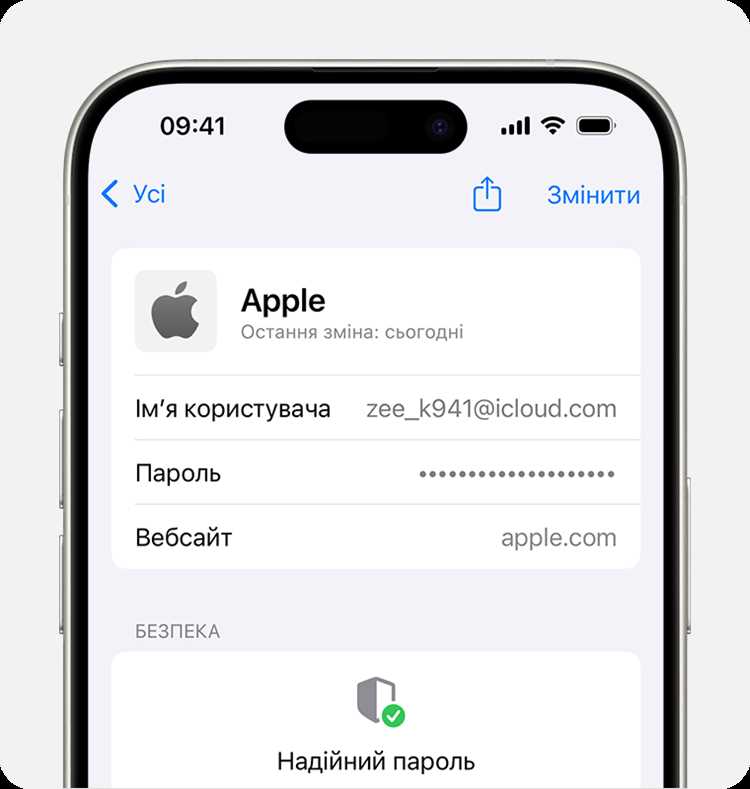
Для смены пароля Apple ID iPhone требует подтверждения личности через ввод текущего пароля. Этот шаг обеспечивает защиту учетной записи от несанкционированного доступа. На экране появится поле для ввода текущей комбинации, которую вы используете для входа в Apple ID.
Рекомендации по вводу пароля:
- Введите пароль точно, учитывая регистр букв и специальные символы.
- Если устройство поддерживает Face ID или Touch ID, убедитесь, что распознавание лица или отпечатка пальца активировано для дополнительной проверки.
- При трёх неудачных попытках ввода система временно блокирует возможность повторного ввода на 15 минут.
- Если вы не помните текущий пароль, используйте опцию Забыли пароль? для восстановления через доверенные устройства или адрес электронной почты.
После успешного ввода текущего пароля система разрешает переход к созданию нового пароля. Этот шаг гарантирует, что только владелец Apple ID может изменить ключевой доступ к учетной записи.
Создание нового пароля и проверка его надёжности
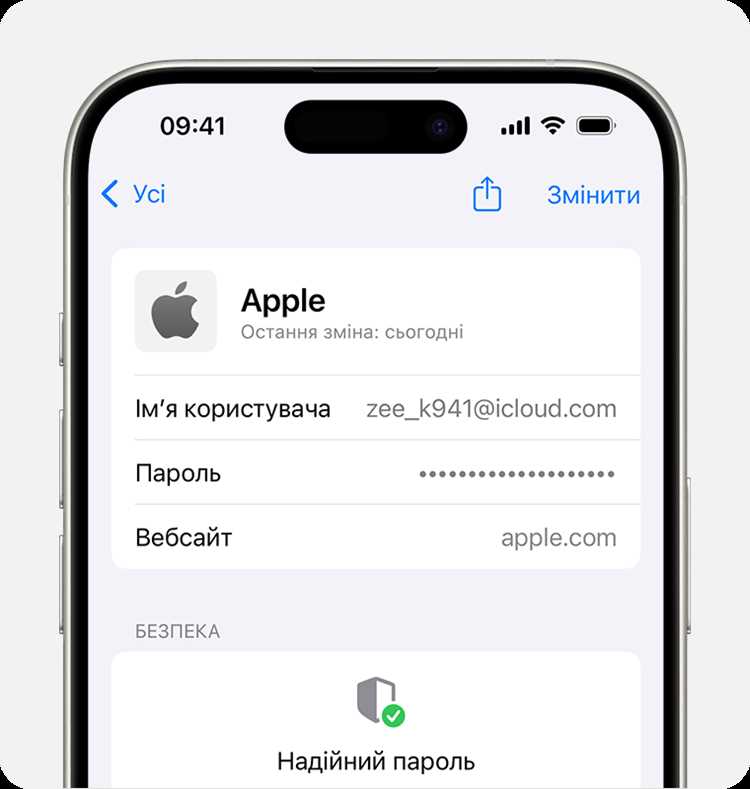
Рекомендации при создании пароля:
- Не используйте последовательности типа «12345678» или «qwerty».
- Избегайте повторного применения старых паролей.
- Создавайте комбинации, которые легко запомнить, но трудно угадать третьим лицам.
- Проверяйте подсказки системы: Apple оценивает надёжность и запрещает слишком простые варианты.
После ввода нового пароля потребуется повторно ввести его для подтверждения. Это предотвращает случайные ошибки и обеспечивает корректную синхронизацию на всех устройствах, связанных с Apple ID. Сразу после подтверждения система уведомит о том, что пароль обновлен и готов к использованию.
Подтверждение нового пароля и сохранение изменений
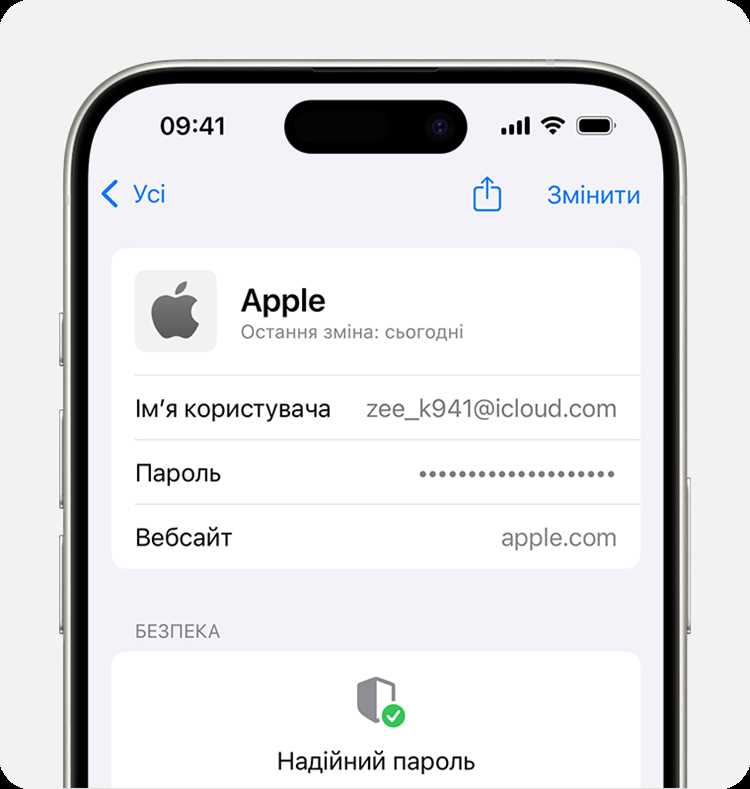
После ввода нового пароля система требует его повторного подтверждения. Введите точно ту же комбинацию, что использовали ранее, учитывая регистр букв, цифры и специальные символы. Любая ошибка приведет к сбою сохранения, и поле придется заполнить заново.
Для сохранения изменений выполните следующие действия:
- Нажмите кнопку Сохранить или Готово в правом верхнем углу экрана.
- Убедитесь, что устройство подключено к интернету, иначе изменения не будут применены.
- После сохранения появится уведомление о успешной смене пароля.
Система автоматически обновляет пароль на всех устройствах, где использовался Apple ID, и отправляет уведомления на доверенные устройства. Если на каком-либо устройстве вход не проходит, потребуется ввести новый пароль вручную для восстановления синхронизации.
Правильное подтверждение и сохранение нового пароля гарантирует, что учетная запись останется защищенной, а доступ ко всем сервисам Apple сохранится без сбоев.
Проверка входа на других устройствах с новым паролем
После смены пароля на iPhone необходимо убедиться, что новая комбинация успешно применяется на всех устройствах, связанных с Apple ID. Это включает iPad, Mac, Apple Watch и любые другие iPhone, где был выполнен вход с этим аккаунтом.
Рекомендации по проверке:
- На каждом устройстве откройте соответствующие настройки Apple ID и попробуйте войти с новым паролем.
- Если устройство запрашивает код двухфакторной аутентификации, используйте его для подтверждения входа.
- Проверьте синхронизацию iCloud: контакты, заметки, фотографии и резервные копии должны обновляться без ошибок.
- При невозможности входа на каком-либо устройстве удалите старый пароль из настроек и введите новый вручную.
Регулярная проверка входа после смены пароля предотвращает потерю данных и отключение сервисов Apple. Это особенно важно для устройств, которые часто используют автоматическую синхронизацию с облаком.
Вопрос-ответ:
Можно ли сменить пароль Apple ID без доступа к текущему паролю?
Если вы не помните текущий пароль, обычный способ смены через настройки не сработает. Необходимо воспользоваться функцией восстановления, которая доступна через Забыли пароль? на экране входа в Apple ID. Система предложит отправить код подтверждения на доверенные устройства или на адрес электронной почты, указанный при регистрации. После подтверждения личности можно задать новый пароль и сразу использовать его для входа на всех устройствах.
Что делать, если после смены пароля некоторые устройства не принимают новый пароль?
В таких случаях нужно вручную ввести новый пароль на каждом устройстве. Иногда автоматическая синхронизация не срабатывает, особенно на старых версиях iOS или macOS. На iPhone и iPad откройте Настройки → Apple ID и введите новый пароль. На Mac выберите Системные настройки → Apple ID. После повторного ввода пароля синхронизация iCloud и других сервисов возобновляется, а уведомления об ошибках входа перестают появляться.
Как проверить, что новый пароль достаточно надёжен для защиты учетной записи?
Apple автоматически оценивает пароль по длине, использованию разных регистров букв, цифр и специальных символов. Для повышения надежности рекомендуется не использовать повторяющиеся последовательности и простые слова. После ввода пароля система указывает, соответствует ли он требованиям. Если пароль слабый, система предложит изменить его до подходящего уровня. Можно использовать комбинацию длиной от 8 до 20 символов с хотя бы одной заглавной буквой, одной цифрой и специальным символом для надёжной защиты.
Нужно ли проверять вход на всех устройствах после смены пароля?
Да, это необходимо. После смены пароля iPhone автоматически обновляет его на устройствах, где включена синхронизация, но на некоторых устройствах может потребоваться ввод нового пароля вручную. Проверьте вход на iPad, Mac, Apple Watch и других iPhone. Если синхронизация iCloud проходит без ошибок и появляется уведомление о успешном входе, значит пароль корректно применяется. Это предотвращает потерю данных и гарантирует работу всех сервисов Apple.

 Загрузка...