Содержание статьи
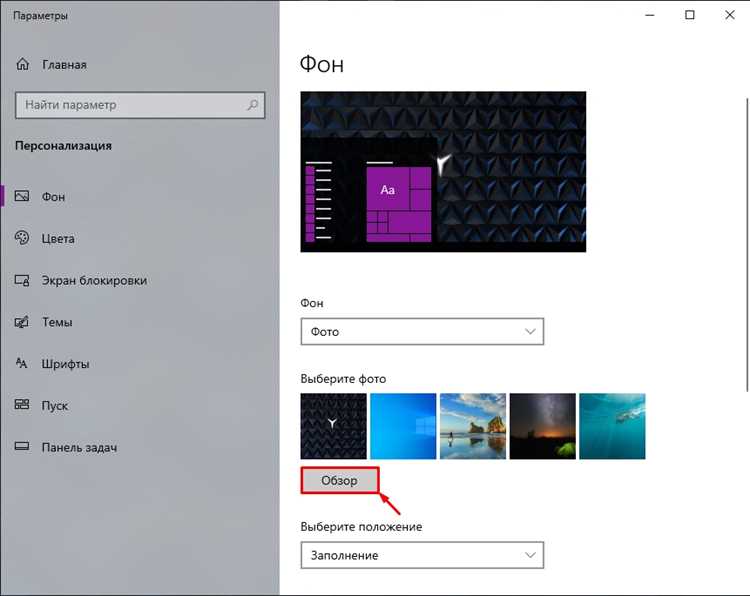
Рабочий стол компьютера можно настроить так, чтобы каждый день видеть новое изображение, соответствующее настроению или рабочему процессу. Для Windows оптимальным считается разрешение 1920×1080 пикселей для стандартных мониторов и 3840×2160 пикселей для 4K, чтобы картинка не растягивалась и сохраняла четкость.
На macOS важно учитывать соотношение сторон экрана: Retina-дисплеи требуют изображений с плотностью не менее 220 ppi для сохранения резкости. Форматы JPEG и PNG подходят для большинства случаев, но для динамических обоев macOS поддерживает HEIC и GIF.
Смена обоев может выполняться как вручную, так и автоматически через встроенные средства системы или сторонние приложения. Например, в Windows 11 настройка слайд-шоу из папки с изображениями позволяет менять обои каждые 10–30 минут без участия пользователя, а на macOS можно задать случайное изображение при каждом входе в систему.
Перед установкой нового фона рекомендуется проверить цветовую гамму и контраст изображения, чтобы значки и текст на рабочем столе оставались читаемыми. Использование высококонтрастных элементов особенно важно для мониторов с глянцевым покрытием, где отражения могут снижать видимость и комфорт работы.
Смена обоев на компьютере: пошаговое руководство
В Windows 10 и 11 откройте Параметры → Персонализация → Фон. В разделе «Фон» выберите Изображение и нажмите «Обзор», чтобы указать путь к файлу. Поддерживаются форматы JPEG, PNG и BMP. Для оптимальной четкости используйте изображение с разрешением, совпадающим с разрешением экрана монитора.
После выбора изображения настройте параметры отображения: Заполнение, По размеру, Замостить или По центру. Рекомендуется использовать Заполнение для широкоформатных изображений и По размеру для квадратных, чтобы избежать искажения и обрезки ключевых деталей.
На macOS откройте Системные настройки → Рабочий стол и заставка. Нажмите «+» для добавления новой папки с изображениями, выберите нужный файл и отметьте Случайный выбор, если хотите, чтобы обои менялись автоматически. Для Retina-дисплеев используйте изображения с разрешением минимум 2880×1800 пикселей для корректного отображения.
Для автоматической смены обоев каждые несколько минут в Windows используйте Слайд-шоу и укажите интервал обновления от 1 до 30 минут. На macOS задайте интервал обновления через меню «Случайное изображение» с настройкой обновления при входе в систему или через каждые X минут.
При выборе обоев учитывайте контраст и яркость изображения, чтобы значки, панели и текст оставались читаемыми. Для темных фонов используйте светлые элементы интерфейса, а для светлых фонов – темные, чтобы минимизировать нагрузку на глаза и сохранить удобство работы.
Как выбрать изображение для обоев на рабочий стол
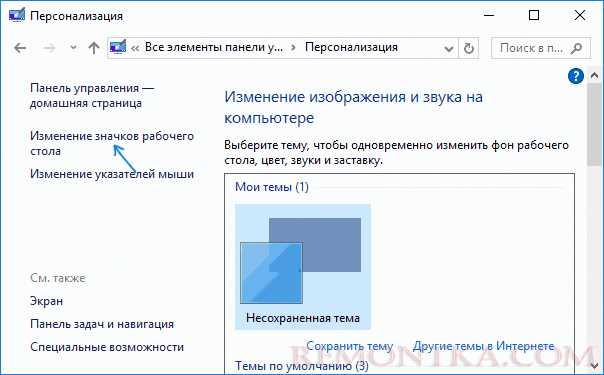
Определите разрешение экрана перед загрузкой изображения: в Windows это «Параметры → Система → Дисплей», в macOS – «Системные настройки → Мониторы». Если монитор имеет 1920×1080 пикселей, выбирайте файл не ниже этого значения; для 2560×1440 или 3840×2160 используйте соответствующее или большее разрешение, чтобы избежать размытости.
Учитывайте соотношение сторон. Для экранов 16:9 подойдут изображения 1920×1080, 2560×1440, 3840×2160; для 16:10 – 1920×1200 или 2560×1600. Несовпадение пропорций приводит к обрезке по краям или появлению пустых полос при режиме «По размеру».
Выбирайте формат файла с учетом задач: JPEG подходит для фотографий и занимает меньше места; PNG сохраняет четкие линии и текст без потери качества; HEIC поддерживается на macOS для динамических фонов. Размер файла 2–8 МБ оптимален для быстрой загрузки без заметной потери детализации.
Проверяйте контраст и распределение деталей. Избегайте изображений с насыщенными элементами в левой части экрана, где по умолчанию располагаются значки. Однотонные или слегка размытые фоны упрощают чтение подписей и уменьшают зрительное напряжение.
При использовании нескольких мониторов подбирайте изображения с суммарным разрешением, равным общей ширине экранов, например 3840×1080 для двух дисплеев Full HD. Это позволит установить единый фон без разрывов и смещений между панелями.
Настройка формата и разрешения обоев под экран
Определите фактическое разрешение дисплея: в Windows – «Параметры → Система → Дисплей → Разрешение экрана», в macOS – «Системные настройки → Мониторы». Установленное значение (например, 1920×1080, 2560×1440, 3840×2160) должно совпадать с разрешением файла обоев, иначе система выполнит масштабирование с потерей четкости.
Подгоните изображение под нужные пропорции до установки. Для экрана 16:9 используйте 1920×1080 или 3840×2160; для 16:10 – 1920×1200 или 2560×1600; для ультрашироких 21:9 – 2560×1080 или 3440×1440. Обрежьте лишние области в графическом редакторе, чтобы ключевые элементы не попадали под панель задач или док.
Выберите корректный режим отображения в настройках фона: «Заполнение» подходит для совпадающих пропорций, «По размеру» сохраняет весь кадр без искажения, «Растянуть» может деформировать изображение, «Замостить» применяйте только для небольших текстур. Неправильный режим приводит к размытию или обрезке краев.
Сохраните файл в подходящем формате. JPEG с качеством 80–90% уменьшает размер без заметных артефактов, PNG сохраняет четкие линии и подходит для иллюстраций. Для 4K-мониторов избегайте файлов ниже 3000 пикселей по ширине, иначе при масштабировании появится зернистость.
При использовании нескольких мониторов настройте отдельные обои для каждого дисплея через расширенные параметры персонализации. Для единого панорамного фона подготовьте изображение с суммарной шириной экранов, например 3840×1080 для двух Full HD, чтобы избежать разрывов по центру.
Изменение обоев через настройки Windows
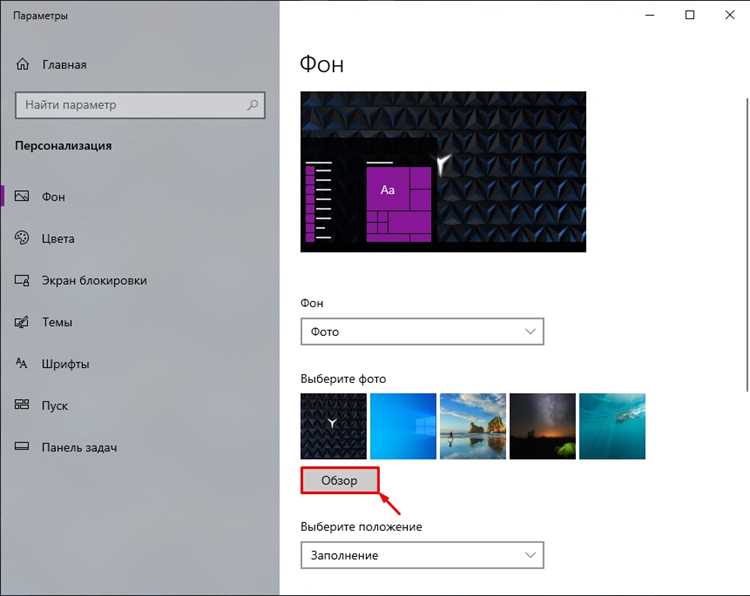
Откройте Пуск → Параметры → Персонализация → Фон. В Windows 10 и 11 доступно три варианта: «Изображение», «Сплошной цвет» и «Слайд-шоу». Для установки конкретного файла выберите «Изображение» и нажмите «Обзор», указав путь к папке на локальном диске или внешнем носителе.
После выбора файла настройте параметр «Выберите положение». При разрешении 1920×1080 и совпадающем размере изображения используйте «Заполнение». Если картинка меньше экрана, избегайте «Растянуть», чтобы не получить искажение; предпочтительно подобрать файл с подходящими параметрами заранее.
Для автоматической смены фона выберите «Слайд-шоу», укажите папку с изображениями и задайте интервал смены от 1 минуты до 1 дня. При работе от батареи активируйте или отключите пункт «Разрешить слайд-шоу при питании от батареи», чтобы контролировать расход энергии на ноутбуке.
При наличии нескольких мониторов щёлкните правой кнопкой мыши по нужному изображению в разделе предварительного просмотра и выберите, на какой экран его назначить. Это позволяет задать разные фоны для каждого дисплея без сторонних программ.
| Параметр | Где настроить | Рекомендация |
|---|---|---|
| Тип фона | Персонализация → Фон | Использовать «Изображение» для статичного файла |
| Положение | Тот же раздел | Выбирать «Заполнение» при совпадении пропорций |
| Интервал смены | Режим «Слайд-шоу» | 5–30 минут для регулярного обновления без нагрузки |
| Несколько мониторов | Контекстное меню изображения | Назначать фон отдельно для каждого экрана |
Если изменения не применяются, проверьте активацию системы и права доступа к файлу. Изображения, расположенные в сетевых папках, могут не отображаться при отсутствии подключения к сети.
Смена обоев на macOS через Системные настройки
Откройте Системные настройки → Рабочий стол и Dock → Рабочий стол (в macOS Ventura и новее) или Системные настройки → Рабочий стол и заставка (в более ранних версиях). В левой панели выберите стандартную коллекцию Apple либо нажмите «+» для добавления папки с собственными изображениями.
Выберите файл из списка – фон применится сразу. Для Retina-дисплеев используйте изображения с шириной не ниже фактического разрешения экрана, например 2560×1600 или 2880×1800, чтобы сохранить четкость без масштабирования.
Активируйте параметр «Сменять изображение», если требуется автоматическая ротация. Доступны интервалы от 5 секунд до 1 часа, а также опция «При входе в систему» и «При выходе из режима сна». При большом количестве файлов в папке macOS будет загружать их поочередно без ручного выбора.
Для нескольких мониторов откройте настройки на каждом дисплее отдельно: окно параметров отобразится на активном экране. Это позволяет задать разные обои для каждого монитора без синхронизации фона.
Если изображение отображается некорректно, проверьте масштабирование в разделе «Мониторы». При включенном режиме «Больше пространства» система может использовать виртуальное разрешение, поэтому файл должен соответствовать максимальному поддерживаемому значению дисплея.
Использование сторонних программ для автоматической смены обоев
Сторонние приложения позволяют настраивать расписание смены фона, загружать изображения из интернета и распределять обои по нескольким мониторам. Перед установкой проверьте совместимость с версией Windows или macOS и наличие цифровой подписи разработчика.
- Wallpaper Engine (Windows) – поддержка анимированных и интерактивных обоев, видео в формате MP4 и WebM, настройка частоты кадров и нагрузки на процессор.
- John’s Background Switcher (Windows, macOS) – автоматическая загрузка изображений из Flickr, Unsplash, Google Photos, задание интервала от 10 секунд до нескольких часов.
- Irvue (macOS) – интеграция с Unsplash, фильтрация по категориям, смена фона по горячей клавише.
- DisplayFusion (Windows) – отдельные обои для каждого монитора, поддержка панорамных изображений, расширенные профили конфигурации.
После установки выполните базовую настройку:
- Укажите папку или онлайн-источник изображений.
- Задайте интервал обновления (например, 15–30 минут для статичных изображений).
- Настройте запуск вместе с системой через параметры автозагрузки.
- Проверьте использование ресурсов в «Диспетчере задач» или «Мониторинге системы».
Для ноутбуков отключайте анимированные обои при работе от батареи, чтобы снизить нагрузку на графический процессор. При использовании онлайн-источников активируйте кэширование изображений, чтобы избежать повторной загрузки при каждом обновлении фона.
Создание и применение слайд-шоу из нескольких изображений
Соберите изображения в отдельную папку на локальном диске, чтобы система имела постоянный доступ к файлам. Используйте файлы одинакового соотношения сторон, например 16:9 с разрешением 1920×1080 или 2560×1440, чтобы при автоматической смене не происходила обрезка краёв.
В Windows откройте «Параметры → Персонализация → Фон» и выберите режим «Слайд-шоу». Укажите созданную папку, задайте интервал смены от 1 минуты до 1 дня и включите параметр случайного порядка, если требуется непоследовательное отображение. При работе на ноутбуке настройте отключение показа при питании от батареи для снижения расхода энергии.
В macOS перейдите в «Системные настройки → Рабочий стол», добавьте папку через кнопку «+» и активируйте пункт «Сменять изображение». Доступны интервалы от 5 секунд до 1 часа. При большом количестве файлов рекомендуется использовать интервал не менее 1 минуты, чтобы избежать постоянной перерисовки интерфейса.
Перед применением проверьте порядок сортировки файлов в папке: система отображает их по имени или дате изменения. При необходимости переименуйте изображения с числовой последовательностью (01, 02, 03), чтобы задать точный порядок показа.
Для нескольких мониторов в Windows можно назначить разные папки для каждого экрана через контекстное меню изображения, а в macOS – открыть настройки на нужном дисплее и выбрать отдельный набор файлов. Это позволяет организовать независимые слайд-шоу без сторонних программ.
Решение проблем с неподходящими или не отображающимися обоями
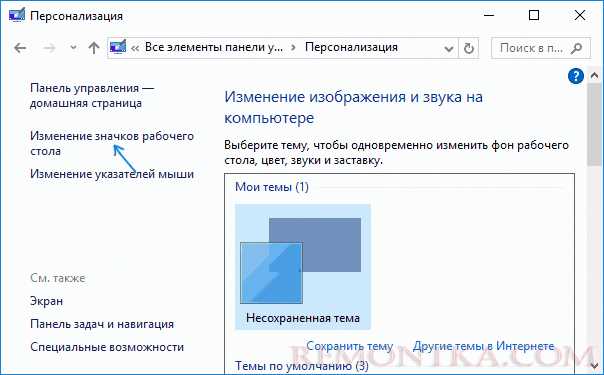
Если изображение не применяется или отображается некорректно, проверьте основные параметры системы и свойства файла.
- Убедитесь, что разрешение изображения не ниже фактического разрешения экрана (например, 1920×1080 для Full HD).
- Проверьте формат файла: используйте JPEG, PNG или BMP для Windows; JPEG, PNG или HEIC для macOS.
- Откройте файл вручную, чтобы исключить повреждение или неполную загрузку.
- Переместите изображение из сетевой папки на локальный диск, чтобы исключить проблему доступа.
Если фон сбрасывается после перезагрузки:
- Проверьте активацию Windows в разделе «Параметры → Система → Активация».
- Отключите режим высокой контрастности в «Специальные возможности».
- Проверьте политики персонализации в редакторе локальной групповой политики (gpedit.msc), если используется редакция Pro.
При размытом отображении проверьте масштабирование дисплея: в Windows – «Параметры → Дисплей → Масштаб», в macOS – «Мониторы → Масштабировано». Несоответствие виртуального и физического разрешения может вызывать снижение четкости.
Если слайд-шоу не запускается, убедитесь, что папка не пуста и содержит поддерживаемые форматы. При использовании сторонних программ проверьте автозапуск и разрешения на изменение параметров рабочего стола.
После внесения изменений перезапустите проводник Windows через «Диспетчер задач» или выйдите из учетной записи macOS и войдите снова, чтобы обновить настройки отображения.
Вопрос-ответ:
Почему обои выглядят размытыми, хотя файл высокого качества?
Чаще всего причина в несовпадении разрешения изображения и параметров экрана. Проверьте фактическое разрешение дисплея в настройках системы. Если включено масштабирование 125% или 150%, система может использовать виртуальное разрешение, из-за чего картинка теряет четкость. Подберите файл с шириной не ниже реального значения экрана, например 1920×1080 для Full HD или 3840×2160 для 4K. Также убедитесь, что режим отображения установлен на «Заполнение», а не «Растянуть».
Можно ли поставить разные обои на два монитора без дополнительных программ?
Да. В Windows откройте «Параметры → Персонализация → Фон», щёлкните правой кнопкой по выбранному изображению и назначьте его на конкретный монитор. В macOS откройте настройки рабочего стола на каждом дисплее отдельно и выберите разные файлы. Если экраны имеют разное разрешение, подготовьте изображения под каждый дисплей, чтобы избежать обрезки.
Почему слайд-шоу перестаёт работать после перезагрузки?
Проверьте, не перемещена ли папка с изображениями и доступны ли файлы системе. В Windows убедитесь, что функция не отключается при работе от батареи. Также сброс может происходить при отключенной активации системы или ограничениях групповой политики. В macOS проверьте, не удалена ли выбранная папка и включён ли параметр смены изображения.
Какой формат лучше использовать для обоев — JPEG или PNG?
Для фотографий подходит JPEG с качеством 80–90%, файл будет занимать меньше места. Для изображений с текстом, графикой или четкими линиями предпочтителен PNG, так как он сохраняет детали без артефактов сжатия. Если используется анимированный фон в стороннем приложении, может применяться формат MP4 или WebM.
Можно ли автоматически загружать новые обои из интернета?
Да, через программы вроде John’s Background Switcher или Irvue. Они подключаются к сервисам Unsplash, Flickr или Google Photos и загружают изображения по заданному интервалу. В настройках задаётся частота обновления, папка кэша и параметры запуска вместе с системой. Для стабильной работы требуется постоянное подключение к сети.
Почему при установке панорамного изображения на два монитора картинка смещается и разрывается по центру?
Разрыв появляется из-за разного разрешения или масштаба экранов. Если один монитор 1920×1080, а второй 2560×1440, система распределяет изображение пропорционально каждому дисплею, поэтому центр смещается. Подготовьте файл с общей шириной обоих экранов, например 4480×1440 для указанной конфигурации, и установите одинаковый масштаб (100%) в настройках дисплея. В Windows выберите режим «Расширить эти экраны» и установите положение мониторов в схеме так, чтобы их верхние края совпадали. В macOS проверьте расположение дисплеев в разделе «Мониторы → Расположение» и отключите «Отзеркаливание», если оно активно. После этого назначьте панорамный файл через стандартные параметры фона — изображение распределится без разрыва.

 Загрузка...