Содержание статьи
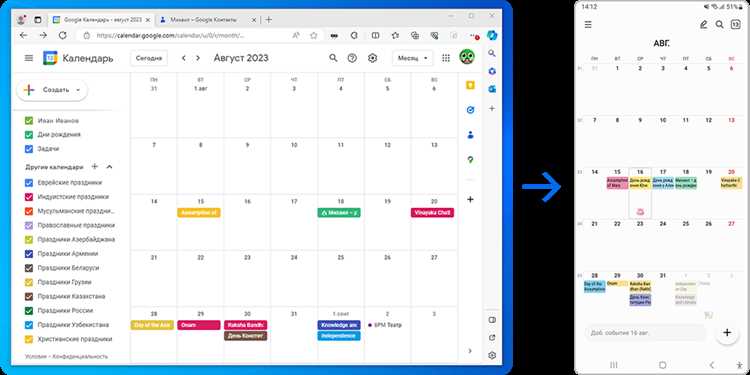
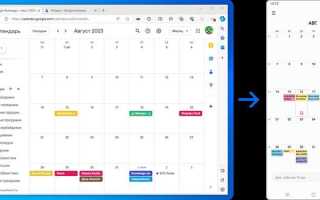
В смартфонах на базе Android дата в календаре синхронизируется с системными настройками времени и выбранным аккаунтом. Если число отображается неверно, события смещаются или напоминания срабатывают не в тот день, необходимо проверить параметры автоматического определения даты и часового пояса. В большинстве устройств путь к нужному разделу проходит через «Настройки» → «Система» → «Дата и время», где можно отключить опцию «Использовать время сети» и задать корректные значения вручную.
При использовании приложения Google Календарь дата события может отличаться из‑за активной синхронизации с аккаунтом Google. В этом случае изменение системной даты не влияет на уже созданные записи – требуется редактирование конкретного события внутри самого приложения. Для корректировки откройте карточку события, нажмите «Изменить», затем установите нужную дату начала и окончания, учитывая выбранный часовой пояс.
Если календарь подключён к нескольким аккаунтам (рабочий, личный, корпоративный Exchange), дата может отображаться с учётом разных региональных настроек. Рекомендуется проверить параметры синхронизации в разделе «Аккаунты» и убедиться, что выбран правильный часовой пояс для каждого профиля. При системных сбоях помогает очистка кэша приложения через «Приложения» → «Календарь» → «Хранилище» → «Очистить кэш», что устраняет конфликты данных без удаления сохранённых событий.
Где в настройках Android изменить системную дату и время вручную
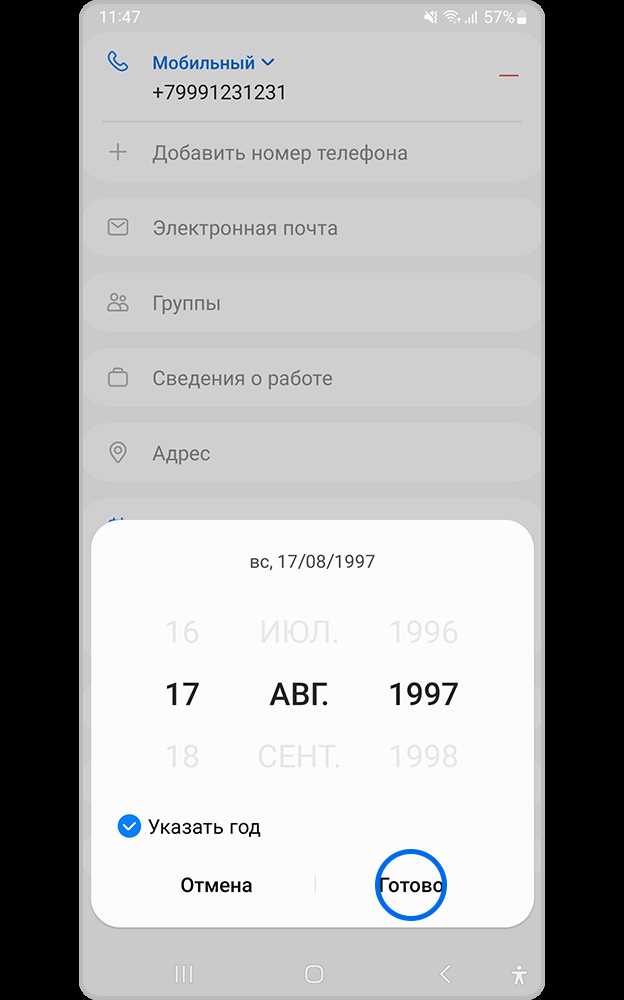
Для изменения системной даты на Android необходимо открыть приложение Настройки и выбрать раздел Система или Общие настройки, в зависимости от версии интерфейса устройства.
Внутри этого раздела найдите пункт Дата и время. На некоторых устройствах путь выглядит как Настройки → Расширенные → Дата и время. Здесь отображается текущее системное время и включена опция автоматической синхронизации с сетью.
Чтобы внести изменения вручную, отключите переключатель Автоматическая дата и время. После этого станут активны поля для редактирования даты, времени и часового пояса.
Выбор даты осуществляется через календарь. Нажмите на текущую дату, чтобы открыть интерактивное окно, где можно выбрать день, месяц и год. Для времени открывается цифровой или аналоговый таймпикер, позволяющий точно установить часы и минуты.
Если необходимо изменить часовой пояс, в том же разделе используйте пункт Часовой пояс и выберите город или регион из предложенного списка. Это особенно важно при поездках или работе с международными сервисами.
| Параметр | Описание | Рекомендации |
|---|---|---|
| Дата | Установите нужный день, месяц и год | Проверяйте корректность формата, чтобы приложения отображали события верно |
| Время | Часы и минуты | Используйте 24-часовой формат для точности |
| Часовой пояс | Региональное время | Сверяйте с местоположением, чтобы избежать ошибок синхронизации |
После внесения изменений подтвердите их нажатием кнопки Сохранить или автоматически, если интерфейс не требует подтверждения. Новые параметры моментально вступают в силу для всех приложений и системных функций.
Для контроля корректности проверьте дату и время на экране блокировки или в приложении календаря. В случае ошибок повторите процедуру или перезагрузите устройство для обновления системного времени.
Как отключить автоматическую синхронизацию даты по сети на телефоне
Отключение автоматической синхронизации даты начинается с перехода в меню «Настройки» → «Система» → «Дата и время». На большинстве устройств Android присутствует опция «Дата и время сети» или «Автоматическая дата и время». Снимите галочку или переведите ползунок в положение «Выкл». Это позволит вручную устанавливать дату и время без вмешательства оператора или интернет-сервисов.
После отключения автоматической синхронизации проверьте часовой пояс. В разделе «Часовой пояс» выберите «Выбрать часовой пояс вручную», чтобы устройство не меняло настройки в зависимости от сети. Рекомендуется выбирать город или регион, соответствующий вашему местоположению, чтобы избежать сбоев в календаре и приложениях с привязкой к времени.
Некоторые модели Android блокируют изменение даты при включенной синхронизации. Если после отключения функции «Автоматическая дата и время» элементы управления остаются неактивными, перезапустите устройство. Это обновляет системные службы и позволяет вручную выставить корректную дату и время.
Для контроля стабильности синхронизации отключите также опцию «Автоматическое обновление часового пояса». Она присутствует в отдельных версиях прошивки и может менять время при смене сети или при использовании VPN. Без этой функции дата останется стабильной до ручного изменения.
После всех действий проверьте работу приложений, зависящих от времени, например, календаря, будильника и банковских приложений. Если они корректно реагируют на новые настройки, значит автоматическая синхронизация полностью отключена, и телефон больше не корректирует дату по сети.
Изменение даты отдельного события в приложении Google Календарь
Чтобы изменить дату конкретного события, откройте приложение Google Календарь на вашем Android-устройстве и найдите нужное событие в календаре. Нажмите на него один раз, чтобы открыть карточку события.
Внутри карточки выберите иконку карандаша или кнопку «Изменить». Это позволит открыть режим редактирования, где доступны все параметры события, включая дату, время и уведомления.
Для изменения даты используйте поля «Дата начала» и «Дата окончания». Тапните на соответствующее поле, откроется календарь, где можно выбрать новую дату. После выбора нажмите «ОК», чтобы сохранить изменения.
- Проверьте, что время события соответствует вашим планам.
- Если событие повторяющееся, система спросит, хотите ли вы изменить только одно событие или всю серию.
- Убедитесь, что уведомления корректно настроены для новой даты.
После внесения изменений нажмите «Сохранить» в верхнем правом углу. Событие автоматически обновится во всех устройствах, синхронизированных с вашим аккаунтом Google. Если изменения не применились, проверьте подключение к интернету и синхронизацию аккаунта.
Как перенести встречу на другой день без потери уведомлений
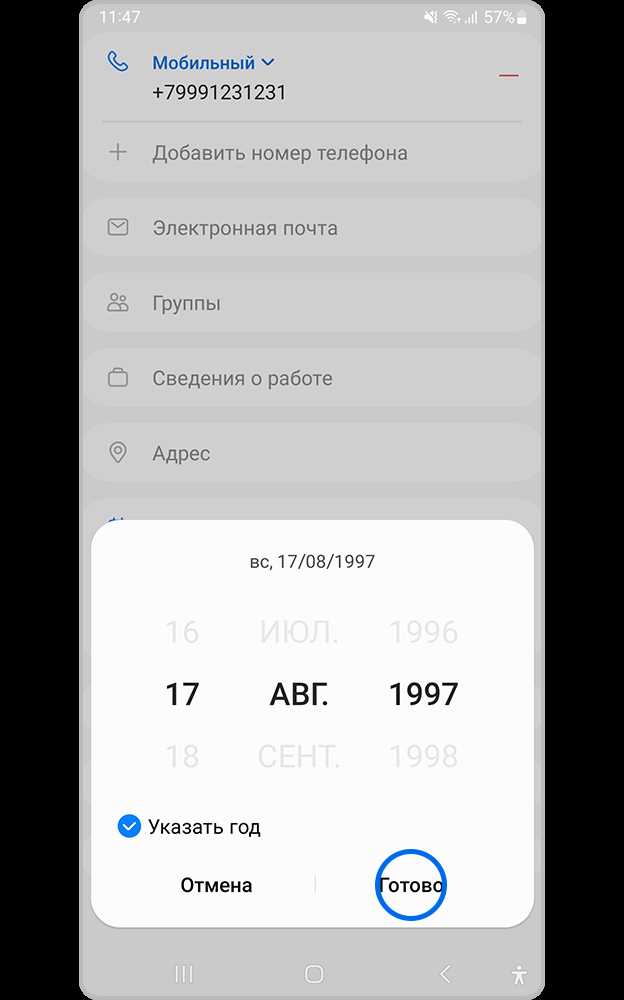
В поле даты укажите новый день проведения мероприятия. Если время остаётся прежним, уведомления автоматически сохранятся; при изменении времени проверьте каждое напоминание отдельно, так как некоторые версии Android требуют повторного подтверждения для точного времени уведомления.
После изменения даты прокрутите вниз до раздела уведомлений. В Android 12 и выше можно выбрать «Сохранить уведомления» или «Не изменять напоминания», чтобы система не сбросила существующие напоминания. Для старых версий вручную проверьте список уведомлений и при необходимости добавьте недостающие.
Завершите редактирование кнопкой «Сохранить». После этого откройте календарь на 1–2 минуты, чтобы убедиться, что новое время отображается корректно и все уведомления остались активными. При подключении синхронизированных аккаунтов (Google, Outlook) изменения сразу обновятся на всех устройствах, сохраняя интеграцию с напоминаниями.
Что делать, если дата в календаре не меняется после редактирования
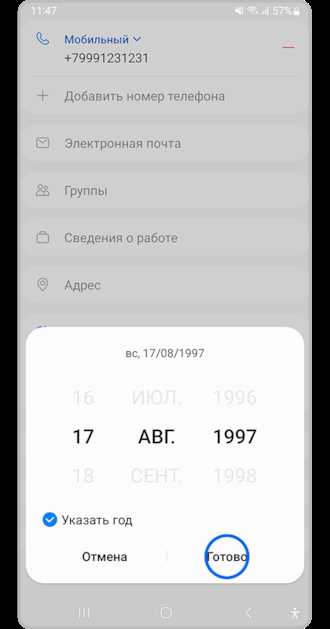
Первым шагом проверьте, синхронизирован ли ваш календарь с аккаунтом Google или другим сервисом. В Android это делается через Настройки → Аккаунты → Google → Синхронизация. Без включенной синхронизации изменения могут отображаться только локально, а при перезапуске приложения возвращаться к старой дате.
Если синхронизация включена, убедитесь, что редактируемое событие не создано в календаре другого приложения, например, Samsung Calendar или Outlook. Некоторые события, импортированные из внешних источников, имеют ограничения на редактирование.
Очистка кэша приложения часто решает проблему. Перейдите в Настройки → Приложения → Календарь → Память → Очистить кэш. Это обновляет внутренние данные без удаления ваших событий.
Обратите внимание на разрешения. Android версии 10 и выше требуют, чтобы приложение календаря имело доступ к Хранилищу и Контактам для корректного сохранения изменений. Проверьте их через Настройки → Приложения → Календарь → Разрешения.
Если событие повторяющееся, изменение даты может не применяться автоматически ко всем экземплярам. В таких случаях при редактировании выбирайте опцию «Изменить только это событие» или «Изменить все события серии», чтобы точно задать дату.
Иногда проблема возникает из-за устаревшей версии приложения. Проверьте Play Market на наличие обновлений для календаря или используйте альтернативное приложение, совместимое с вашим аккаунтом Google, например Google Calendar.
В крайнем случае можно удалить событие и создать его заново, убедившись, что дата установлена правильно, и синхронизация завершена. После этого изменения должны отображаться корректно на всех устройствах, подключенных к аккаунту.
Как исправить неправильную дату из-за часового пояса на устройстве
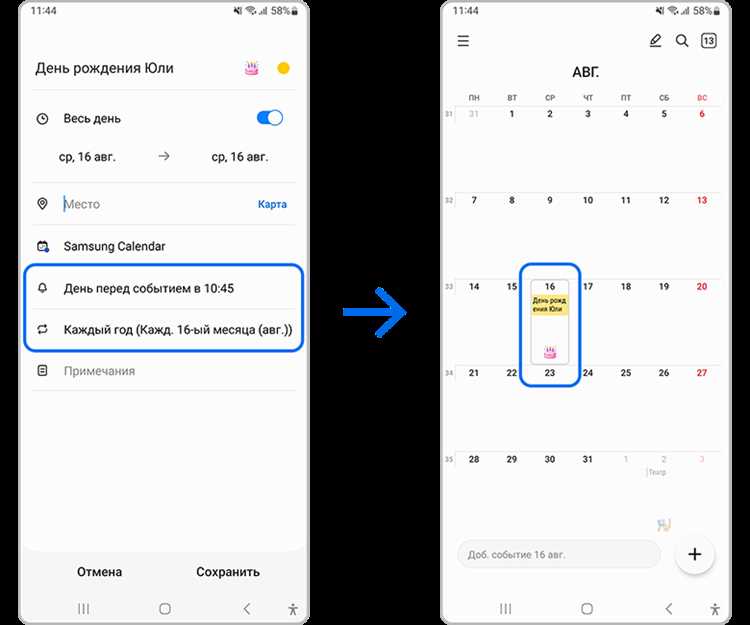
На Android неправильная дата часто возникает при некорректных настройках часового пояса. Сначала откройте «Настройки» → «Система» → «Дата и время». Убедитесь, что отключена функция «Автоматическая дата и время», если вы хотите задать их вручную, иначе устройство будет подстраивать время под сеть.
Чтобы исправить часовой пояс вручную:
- Выберите «Часовой пояс».
- Найдите свой регион или город в списке. Например, для Москвы выберите «GMT+3 Москва».
- Перезапустите календарь или телефон, чтобы изменения вступили в силу.
Если проблема сохраняется, проверьте синхронизацию с Google Календарем. В «Настройках» → «Аккаунты» → «Google» → выберите ваш аккаунт и включите «Синхронизация календаря». После обновления события должны отображаться с корректной датой.
Для пользователей с функцией «Автоматическая смена часового пояса» убедитесь, что GPS разрешен и регион определён точно. Иногда сеть неправильно определяет местоположение, и тогда Android выставляет смещение, например, GMT+2 вместо GMT+3.
Если устройство продолжает показывать неверную дату после всех действий, сбросьте настройки сети через «Настройки» → «Система» → «Сброс параметров» → «Сброс Wi-Fi, мобильных сетей и Bluetooth». Это решает большинство проблем с часовыми поясами, сохраняя данные приложений и аккаунтов.

 Загрузка...