Содержание статьи

Доступ к сетевым папкам по протоколу SMB с Android-устройства позволяет работать с файлами на компьютерах, NAS-хранилищах и домашних серверах без копирования данных во внутреннюю память смартфона. Такой подход удобен при просмотре медиаконтента, резервном копировании фотографий или редактировании документов напрямую в локальной сети. Для корректной работы требуется учитывать версию Android, поддержку SMB на стороне сервера и параметры сети Wi-Fi.
На практике основная сложность связана не с самим протоколом, а с его реализацией в мобильных приложениях. В Android отсутствует встроенный файловый менеджер с полноценной поддержкой SMB, поэтому подключение выполняется через сторонние программы. При этом важно знать IP-адрес устройства с общими папками, имя ресурса, а также тип аутентификации, используемый в сети. Ошибка на любом из этих этапов приводит к отказу в подключении.
Отдельного внимания требует версия SMB. Многие современные системы по умолчанию используют SMB2 или SMB3, тогда как старые сетевые хранилища могут работать только с SMB1. Некоторые приложения для Android позволяют вручную выбрать протокол, другие – определяют его автоматически. Неправильное согласование версий часто становится причиной сообщений о недоступности ресурса или неверных учетных данных.
В статье рассматриваются практические шаги настройки SMB на Android: от проверки параметров сервера до стабильного подключения сетевых папок с сохранением учетных данных. Материал ориентирован на реальные сценарии использования в домашней и офисной сети, без абстрактных примеров и лишних описаний.
Проверка поддержки протокола SMB на устройстве Android

В Android нет встроенного клиента SMB на уровне системы, поэтому поддержка протокола определяется возможностями приложений и сетевого стека устройства. Минимальное требование – версия Android 5.0 и выше, так как современные файловые менеджеры используют собственные библиотеки для работы с SMB2/SMB3. Проверить версию ОС можно в разделе Настройки → О телефоне.
Далее следует убедиться, что устройство корректно работает в локальной сети. Подключение к Wi-Fi должно находиться в той же подсети, что и компьютер или NAS. Для базовой проверки используйте утилиты сетевой диагностики из Google Play и выполните ping IP-адреса сервера. Отсутствие ответа указывает на сетевую проблему, а не на поддержку SMB.
Фактическая поддержка SMB проверяется через файловый менеджер с заявленной работой по этому протоколу. Установите приложение, которое прямо указывает поддержку SMB2 или SMB3, и попробуйте добавить новое сетевое подключение. Если приложение запрашивает адрес сервера, имя общего ресурса и учетные данные, значит клиент SMB доступен на уровне программы.
При ошибках подключения обратите внимание на сообщения о версии протокола. Если приложение сообщает о несовместимости, это означает отсутствие поддержки нужной версии SMB в используемом клиенте, а не ограничение Android. В таком случае требуется выбрать другое приложение или изменить настройки SMB на сервере.
Дополнительно стоит учитывать ограничения SELinux на некоторых прошивках. Они могут блокировать сетевые операции отдельных приложений. Если SMB не работает ни в одном менеджере файлов, проверьте, не используется ли сильно модифицированная оболочка или устаревшая кастомная прошивка.
Выбор файлового менеджера с поддержкой сетевых папок SMB

Для работы с сетевыми папками SMB на Android требуется файловый менеджер, который реализует клиент SMB на уровне приложения. При выборе следует проверять заявленную поддержку версий SMB2 и SMB3, так как многие серверы по умолчанию отключают SMB1. Эта информация обычно указана в описании приложения или в его справке.
Обратите внимание на способ добавления сетевого ресурса. Менеджер должен позволять вручную задать IP-адрес сервера, имя общего каталога, логин и пароль. Поддержка подключения по имени хоста без DNS в локальной сети часто приводит к ошибкам, поэтому возможность указания прямого IP-адреса является практическим требованием.
Важным критерием является работа с фоновыми операциями. При копировании больших файлов приложение должно сохранять соединение при сворачивании и не разрывать сеанс SMB при блокировке экрана. Отсутствие такой поддержки делает работу с сетевыми папками нестабильной.
Проверьте наличие кэша учетных данных и сохранения профилей подключения. Это позволяет повторно открывать сетевую папку без ввода логина и пароля при каждом запуске. Также полезна поддержка нескольких подключений к разным серверам внутри одной локальной сети.
Перед постоянным использованием рекомендуется протестировать менеджер на реальном ресурсе: открыть каталог с большим количеством файлов, скопировать несколько элементов в обе стороны и проверить скорость отклика. Такой тест быстро показывает, насколько корректно реализован SMB-клиент в выбранном приложении.
Определение IP-адреса и имени общего ресурса в локальной сети
Для подключения по SMB с Android требуется точный IP-адрес устройства, на котором размещены сетевые папки. В домашней сети это может быть компьютер, маршрутизатор с USB-накопителем или NAS. IP-адрес определяется в настройках сети на самом устройстве либо через веб-интерфейс роутера в списке подключённых клиентов. Предпочтительно использовать IPv4, так как многие SMB-клиенты на Android не работают с IPv6.
Чтобы избежать проблем при повторных подключениях, IP-адрес сервера должен быть постоянным. Это достигается либо настройкой статического адреса на устройстве, либо созданием DHCP-резервации на роутере. Использование динамического адреса приводит к ошибкам, когда сохранённое подключение указывает на уже несуществующий IP.
Имя общего ресурса – это не путь к папке, а сетевое имя, под которым каталог опубликован в SMB. На компьютерах под управлением Windows оно задаётся в свойствах папки на вкладке общего доступа. На NAS имя ресурса указывается в панели управления. При подключении с Android используется именно это имя, а не локальный путь файловой системы.
Для проверки корректности данных удобно временно подключиться к ресурсу с другого компьютера в той же сети, указав адрес вида \\IP-адрес\имя_ресурса. Если папка открывается без ошибок, параметры заданы верно и могут быть использованы в файловом менеджере на Android.
Дополнительно следует учитывать рабочую группу или домен, если они используются в сети. Некоторые SMB-клиенты запрашивают это поле отдельно, и при несовпадении значений сервер может отклонять подключение даже при правильных логине и пароле.
Настройка подключения SMB с указанием логина и пароля
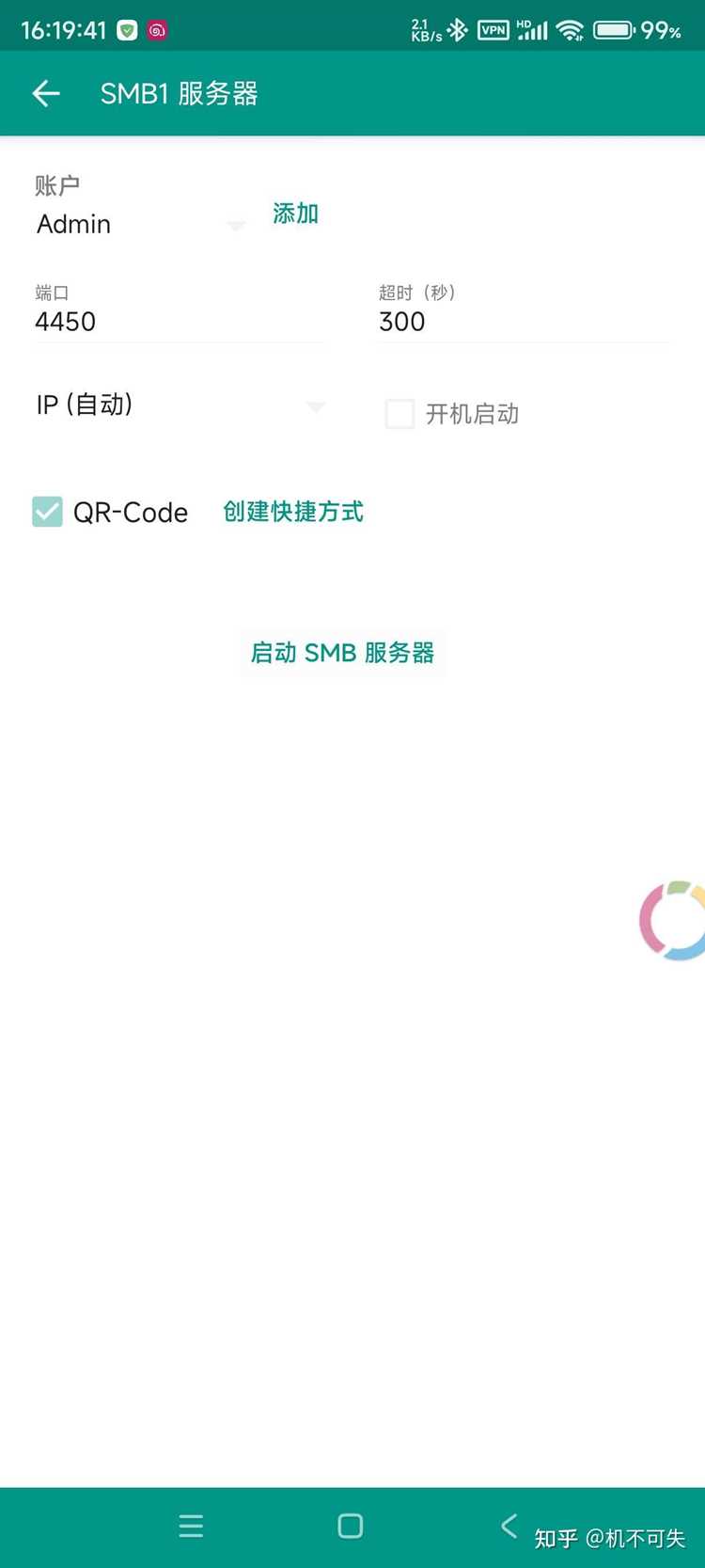
Подключение к сетевой папке по SMB на Android начинается с создания нового сетевого профиля в файловом менеджере. В форме подключения указывается IP-адрес сервера и имя общего ресурса без локальных путей. Поле порта обычно оставляют пустым, так как стандартный SMB использует TCP 445.
Далее вводятся учетные данные пользователя, которому разрешен доступ к ресурсу. Логин должен совпадать с именем учетной записи на сервере, а не с отображаемым именем пользователя. Для систем Windows это локальный пользователь или учетная запись домена, для NAS – пользователь, созданный в панели управления.
- Имя пользователя вводится без пробелов и лишних символов
- Пароль чувствителен к регистру
- При использовании домена он указывается в формате DOMAIN\username
Большинство SMB-клиентов для Android предлагают выбрать версию протокола. Если сервер настроен на современные стандарты, следует указать SMB2 или SMB3. Использование автоматического режима допустимо, но при ошибках аутентификации лучше задать версию вручную.
- Откройте параметры подключения в файловом менеджере
- Выберите нужную версию SMB
- Сохраните профиль и выполните тестовое подключение
После успешного входа рекомендуется сохранить учетные данные в профиле подключения. Это позволяет открывать сетевую папку без повторного ввода логина и пароля. Если приложение поддерживает шифрование соединения, его следует включить при работе в общих или корпоративных сетях.
Решение проблем с доступом и ошибками аутентификации SMB
Наиболее частая причина отказа в подключении – несоответствие версии протокола SMB между клиентом и сервером. Если файловый менеджер на Android сообщает об ошибке входа при корректных учетных данных, следует вручную переключить версию SMB. Для современных систем Windows и NAS требуется SMB2 или SMB3, тогда как устаревшие устройства принимают соединения только по SMB1.
Ошибки аутентификации также возникают из-за неверного формата имени пользователя. При подключении к Windows-серверу с локальной учетной записью логин указывается без имени компьютера. Для доменных учетных записей используется формат DOMAIN\username. Неправильное заполнение этого поля приводит к отказу доступа без дополнительных пояснений.
Отдельного внимания требует настройка прав доступа на сервере. Даже при успешной проверке логина и пароля сервер может блокировать операции чтения или записи. Проверьте, что пользователь имеет разрешения на общий ресурс и файловую систему. В Windows это вкладки Общий доступ и Безопасность, которые должны быть согласованы между собой.
Если подключение периодически обрывается, причиной часто становится энергосбережение на Android. Система может ограничивать сетевую активность приложения в фоне. Необходимо исключить файловый менеджер из оптимизации батареи и разрешить ему работу при заблокированном экране.
При полном отсутствии соединения стоит проверить сетевую фильтрацию. Некоторые роутеры блокируют порт 445 или изолируют Wi-Fi-клиентов друг от друга. Отключение функции изоляции точек доступа и проверка правил брандмауэра на сервере позволяют устранить такие проблемы.
Автоматическое подключение сетевых папок при запуске приложения
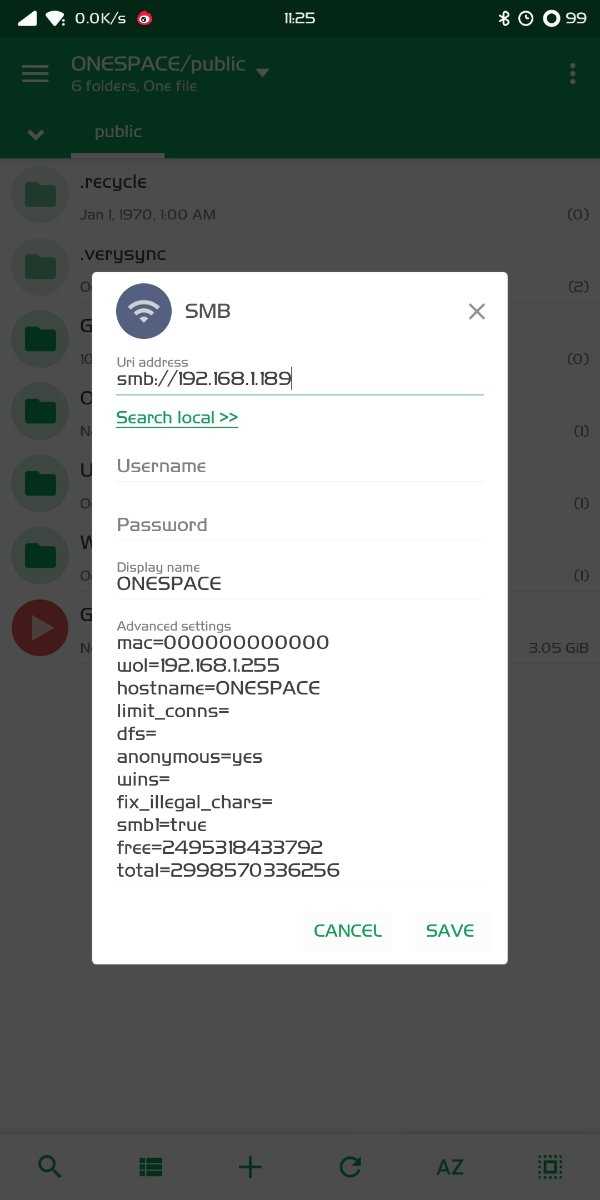
Для упрощения работы с SMB рекомендуется настроить автоматическое подключение сетевых папок при запуске файлового менеджера. Большинство современных приложений поддерживают сохранение профилей подключения с указанием IP-адреса, имени ресурса и учетных данных.
Чтобы включить автоподключение, необходимо:
- Сохранить профиль подключения в настройках приложения
- Включить опцию «Подключать при запуске» или аналогичную функцию
- Убедиться, что логин и пароль сохранены безопасно внутри приложения
При работе в сетях с динамическим IP рекомендуется использовать статический адрес сервера или резервирование DHCP на роутере. Это исключает ситуации, когда сохраненный профиль указывает на устаревший IP-адрес и подключение не удается.
Если приложение поддерживает фоновые службы, можно разрешить постоянное поддержание сеанса SMB. Это позволяет мгновенно открывать сетевые папки после запуска без повторной аутентификации и предотвращает разрывы соединения при блокировке экрана.
В случае ошибок автоподключения следует проверить доступность сервера через ping и убедиться, что порты SMB не блокируются локальными брандмауэрами или настройками роутера.
Вопрос-ответ:
Можно ли подключиться к SMB с Android без сторонних приложений?
Встроенного клиента SMB в стандартной версии Android нет. Для работы с сетевыми папками по протоколу SMB необходимо использовать файловые менеджеры или специализированные приложения, которые реализуют поддержку SMB2/SMB3. Они позволяют указать IP-адрес сервера, имя общего ресурса и учетные данные для подключения.
Как узнать правильное имя общего ресурса для подключения с Android?
Имя общего ресурса — это название папки, которое указано на сервере или NAS в настройках общего доступа. На Windows это указывается в свойствах папки на вкладке «Доступ», на NAS — в панели управления. Для проверки можно временно подключиться с другого компьютера в локальной сети, используя формат \\IP-адрес\имя_ресурса. Если доступ открыт, имя ресурса указано верно.
Почему при вводе логина и пароля подключение не удается?
Чаще всего проблема возникает из-за несовпадения версии SMB или неправильного формата логина. На Windows локальные пользователи вводятся без имени компьютера, а доменные — в формате DOMAIN\username. Также сервер может блокировать доступ, если у пользователя нет разрешений на папку или если активен брандмауэр, фильтрующий порты SMB. Рекомендуется проверить версию протокола и права доступа на сервере.
Можно ли настроить автоматическое подключение сетевых папок при запуске файлового менеджера на Android?
Да, большинство современных менеджеров файлов позволяют сохранять профили подключения с указанием IP-адреса, имени ресурса и учетных данных. В настройках профиля можно включить опцию автоподключения при запуске приложения. Чтобы соединение было стабильным, рекомендуется использовать статический IP для сервера или резервировать адрес через DHCP на роутере.

 Загрузка...