Содержание статьи

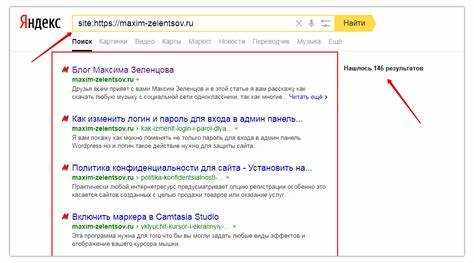
Поиск нужной информации на конкретном сайте часто затруднён из-за большого объёма страниц и отсутствия встроенного поиска. Яндекс позволяет сужать результаты с помощью операторов, например site:, который ограничивает поиск только выбранным доменом. Это сокращает время на просмотр ненужных страниц и повышает точность поиска.
Для точного нахождения текстов рекомендуется использовать кавычки. Например, запрос site:example.com «отчёт по продажам 2025» покажет только страницы, где встречается именно эта фраза. Если нужно исключить определённые разделы сайта, можно добавить минус перед словом, например -архив, чтобы не включать старые материалы.
Яндекс позволяет комбинировать несколько операторов и ключевых слов. Можно искать документы определённого типа через filetype:, что полезно для нахождения PDF-отчётов или презентаций. Сохранять часто используемые поисковые запросы удобно через закладки или заметки, что ускоряет регулярный поиск на одном и том же ресурсе.
Использование этих приёмов превращает стандартный поиск на сайте в инструмент для точного извлечения информации, сокращая количество ненужных переходов и упрощая работу с большими объёмами данных.
Как использовать оператор site: для поиска внутри одного сайта

Оператор site: позволяет ограничить поиск страницами конкретного домена. Формат запроса: site:домен ключевые_слова. Например, site:example.com отчёт 2025 покажет только страницы сайта example.com, содержащие слово «отчёт» и цифры «2025».
Можно использовать поддомены и разделы сайта. Например, site:blog.example.com продвижение ограничит поиск только блогом, а site:example.com/каталог товары – только разделом «каталог». Это позволяет быстро находить информацию в конкретных частях сайта без просмотра всех страниц.
Для проверки корректности работы запроса стоит использовать оператор вместе с точной фразой в кавычках. Например, site:example.com «годовой отчёт 2025» отфильтрует страницы, где встречается точное словосочетание, исключая схожие формулировки.
Оператор site: совместим с другими поисковыми фильтрами Яндекса, такими как исключение слов через — или поиск по типу файлов через filetype:. Например, site:example.com отчёт 2025 -черновик filetype:pdf покажет только PDF-файлы отчётов без черновиков.
Поиск точной фразы на сайте через кавычки
Чтобы найти конкретное словосочетание на сайте, используйте кавычки. Формат запроса: site:домен «точная фраза». Например, site:example.com «план продаж 2025» вернёт только страницы, где встречается именно эта последовательность слов.
Рекомендации для точного поиска:
- Используйте полные выражения, включая цифры и даты, чтобы исключить совпадения с похожими фразами.
- Сочетайте кавычки с оператором site:, чтобы ограничить поиск конкретным сайтом.
- Если нужно искать несколько вариантов фразы, создайте отдельные запросы для каждого точного сочетания слов.
- Можно комбинировать с минус-оператором для исключения лишних разделов: site:example.com «план продаж 2025» -архив.
- Для поиска в документах определённого типа добавляйте filetype:: site:example.com «план продаж 2025» filetype:pdf.
Использование кавычек сокращает количество нерелевантных страниц и ускоряет доступ к нужной информации, особенно на крупных ресурсах с тысячами документов.
Исключение ненужных страниц с помощью минус-оператора
Минус-оператор — позволяет исключать из поиска страницы с определёнными словами. Формат: ключевое_слово -исключаемое_слово. Например, site:example.com отчёт -архив покажет страницы с отчётами, но без раздела «архив».
Применение минус-оператора:
- Исключение разделов сайта: site:example.com «план продаж» -старые убирает страницы из раздела «старые».
- Удаление нерелевантных терминов: site:example.com «отчёт 2025» -черновик —шаблон исключает черновики и шаблоны.
- Комбинация с точной фразой: минус-оператор можно использовать вместе с кавычками для поиска конкретного выражения без ненужных страниц.
- Совместимость с типами файлов: site:example.com «отчёт» -черновик filetype:pdf отфильтрует PDF-файлы, исключая черновики.
Минус-оператор помогает быстро сужать результаты, исключая лишние страницы, которые не имеют значения для конкретного запроса.
Комбинирование нескольких ключевых слов для узкого поиска
Для поиска информации на сайте по нескольким условиям используйте сочетание ключевых слов. Формат запроса: site:домен слово1 слово2 слово3. Например, site:example.com «отчёт 2025» продажи покажет страницы, содержащие точную фразу «отчёт 2025» и слово «продажи».
Рекомендации по комбинированию ключевых слов:
- Используйте кавычки для точных выражений и обычные слова для гибкого поиска: site:example.com «годовой отчёт» план.
- Можно сочетать с минус-оператором для исключения лишних терминов: site:example.com отчёт 2025 -черновик.
- Добавляйте синонимы через отдельные запросы, если возможны разные формулировки: «отчёт 2025» и «результаты 2025».
- Для поиска в документах определённого типа используйте filetype:: site:example.com «отчёт 2025» продажи filetype:pdf.
- Сортировка по точности достигается размещением наиболее важного слова в начале запроса.
Комбинирование нескольких ключевых слов позволяет получить узкий результат, минимизируя лишние страницы и ускоряя доступ к нужной информации на сайте.
Поиск по типу файлов на сайте через filetype:
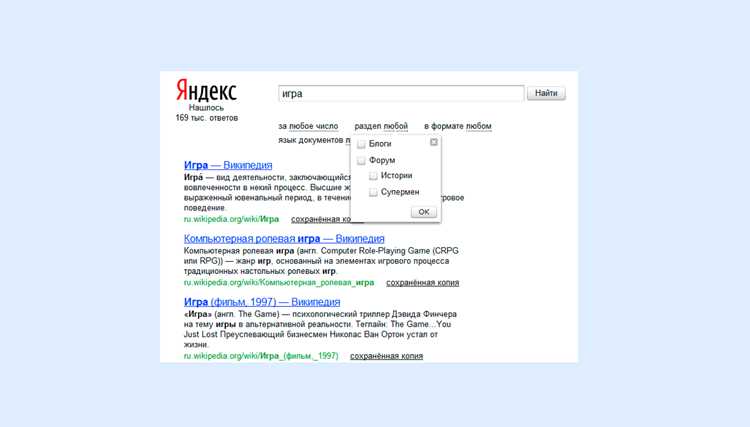
Оператор filetype: ограничивает поиск страницами с определённым форматом файлов. Формат запроса: site:домен ключевые_слова filetype:расширение. Например, site:example.com отчёт 2025 filetype:pdf покажет только PDF-файлы с отчётами за 2025 год.
Рекомендации по использованию:
| Задача | Пример запроса | Описание |
|---|---|---|
| Поиск PDF-отчётов | site:example.com «отчёт 2025» filetype:pdf | Вернёт PDF-файлы с точной фразой «отчёт 2025». |
| Поиск презентаций | site:example.com «план продаж» filetype:ppt | Ограничит результаты презентациями PowerPoint по плану продаж. |
| Поиск Excel-файлов | site:example.com «таблица расходов» filetype:xlsx | Покажет только Excel-файлы с таблицами расходов. |
| Исключение ненужных файлов | site:example.com «отчёт 2025» filetype:pdf -черновик | Исключает черновики, оставляя только финальные PDF-отчёты. |
Использование filetype: особенно полезно для крупных сайтов с разнообразными форматами документов, где необходимо быстро найти конкретные файлы без просмотра HTML-страниц.
Использование Яндекс.Паспорта и персонализации для поиска внутри сайта
Яндекс.Паспорт позволяет сохранять настройки поиска и историю запросов, что ускоряет повторное обращение к нужной информации. Авторизованный пользователь получает доступ к персонализированным рекомендациям и фильтрам, учитывающим ранее выполненные поиски.
Рекомендации по использованию персонализации:
- Включайте авторизацию через Яндекс.Паспорт перед поиском на крупном сайте, чтобы результаты учитывали ваши предыдущие запросы.
- Используйте сохранённые поисковые фильтры для повторяющихся задач, например, регулярный поиск PDF-отчётов по ключевым словам.
- При работе с внутренними разделами сайта активируйте персонализированные подсказки, чтобы видеть релевантные страницы и документы, на которые вы ранее заходили.
- Комбинируйте персонализацию с операторами site:, кавычками и filetype:, чтобы сузить результаты до конкретного формата и раздела сайта.
Персонализация через Яндекс.Паспорт особенно полезна на больших корпоративных и образовательных ресурсах, где требуется быстро находить документы, которые уже использовались или соответствуют вашим профессиональным интересам.
Поиск по разделам сайта через дополнительные параметры Яндекса

Яндекс поддерживает дополнительные параметры, позволяющие ограничить поиск определёнными разделами сайта. Это удобно, если сайт большой и имеет несколько тематических блоков или каталогов.
Примеры применения параметров:
- Поиск по конкретному URL-разделу: site:example.com/каталог ключевое_слово – ищет только в разделе «каталог».
- Комбинация с точной фразой: site:example.com/новости «план продаж» – найдёт точное словосочетание только в разделе «новости».
- Исключение подкаталогов: site:example.com/каталог ключевое_слово -site:example.com/каталог/архив – убирает страницы из подкаталога «архив».
- Поиск по типу контента: site:example.com/документы filetype:pdf – ограничивает результаты PDF-файлами в разделе «документы».
- Сочетание с персонализированными фильтрами: авторизация через Яндекс.Паспорт позволяет видеть только актуальные страницы в выбранном разделе.
Использование разделов сайта и дополнительных параметров сокращает количество нерелевантных страниц и ускоряет поиск нужной информации на крупных ресурсах.
Сохранение и повторное использование поисковых запросов

Яндекс позволяет сохранять поисковые запросы для быстрого повторного использования. Это особенно полезно при регулярном мониторинге одного сайта или повторяющихся задач по сбору информации.
Рекомендации по работе с сохранёнными запросами:
- Сохраняйте точные поисковые запросы с операторами site:, кавычками и filetype:, чтобы при повторном использовании получать сразу нужный результат.
- Используйте закладки браузера или встроенные функции Яндекса для быстрого доступа к часто используемым запросам.
- Разделяйте запросы по категориям: отчёты, таблицы, презентации, чтобы не путать разные типы данных.
- При необходимости обновления информации используйте сохранённые запросы с добавлением новых ключевых слов или дат, например, site:example.com «отчёт 2025» filetype:pdf → site:example.com «отчёт 2026» filetype:pdf.
- Сочетайте сохранённые запросы с минус-оператором для исключения уже обработанных или нерелевантных страниц.
Повторное использование сохранённых поисковых запросов ускоряет доступ к информации, снижает количество ошибок при ручном вводе и облегчает регулярный мониторинг выбранных сайтов.
Вопрос-ответ:
Как правильно использовать оператор site: для поиска на конкретном сайте?
Оператор site: ограничивает поиск страницами одного домена. Формат запроса: site:домен ключевые_слова. Например, site:example.com отчёт 2025 покажет только страницы сайта example.com с упоминанием «отчёт 2025». Можно использовать поддомены или конкретные разделы, например site:blog.example.com продвижение или site:example.com/каталог товары. Это позволяет быстро находить информацию в нужной части сайта.
Зачем нужны кавычки при поиске точной фразы на сайте?
Кавычки ограничивают поиск точной последовательностью слов. Например, запрос site:example.com «план продаж 2025» вернёт только страницы, где встречается именно эта фраза. Без кавычек результаты могут содержать страницы с отдельными словами, но не с нужным сочетанием. Это полезно, если нужно быстро найти конкретные документы или упоминания.
Как исключить из поиска ненужные страницы на сайте?
Для этого используется минус-оператор —. Например, запрос site:example.com отчёт -архив исключает страницы с разделом «архив». Можно комбинировать несколько исключений: site:example.com отчёт 2025 -черновик -шаблон. Также минус-оператор работает с точными фразами и типами файлов, позволяя фильтровать результаты максимально точно.
Можно ли искать только документы определённого формата на сайте?
Да, для этого используется оператор filetype:. Пример: site:example.com «отчёт 2025» filetype:pdf покажет только PDF-файлы с нужной фразой. Также можно искать презентации или таблицы: filetype:ppt или filetype:xlsx. Комбинация с site: и кавычками позволяет быстро найти конкретные документы без лишних страниц.
Как сохранить поисковые запросы для повторного использования?
Сохранять запросы можно через закладки браузера или функции Яндекс.Паспорта. Для регулярного мониторинга одного сайта удобно сохранять запросы с операторами site:, кавычками и filetype:. При повторном использовании можно изменить ключевые слова или даты, например site:example.com «отчёт 2026» filetype:pdf. Это ускоряет доступ к нужной информации и исключает ошибки при ручном вводе запросов.
Как искать конкретные документы на сайте, если их много разных форматов?
Для поиска определённого формата файлов на сайте используется оператор filetype:. Например, запрос site:example.com отчёт 2025 filetype:pdf покажет только PDF-файлы с нужной информацией. Если нужно найти презентации или таблицы, достаточно заменить расширение: filetype:ppt или filetype:xlsx. Комбинируя это с site: и кавычками, можно быстро отфильтровать нужные документы без лишних страниц.
Можно ли ограничить поиск определённым разделом сайта?
Да, Яндекс позволяет искать по конкретным разделам сайта с помощью указания URL. Например, site:example.com/каталог ключевое_слово покажет только страницы раздела «каталог». Для точного поиска в разделе можно использовать кавычки: site:example.com/новости «план продаж». Также можно исключить подкаталоги с минус-оператором: -site:example.com/новости/архив, чтобы результаты не включали старые страницы.

 Загрузка...