MS Word применяется для создания документов различного типа: отчётов, инструкций, презентационных материалов и договоров. Программа поддерживает работу с текстом более 1 миллиона знаков в одном файле и позволяет форматировать содержимое с точностью до 0,1 см при настройке отступов и межстрочного интервала.
С помощью встроенных инструментов можно создавать таблицы, диаграммы и графики, которые автоматически подстраиваются под формат документа. Word обеспечивает проверку правописания и грамматики на более чем 80 языках, включая сложные правила склонений и пунктуации.
Программа предоставляет функции совместной работы: можно отслеживать изменения нескольких пользователей, оставлять комментарии и управлять версиями документа. Для ускорения работы используются готовые шаблоны и стили, которые сокращают время на оформление официальных документов и стандартизируют внешний вид материалов.
MS Word поддерживает экспорт файлов в PDF, DOCX, RTF и другие форматы, сохраняя при этом оформление и структуру документа. Программа интегрируется с облачными сервисами, что позволяет хранить и синхронизировать документы на разных устройствах без потери данных.
Создание и форматирование текстовых документов

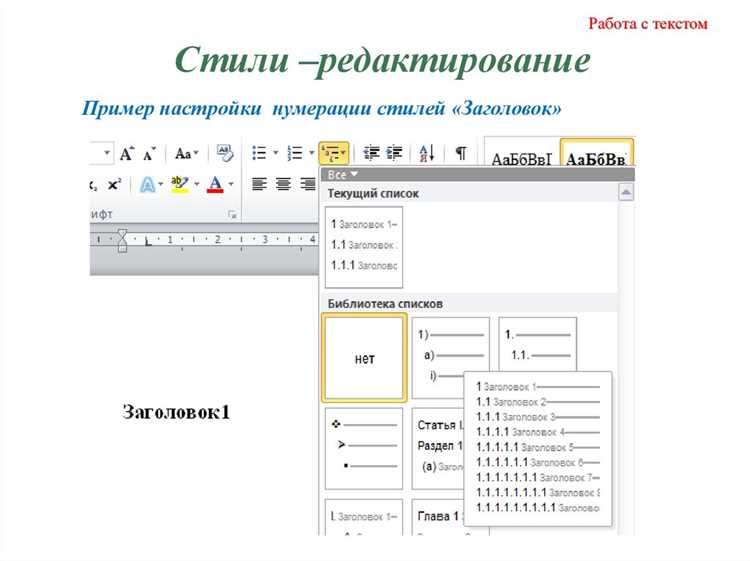
MS Word позволяет создавать документы с точной структурой текста, применяя заголовки, абзацы и списки. Для каждого абзаца можно задать собственные отступы, выравнивание и межстрочный интервал. Программа поддерживает работу с многоуровневыми списками и нумерацией, что удобно для составления инструкций и отчётов.
Форматирование текста включает выбор шрифтов, размеров, цвета и стилей, таких как жирный, курсив или подчёркнутый. Для быстрой работы применяются предустановленные стили, которые упрощают создание единообразного оформления документа.
Таблицы в Word используются для структурирования данных. Они позволяют сортировать информацию, объединять ячейки, добавлять формулы и условное форматирование. Пример организации таблицы для отчёта:
| Раздел | Описание | Дата |
|---|---|---|
| Отчёт по проекту | Сводка выполненных задач и результатов | 05.11.2025 |
| Бюджет | Анализ расходов и планирование | 05.11.2025 |
| Задачи на неделю | Перечень задач с ответственными | 05.11.2025 |
Для крупных документов Word поддерживает автоматические колонтитулы, нумерацию страниц и ссылки на разделы. Эти функции упрощают навигацию и делают документы удобными для печати и цифрового использования.
Использование стилей и шаблонов для ускорения работы
В MS Word стили позволяют быстро применить единообразное форматирование ко всему документу. Например, можно задать стиль заголовка с жирным шрифтом, размером 14 и межстрочным интервалом 1,5, а затем применить его ко всем разделам отчёта. Это ускоряет редактирование и обеспечивает одинаковый вид документа без ручной настройки каждого элемента.
Шаблоны содержат готовую структуру документа: титульную страницу, оглавление, колонтитулы и таблицы. При создании нового документа достаточно выбрать подходящий шаблон, после чего можно заменить текст и данные на актуальные. Word предлагает более 200 встроенных шаблонов для деловых писем, отчётов и презентаций.
Для повторяющихся задач рекомендуется создавать собственные шаблоны. Например, шаблон служебной записки может включать стандартные поля для даты, отдела и подписи. После сохранения такого шаблона каждый новый документ открывается с уже готовой структурой, что снижает риск ошибок и экономит время.
Комбинирование стилей и шаблонов позволяет автоматически обновлять форматирование: при изменении стиля заголовка все заголовки с этим стилем обновляются одновременно. Это особенно полезно для крупных документов с более чем 50 страницами и сложной иерархией разделов.
Вставка таблиц, графиков и изображений в текст

MS Word позволяет создавать таблицы прямо в документе, задавая количество строк и столбцов, объединять ячейки и использовать формулы для подсчёта сумм или средних значений. Таблицы поддерживают сортировку данных по алфавиту или числовым значениям, а также настройку границ и заливки ячеек для визуального разделения информации.
Для анализа данных в Word можно вставлять графики, используя встроенные типы: линейные, столбчатые, круговые и комбинированные. Графики автоматически подстраиваются под данные таблицы, что упрощает визуальное представление результатов и позволяет обновлять диаграммы при изменении чисел.
Изображения добавляются с локального диска или онлайн-источников. Word позволяет изменять размер, поворачивать, обрезать и накладывать эффекты, не выходя из документа. Для текстовых отчётов рекомендуется использовать прозрачные фоны и единый стиль оформления, чтобы визуальный материал не нарушал читаемость текста.
Для сочетания текста и графики применяются обтекание, выравнивание по сетке и привязка к абзацу. Эти инструменты позволяют вставлять диаграммы, схемы и иллюстрации без смещения основного текста, сохраняя структуру документа даже при последующих изменениях содержания.
Проверка правописания и грамматики в реальном времени

MS Word автоматически подчеркивает ошибки правописания красной волнистой линией, а грамматические ошибки – синей. Это позволяет обнаруживать опечатки и неправильные конструкции в процессе ввода текста без необходимости запуска отдельной проверки.
Программа поддерживает более 80 языков, включая сложные системы склонений и пунктуации. Среди возможностей:
- Автозамена часто встречающихся ошибок, например, заменяет » teh » на «the».
- Предложения по исправлению грамматических ошибок с объяснением правила.
- Выбор вариантов формулировки для повышения читаемости текста.
Для работы с большими документами рекомендуется использовать панель «Правописание и грамматика», которая позволяет:
- Просматривать список всех ошибок и исправлять их поочередно.
- Добавлять слова в пользовательский словарь, чтобы исключить повторное подчеркивание специализированной терминологии.
- Проверять согласованность времени и падежей в тексте, что особенно важно для отчётов и официальных документов.
Функция проверки в реальном времени экономит время, уменьшает количество ошибок и делает документы готовыми к использованию без дополнительной корректуры.
Совместная работа и отслеживание изменений в документе
MS Word предоставляет инструменты для одновременного редактирования документа несколькими пользователями через облачные сервисы OneDrive и SharePoint. Каждый пользователь может вносить правки, при этом программа фиксирует автора изменения и время редактирования.
Функция «Отслеживание изменений» позволяет:
- Отображать добавленный, удалённый и изменённый текст с цветовой маркировкой.
- Сравнивать несколько версий документа и принимать или отклонять изменения по отдельным абзацам.
- Оставлять комментарии для обсуждения отдельных фрагментов текста без изменения основной структуры документа.
Для больших проектов рекомендуется использовать панель рецензирования, где отображаются все действия участников: кто добавил текст, кто оставил комментарий и когда были внесены правки. Это упрощает контроль над процессом подготовки документов и минимизирует риск потери информации.
Word позволяет ограничивать права участников: можно разрешить только просмотр или внесение изменений, а также защищать документ паролем. Эти настройки обеспечивают безопасное совместное редактирование даже для конфиденциальных материалов.
Подготовка документов к печати и экспорту в другие форматы

MS Word позволяет точно настраивать параметры печати: выбор диапазона страниц, количество копий, ориентацию листа и размер бумаги. Для крупных документов удобно использовать разделы, что позволяет задать разные колонтитулы и нумерацию страниц в каждом разделе.
Программа поддерживает экспорт в форматы PDF, DOCX, RTF, TXT и HTML. При экспорте в PDF сохраняются все шрифты, таблицы и графика, что обеспечивает корректное отображение документа на любых устройствах.
Перед печатью рекомендуется проверять:
- Поля и отступы, чтобы текст не обрезался на странице.
- Разрывы страниц и таблиц, чтобы информация не переносилась некорректно.
- Качество вставленных изображений и диаграмм, чтобы сохранить четкость при печати.
Для публикации электронных документов полезно использовать встроенные функции сжатия изображений и оптимизации графики, что уменьшает размер файла без потери читаемости и ускоряет передачу документа по электронной почте.
Вопрос-ответ:
Для чего используется текстовый процессор MS Word?
MS Word предназначен для создания, редактирования и оформления текстовых документов различного типа: отчётов, писем, инструкций и презентационных материалов. Программа позволяет работать с большими объёмами текста, применять форматирование, вставлять таблицы, графики и изображения, а также проверять правописание и грамматику.
Как ускорить оформление документа с помощью стилей и шаблонов?
Стили позволяют применить одинаковое форматирование ко всему документу: заголовки, абзацы, списки и таблицы. Шаблоны содержат готовую структуру документа, включая колонтитулы, титульные страницы и таблицы. Используя их, можно быстро создавать документы без повторной настройки каждого элемента, экономя время на оформление и сохраняя единый стиль.
Какие возможности по вставке таблиц и графиков предлагает Word?
В Word можно создавать таблицы с любой структурой, объединять ячейки, использовать формулы и сортировку. Для визуального представления данных доступны графики: столбчатые, линейные, круговые и комбинированные. Графики автоматически подстраиваются под данные таблицы, что упрощает анализ информации и позволяет быстро обновлять диаграммы при изменении чисел.
Как работает проверка правописания и грамматики в реальном времени?
Word подчеркивает ошибки правописания красной линией, а грамматические ошибки — синей. Программа предлагает варианты исправлений с пояснениями, проверяет склонения, согласование времени и пунктуацию. Для повторяющихся терминов можно использовать пользовательский словарь, чтобы исключить ложные срабатывания и ускорить редактирование больших документов.
Какие функции предоставляет Word для совместной работы над документами?
С помощью облачных сервисов Word позволяет одновременно редактировать документ нескольким пользователям. Функция «Отслеживание изменений» показывает, кто и какие правки внёс. Можно оставлять комментарии, сравнивать версии, принимать или отклонять изменения. Также доступна настройка прав доступа: просмотр, редактирование или защита паролем, что делает совместную работу безопасной и удобной.

 Загрузка...