Содержание статьи
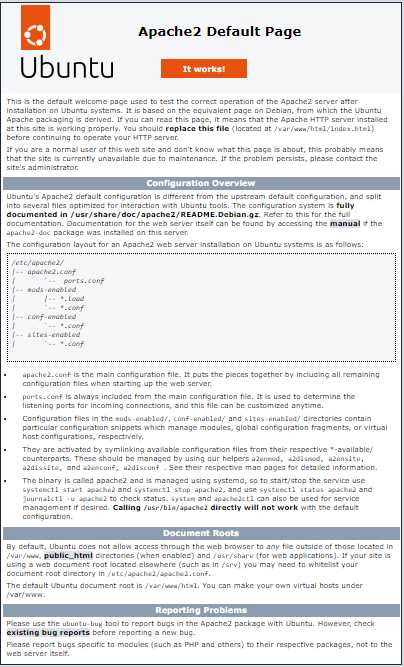
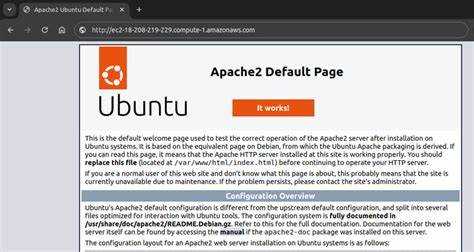
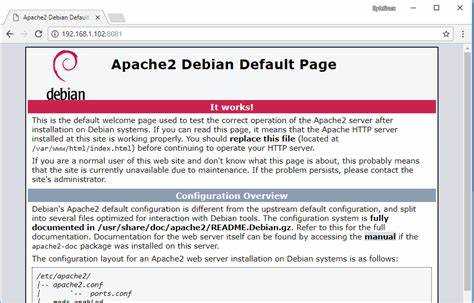
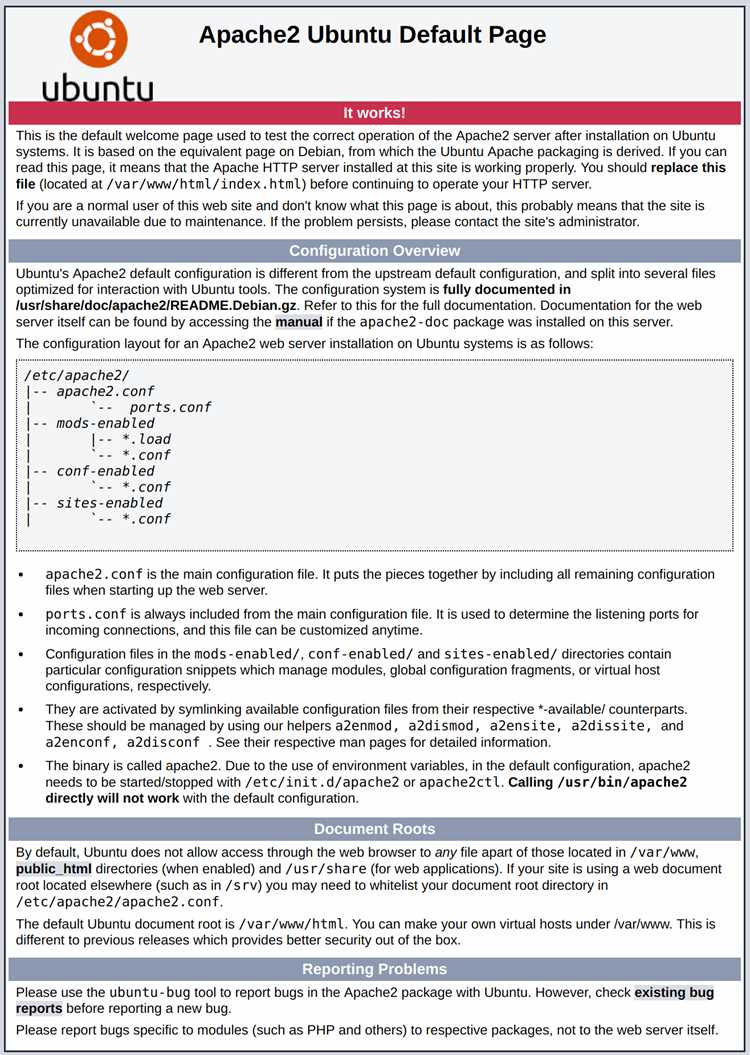
После установки Apache2 на Ubuntu сервер автоматически показывает стандартную страницу с логотипом Apache и информацией о версии. Она хранится в файле /var/www/html/index.html. Этот файл предназначен только для проверки корректной работы веб-сервера и не несет ценности для продакшн-сайта.
Оставлять стандартную страницу на сервере небезопасно: она раскрывает версию Apache, что облегчает потенциальные атаки. Рекомендуется удалить или переименовать index.html до публикации собственного контента. Для безопасности сервера важно также проверить права доступа к каталогу /var/www/html и убедиться, что только нужные пользователи могут изменять файлы.
Удаление стандартной страницы требует точного понимания расположения файлов и последовательности действий. Сначала нужно остановить сервис Apache2, затем создать резервную копию index.html, чтобы при необходимости вернуть её. После удаления файла сервер будет показывать пустую страницу или новый файл приветствия, который можно создать по собственным требованиям.
В статье представлены пошаговые инструкции для Ubuntu, включая команды для проверки состояния сервера, изменения директорий и перезапуска Apache2. Следуя этим рекомендациям, можно быстро подготовить сервер к размещению собственного сайта без стандартного приветственного сообщения Apache.
Проверка текущего состояния стандартной страницы Apache2

Для начала убедитесь, что Apache2 установлен и запущен. Используйте команду systemctl status apache2 для проверки состояния сервиса. Статус active (running) подтверждает, что сервер работает и готов отображать страницы.
Откройте браузер и перейдите по адресу http://localhost/ или IP-адресу сервера. Если отображается стандартная страница Apache2 с логотипом и информацией о версии, это означает, что файл /var/www/html/index.html присутствует и активен.
Для подтверждения используйте команду ls -l /var/www/html/. Она покажет список файлов в корневой директории веб-сервера. Стандартный файл index.html должен иметь права чтения для веб-сервиса (обычно rw-r—r—), что гарантирует его доступность через браузер.
Если сервер возвращает пустую страницу или ошибку 403/404, это может указывать на удаление или повреждение index.html, либо на некорректные права доступа. В таком случае нужно проверить настройки Apache2 и директорию /var/www/html перед продолжением удаления стандартной страницы.
Остановка сервиса Apache2 перед изменениями
Перед удалением стандартной страницы важно остановить Apache2, чтобы исключить доступ к файлу во время операций с файловой системой. Используйте команду sudo systemctl stop apache2 для безопасной остановки сервиса.
Проверить, что Apache полностью остановлен, можно с помощью systemctl status apache2. Статус inactive (dead) подтверждает, что сервер больше не обрабатывает запросы и изменения файлов не вызовут ошибок.
На серверах с высокой нагрузкой рекомендуется предварительно уведомить пользователей или перенаправить трафик на резервный сервер, чтобы избежать прерывания доступа. Остановка сервиса не удаляет конфигурации и файлы сайта, поэтому любые изменения в директории /var/www/html можно выполнять безопасно.
После остановки сервиса можно переходить к резервному копированию и удалению файла index.html, не опасаясь конфликтов с активными процессами Apache.
Нахождение директории с файлом index.html по умолчанию
По умолчанию Apache2 на Ubuntu использует директорию /var/www/html для размещения веб-страниц. Файл index.html располагается именно здесь. Для точного определения местоположения можно выполнить несколько шагов:
- Используйте команду grep -i ‘DocumentRoot’ /etc/apache2/sites-enabled/*.conf для поиска точного пути корневой директории веб-сайта. Обычно результат будет /var/www/html.
- Проверьте наличие index.html: ls -l /var/www/html/index.html. Если файл существует, он отображается с правами доступа и датой создания.
Если структура Ubuntu была изменена или используется виртуальный хост, DocumentRoot может отличаться. В этом случае проверка конфигурации сайтов в /etc/apache2/sites-enabled/ гарантирует, что вы удалите именно тот файл, который отображается пользователю.
Создание резервной копии стандартной страницы
Перед удалением стандартного index.html рекомендуется создать резервную копию, чтобы можно было восстановить страницу при необходимости. Для этого используйте команду:
sudo cp /var/www/html/index.html /var/www/html/index.html.bak
Файл index.html.bak сохранит оригинальное содержимое и права доступа. Для дополнительной безопасности можно переместить копию в отдельную директорию резервных файлов:
sudo mkdir -p /var/backups/apache2 && sudo cp /var/www/html/index.html /var/backups/apache2/
Проверка успешного создания резервной копии выполняется через ls -l /var/backups/apache2/. После подтверждения наличия копии можно безопасно удалять или изменять исходный файл index.html без риска потери данных.
Удаление или переименование index.html

После создания резервной копии можно удалить или переименовать стандартный файл index.html. Удаление полностью освобождает место для нового контента, а переименование позволяет сохранить страницу в случае необходимости восстановления.
Для удаления используйте команду:
sudo rm /var/www/html/index.html
Для переименования примените:
sudo mv /var/www/html/index.html /var/www/html/index_old.html
Ниже приведена таблица с основными командами и их результатом:
| Команда | Описание | Результат |
|---|---|---|
| sudo rm /var/www/html/index.html | Удаление стандартной страницы | Файл исчезает из директории, сервер не отображает страницу |
| sudo mv /var/www/html/index.html /var/www/html/index_old.html | Переименование для сохранения копии | Файл остаётся в директории под новым именем, доступ к стандартной странице прекращается |
После выполнения этих действий директория /var/www/html будет готова для размещения собственного index.html или пустой страницы для тестирования.
Настройка собственного файла приветствия для сайта
После удаления стандартного index.html можно создать собственный файл приветствия. Для этого создайте новый HTML-файл в директории /var/www/html:
sudo nano /var/www/html/index.html
Внутри файла можно разместить минимальный код:
<!DOCTYPE html>
<html lang=»ru»>
<head>
<meta charset=»UTF-8″>
<title>Мой сайт</title>
</head>
<body>
<h1>Добро пожаловать на мой сайт</h1>
</body>
</html>
После сохранения файла убедитесь, что права доступа позволяют веб-серверу читать страницу. Выполните команду:
sudo chown www-data:www-data /var/www/html/index.html
Теперь при переходе по адресу сервера браузер будет отображать собственный файл приветствия вместо стандартной страницы Apache2.
Перезапуск Apache2 и проверка изменений
После удаления стандартного index.html и настройки собственного файла необходимо перезапустить Apache2, чтобы сервер применил изменения. Используйте команду:
sudo systemctl restart apache2
Проверить корректность работы сервера можно командой:
systemctl status apache2
Статус active (running) подтверждает, что сервис работает без ошибок. Далее откройте браузер и перейдите по адресу http://localhost/ или IP-адресу сервера. Если отображается новый index.html, значит, изменения успешно применены.
Для диагностики ошибок можно просмотреть лог-файлы Apache:
sudo tail -f /var/log/apache2/error.log
Это позволит выявить проблемы с доступом к файлам или синтаксисом HTML и своевременно их исправить, обеспечив стабильную работу веб-сайта.
Очистка кэша браузера для отображения новых изменений
После удаления стандартной страницы Apache2 и настройки собственного index.html браузер может продолжать показывать старую версию из кэша. Для корректного отображения необходимо очистить кэш:
- Откройте настройки браузера и перейдите в раздел «Конфиденциальность и безопасность».
- Выберите «Очистить историю» или «Удалить данные просмотра».
- Отметьте опцию «Кэшированные изображения и файлы» и подтвердите удаление.
Для быстрой проверки можно использовать сочетание клавиш:
- Ctrl + F5 в Windows/Linux – принудительная перезагрузка страницы без кэша.
- Cmd + Shift + R в macOS – аналогичная принудительная перезагрузка.
После очистки кэша браузер загрузит актуальный index.html с сервера, что позволит убедиться в успешном удалении стандартной страницы Apache2 и отображении нового контента.
Вопрос-ответ:
Почему стандартная страница Apache2 отображается вместо моего сайта?
После установки Apache2 по умолчанию создается файл index.html в директории /var/www/html. Этот файл отображается при обращении к серверу, пока не будет заменен или удален. Чтобы браузер показывал ваш контент, необходимо удалить стандартный index.html и разместить собственный файл с таким же именем.
Можно ли просто удалить index.html без остановки Apache2?
Технически это возможно, но не рекомендуется. Если удалить файл во время работы сервера, браузеры могут получать ошибки 404 или отображать старую страницу из кэша. Безопаснее остановить Apache2 командой sudo systemctl stop apache2, выполнить изменения и затем перезапустить сервис.
Как убедиться, что файл index.html, который я удаляю, действительно используется сервером?
Проверьте параметр DocumentRoot в конфигурации Apache: grep -i ‘DocumentRoot’ /etc/apache2/sites-enabled/*.conf. Директория, указанная в этом параметре, содержит файл, который сервер показывает по умолчанию. Список файлов можно проверить через ls -l /var/www/html/ или соответствующую директорию DocumentRoot.
После удаления стандартного index.html моя страница не отображается. Что делать?
Сначала убедитесь, что новый файл index.html создан в правильной директории и имеет права чтения для пользователя www-data. Проверьте командой sudo chown www-data:www-data /var/www/html/index.html. Затем перезапустите Apache2 через sudo systemctl restart apache2 и очистите кэш браузера, чтобы увидеть изменения.
Можно ли сохранить старую страницу для восстановления, если что-то пойдет не так?
Да, рекомендуется создавать резервную копию перед удалением. Например, используйте команду sudo cp /var/www/html/index.html /var/backups/apache2/index.html.bak. В случае необходимости файл можно вернуть в директорию /var/www/html или использовать его для сравнения с новым содержимым.
Как убедиться, что после удаления стандартной страницы Apache2 сервер правильно отображает мой сайт?
После удаления index.html и размещения собственного файла нужно перезапустить Apache2 командой sudo systemctl restart apache2. Затем откройте браузер и перейдите по адресу http://localhost/ или IP-адресу сервера. Если отображается новый контент, значит изменения применены. При отсутствии результата проверьте права доступа к файлу через sudo ls -l /var/www/html/ и убедитесь, что владельцем является пользователь www-data. Также очистка кэша браузера с помощью Ctrl+F5 или Cmd+Shift+R гарантирует загрузку актуальной страницы с сервера.

 Загрузка...