Содержание статьи
RetroArch поддерживает более 80 платформ, включая NES, SNES, Sega Genesis, PlayStation и Nintendo 64. Для корректной работы важно скачать версию, соответствующую вашей операционной системе – Windows, Linux, macOS или Android. Использование официальных сборок снижает риск ошибок из-за отсутствующих библиотек и несовместимых ядер.
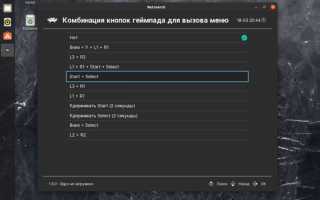
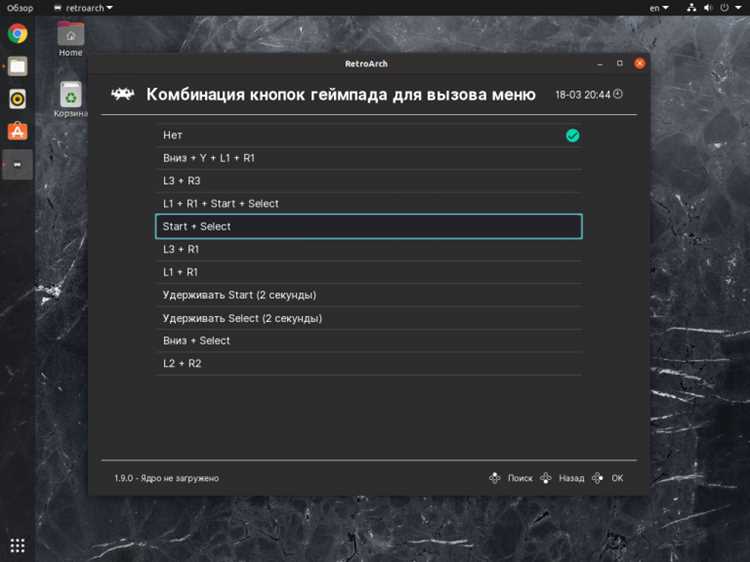
Контроллер должен быть настроен до запуска игры. RetroArch автоматически распознает большинство USB-геймпадов, включая Xbox, PlayStation и универсальные модели. В Input Settings можно задать кнопки, откалибровать стики и установить чувствительность, чтобы управление было точным и без задержек.
Выбор ядра определяет совместимость и скорость работы игр. Для SNES оптимально использовать SNES9x, для PlayStation – Beetle PSX HW. Ядра загружаются через Online Updater → Core Updater. После установки ядра следует проверить запуск ROM-файлов и убедиться в отсутствии ошибок.
Видео и аудио стоит настроить заранее. В Settings → Video/Audio можно выставить разрешение, частоту кадров и аудиовыход. Это снижает пропуски кадров и задержки звука, особенно на слабых компьютерах и старых ноутбуках.
Для сохранения прогресса используйте слоты Save State и Load State. RetroArch позволяет создавать несколько слотов для одной игры, что удобно при тестировании и возврате к конкретным моментам без повторного прохождения уровней.
Установка RetroArch и выбор нужной версии

Для запуска игр через RetroArch важно скачать правильную сборку для вашей системы. На официальном сайте доступны версии для Windows, Linux, macOS, Android и iOS. Каждая версия имеет отдельный установочный файл и архивную сборку, оптимизированную под конкретную платформу.
На Windows рекомендуется использовать инсталлятор версии RetroArch Installer, который автоматически устанавливает необходимые библиотеки и создает ярлык для запуска. Для Linux чаще используют архивные сборки или пакеты в репозиториях дистрибутива, например, через apt или flatpak. На macOS стоит выбирать сборку DMG, а на Android – официальное APK с сайта или Play Market.
После выбора версии важно учитывать архитектуру системы: 32-битная или 64-битная. Неправильная архитектура может вызвать ошибки запуска и несовместимость с ядрами. Для мобильных устройств стоит выбирать сборку, соответствующую минимальной версии ОС и доступной памяти.
Таблица рекомендуемых сборок по платформам:
| Платформа | Рекомендуемая сборка | Примечание |
|---|---|---|
| Windows | RetroArch Installer x64 | Автоматическая установка библиотек и драйверов |
| Linux | Flatpak / AppImage | Совместимо с большинством дистрибутивов |
| macOS | DMG | Установка через перетаскивание в Applications |
| Android | APK / Play Market | Подходит для устройств с Android 7.0 и выше |
Настройка контроллера и проверка его работы

RetroArch поддерживает большинство USB-геймпадов и Bluetooth-контроллеров, включая модели Xbox, PlayStation и универсальные джойстики. Для корректного управления важно настроить устройство до запуска игры.
Алгоритм настройки контроллера:
- Подключите контроллер к компьютеру или устройству.
- Откройте RetroArch и перейдите в Settings → Input → Input User 1 Binds.
- Назначьте кнопки на контроллере для действий в игре: движение, прыжок, атака, пауза.
- Калибруйте аналоговые стики через Settings → Input → Analog Settings для точного реагирования.
- При необходимости настройте вибрацию через Settings → Input → Controller Rumble.
Для проверки работы контроллера:
- Войдите в Settings → Input → Input Test.
- Нажимайте все кнопки и двигайте стики, убедившись, что RetroArch корректно регистрирует каждое действие.
- Если отдельные кнопки не реагируют, переподключите контроллер и повторите настройку.
- Сохраните конфигурацию через Configurations → Save Current Configuration для автоматической загрузки при следующем запуске.
Правильная настройка и проверка контроллера обеспечивает стабильное управление и предотвращает ошибки при запуске игр, особенно на сложных или быстрых уровнях.
Выбор ядра для конкретной консоли или игры

В RetroArch каждое ядро отвечает за эмуляцию конкретной консоли и напрямую влияет на совместимость и производительность игры. Выбор ядра определяется типом ROM и требуемой функциональностью.
Рекомендации по выбору ядра:
- NES: FCEUmm или Nestopia UE для стабильной работы классических игр.
- SNES: SNES9x для большинства ROM или bsnes для точной эмуляции с расширенными эффектами.
- Sega Genesis/Mega Drive: Genesis Plus GX обеспечивает высокую совместимость и плавность кадров.
- PlayStation: Beetle PSX HW с поддержкой OpenGL и улучшенной графикой.
- Nintendo 64: Mupen64Plus с настройками рендеринга для стабильной частоты кадров.
Пошаговая установка ядра:
- Откройте RetroArch и перейдите в Online Updater → Core Updater.
- Выберите консоль и установите рекомендованное ядро.
- После установки вернитесь в Load Core и активируйте выбранное ядро для игры.
- Загрузите ROM через Load Content и убедитесь в корректном запуске.
Правильный выбор ядра минимизирует ошибки, пропуски кадров и проблемы с графикой, обеспечивая стабильную работу игр на любых системах.
Загрузка ROM-файла и проверка его совместимости
ROM-файл содержит копию игры и должен соответствовать выбранной консоли и ядру RetroArch. Для стабильной работы используйте файлы в формате .nes, .sfc, .gba, .bin или .iso, совместимые с выбранным ядром.
Процесс загрузки ROM:
- Скопируйте ROM-файл в отдельную папку на устройстве, избегая длинных путей и символов, не поддерживаемых системой.
- В RetroArch откройте Load Content → Select File And Detect Core.
- Выберите ROM и убедитесь, что активное ядро соответствует типу игры.
Проверка совместимости включает следующие шаги:
- Запустите игру и обратите внимание на отсутствие черного экрана, зависаний и искажений графики.
- Если игра не запускается, попробуйте другое ядро для той же платформы.
- Проверяйте целостность ROM через хеш-суммы или используйте известные проверенные сборки игр.
- Для многоплатформенных ROM-файлов используйте функцию Detect Core Automatically, чтобы RetroArch выбрал подходящее ядро.
Правильная загрузка и проверка ROM-файлов предотвращает ошибки запуска и обеспечивает плавный игровой процесс без сбоев.
Настройка видео и звука перед запуском игры
В RetroArch параметры изображения настраиваются в разделе Settings → Video. Для большинства систем рекомендуется выбрать видеодрайвер gl или vulkan, так как они корректно работают с 2D и 3D ядрами. При проблемах с запуском старых ядер можно временно переключиться на d3d11 или software.
Разрешение экрана задается через Video → Scaling. Для ретро-консолей лучше использовать целочисленное масштабирование и отключить фильтры сглаживания, чтобы избежать размытия пикселей. Параметр Integer Scale сохраняет правильные пропорции изображения на современных мониторах.
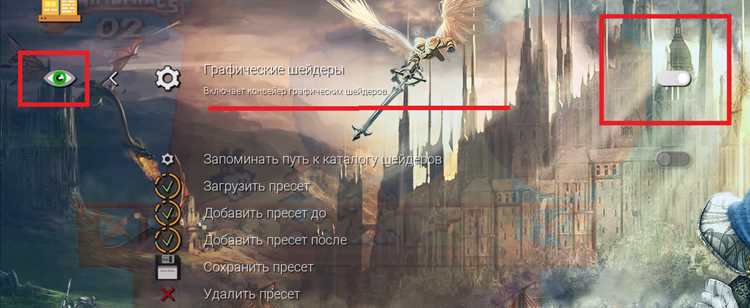
Для устранения разрывов кадра активируйте Vertical Sync. Если появляются рывки, проверьте значение Max Swapchain Images и частоту обновления экрана в системных настройках. Для слабых видеокарт полезно отключить шейдеры и постобработку.
Настройки звука находятся в Settings → Audio. В Windows оптимально использовать драйвер WASAPI, в Linux – ALSA или PulseAudio. Частота дискретизации 44100 Гц подходит для большинства игр и снижает риск рассинхронизации.
При задержке или треске уменьшите значение Audio Latency до 64–128 мс. Для Bluetooth-наушников может потребоваться увеличение задержки, чтобы избежать обрывов звука во время игры.
Запуск игры и сохранение прогресса через слоты сохранений
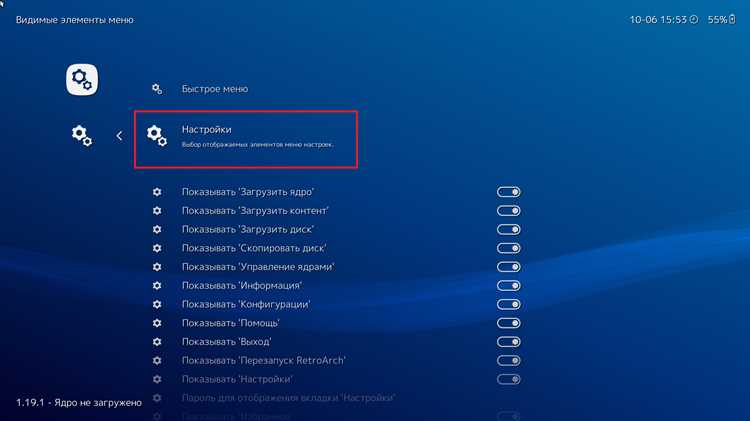
После выбора ядра и загрузки ROM-файла запуск игры выполняется через Load Content. Если ядро подобрано корректно, игра открывается без черного экрана и ошибок. При первом запуске рекомендуется проверить отклик управления и стабильность кадров до начала прохождения.
RetroArch поддерживает два типа сохранений: стандартные внутриигровые и слоты сохранений. Слоты работают независимо от механики самой игры и позволяют зафиксировать состояние в любой момент. Создание сохранения выполняется через Quick Menu → Save State.
По умолчанию используется слот 0, но доступно несколько слотов для одной игры. Переключение выполняется через State Slot, что удобно для возврата к разным этапам прохождения или тестирования сложных моментов.
Загрузка сохранения осуществляется через Quick Menu → Load State. Перед закрытием RetroArch рекомендуется сохранить прогресс вручную, так как автоматическое сохранение при выходе зависит от настроек ядра и может быть отключено.
Файлы слотов сохраняются отдельно от ROM и не влияют на оригинальные сохранения игры. Это позволяет безопасно экспериментировать с настройками и прохождением без риска потери данных.
Исправление типичных ошибок при запуске игр
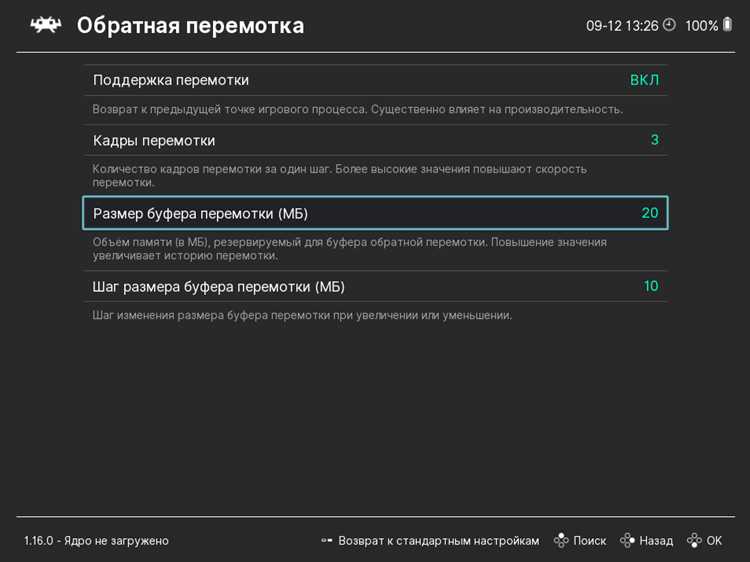
Черный экран при запуске чаще всего связан с неверно выбранным ядром. Проверьте, соответствует ли ядро типу ROM-файла, и при необходимости загрузите альтернативное ядро для той же консоли через Online Updater.
Если RetroArch закрывается сразу после запуска игры, причина обычно кроется в видеодрайвере. Переключите драйвер в Settings → Video → Driver на gl, d3d11 или vulkan, затем перезапустите программу.
Отсутствие звука часто связано с неверным аудиовыходом. Убедитесь, что в Settings → Audio → Output выбран активный аудиоустройcтво системы и корректный драйвер, например WASAPI для Windows.
Зависания и резкие просадки кадров возникают из-за неподходящих настроек ядра или включенных шейдеров. Отключите постобработку в Quick Menu → Shaders и снизьте нагрузку на систему.
Если сохранения не загружаются, проверьте выбранный слот и права доступа к папке с сохранениями. Также убедитесь, что сохранение было создано в той же версии ядра, что используется при загрузке.
Вопрос-ответ:
Почему игра не запускается и появляется черный экран?
Чаще всего причина связана с неверно выбранным ядром. Проверьте, поддерживает ли активное ядро формат ROM-файла. Попробуйте загрузить другое ядро для той же консоли через Online Updater, затем запустите игру повторно. Также стоит сменить видеодрайвер в настройках видео и перезапустить RetroArch.
Как понять, какое ядро подходит для конкретной игры?
Тип ядра зависит от платформы, под которую выпущена игра. Например, для SNES обычно подходят SNES9x или bsnes, для PlayStation — Beetle PSX или Beetle PSX HW. Если есть сомнения, используйте пункт Select File And Detect Core, чтобы RetroArch сам выбрал подходящий вариант.
Почему контроллер работает в меню, но не реагирует в игре?
Обычно это связано с настройками ввода для конкретного пользователя. Проверьте раздел Input User 1 Binds и убедитесь, что кнопки назначены именно для первого игрока. Также стоит проверить, не используется ли профиль другого контроллера в настройках ядра.
Где хранятся сохранения и что делать, если они не загружаются?
Сохранения и слоты сохранений находятся в папке saves и states, путь к которым указан в настройках Directory. Если загрузка не работает, проверьте выбранный слот и убедитесь, что используется то же ядро, с которым сохранение было создано.
Почему есть звук с задержкой или он пропадает во время игры?
Проблема часто связана с параметром Audio Latency или выбранным аудиодрайвером. Попробуйте уменьшить или увеличить задержку в пределах 64–128 мс и сменить драйвер на WASAPI в Windows или ALSA в Linux. После изменений RetroArch нужно перезапустить.
Почему RetroArch запускается, но игра сразу вылетает?
Чаще всего это связано с несовместимостью ядра и ROM-файла. Проверьте формат игры и попробуйте другое ядро для той же консоли. Также причиной может быть видеодрайвер: смените его в настройках видео и перезапустите RetroArch. Если проблема сохраняется, убедитесь, что используется 64-битная версия программы на 64-битной системе.
Можно ли запускать одну и ту же игру с разными ядрами?
Да, RetroArch позволяет использовать разные ядра для одного ROM-файла. Это удобно, если одно ядро дает ошибки или нестабильную частоту кадров. Ядро выбирается вручную через Load Core перед загрузкой игры, после чего можно сравнить работу и выбрать подходящий вариант.

 Загрузка...