Содержание статьи
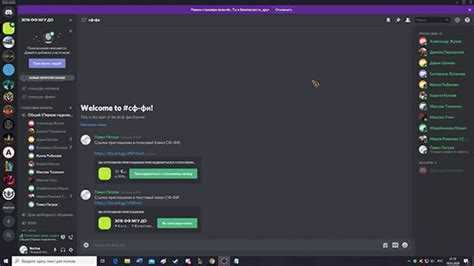
В Discord бот может иметь полный доступ к серверу, включая возможность отправки сообщений в каналы. Для ограничения этого поведения необходимо правильно настроить права роли бота и определить каналы, в которых он может взаимодействовать. Даже при наличии административных полномочий можно выбрать точечные запреты, чтобы сохранить функционал без спама.
Для блокировки сообщений конкретного бота важно проверить настройки ролей и разрешений. В разделе «Роли» можно снять галочку Send Messages для выбранного канала или роли. Это гарантирует, что бот не сможет писать в указанных каналах, но сохранит доступ к другим функциям, таким как чтение сообщений или реагирование на события.
Если бот интегрирован через API или сторонние приложения, рекомендуется дополнительно проверять права через панель разработчика. Использование команд для ограничения действий бота позволяет точечно запретить отправку сообщений без изменения других возможностей. Такой подход снижает риск случайного отключения полезного функционала и сохраняет контроль над сервером.
Настройка прав роли бота для запрета отправки сообщений
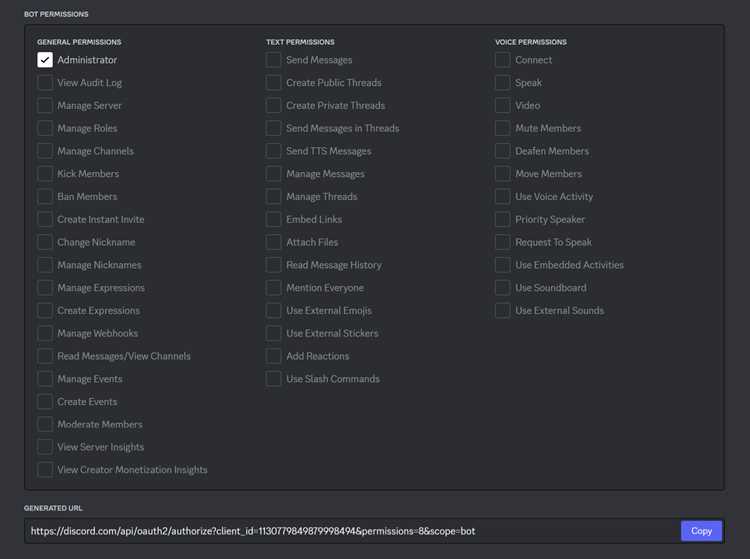
Для запрета боту отправки сообщений необходимо изменить права его роли на сервере. Откройте настройки сервера, перейдите в раздел «Роли» и выберите роль, назначенную боту. В списке разрешений снимите галочку Отправка сообщений (Send Messages) для всех каналов, где ограничение требуется.
Если бот должен работать в некоторых каналах, создайте отдельную роль с ограниченными правами и назначьте её только на нужные каналы. Это позволяет оставить функционал бота, например, чтение сообщений или управление реакциями, без риска отправки нежелательных сообщений.
Для группового управления правами можно использовать наследование разрешений: запрет в категории каналов автоматически распространяется на все дочерние каналы. Проверяйте, что у бота нет административной роли, которая может обходить ограничения, иначе запрет не будет действовать.
После внесения изменений рекомендуется протестировать работу бота, отправив тестовое сообщение через команды или события. Это позволит убедиться, что настройки ролей корректно применены и бот не нарушает ограничения в заданных каналах.
Блокировка сообщений бота в отдельных каналах через настройки сервера

Для запрета отправки сообщений ботом в конкретных каналах откройте настройки нужного канала и перейдите в раздел Разрешения (Permissions). Выберите роль бота и отключите опцию Отправка сообщений (Send Messages). Это запретит ботy писать только в этом канале, не влияя на другие.
Если канал входит в категорию, для которой уже настроены права, убедитесь, что индивидуальные настройки канала не переопределяют категорию. В Discord индивидуальные разрешения всегда имеют приоритет над наследуемыми от категории.
Для групповой блокировки можно использовать категории: настройка запрета на уровне категории автоматически применяется ко всем вложенным каналам. После изменения прав проверьте работу бота, отправив тестовое сообщение, чтобы убедиться, что ограничения действуют корректно.
Для ботов с административными правами настройка отдельных каналов может не срабатывать. В этом случае удалите административные разрешения и используйте только точечные роли с ограниченными правами. Такой подход предотвращает отправку сообщений без ограничения других функций бота.
Использование команд Discord для ограничения действий бота
Discord позволяет ограничивать действия бота через встроенные команды и настройки прав. Для ботов, использующих Slash-команды, можно отключить отдельные команды в определённых каналах через интерфейс Сервера → Настройки → Интеграции → Команды бота. Это предотвращает выполнение функций, связанных с отправкой сообщений.
Для ботов с текстовыми префиксами настройка осуществляется через роли и права доступа: создайте роль с запретом на отправку сообщений и назначьте её пользователю или боту, выполняющему команды. Затем в коде бота проверяйте наличие роли перед выполнением команды, чтобы блокировать нежелательные действия.
Если бот поддерживает управление через Discord API, можно использовать метод PATCH /guilds/{guild.id}/roles/{role.id} для точечной корректировки прав роли бота. Это позволяет программно ограничить отправку сообщений в отдельных каналах без изменения других функций.
После применения командных ограничений рекомендуется протестировать их, проверив реакцию бота на различные команды в каналах с ограничениями. Такой контроль гарантирует, что бот не нарушает запреты, сохраняя разрешённые функции.
Применение разрешений @everyone и @role для контроля бота
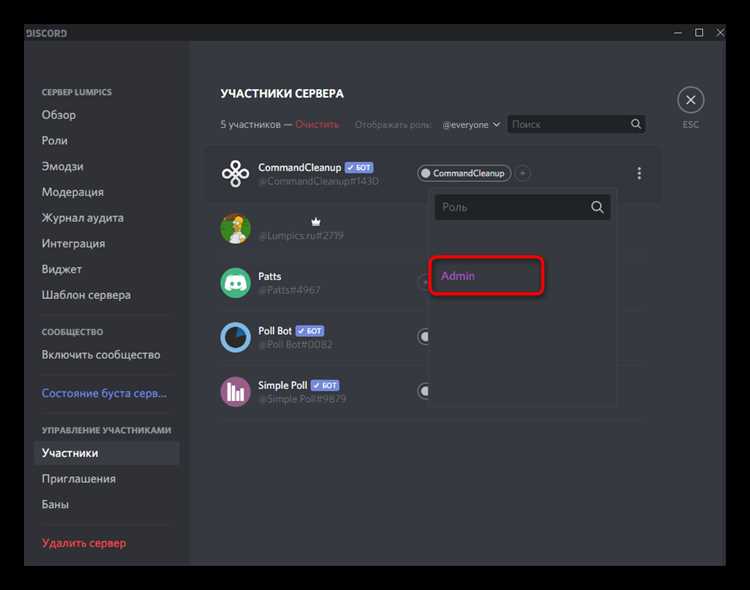
Использование ролей @everyone и @role позволяет управлять доступом бота к каналам на сервере. Разрешения @everyone действуют как базовые и применяются ко всем участникам, включая ботов, если нет индивидуальных ограничений. Для точечного контроля создайте отдельную роль для бота и скорректируйте права через @role.
Например, чтобы запретить боту отправку сообщений, установите для @everyone Отправка сообщений (Send Messages) в положение отключено, а затем разрешите только выбранным ролям выполнять отправку сообщений в нужных каналах. Это позволяет сохранить функционал сервера и исключить спам от бота.
Ниже представлена таблица с рекомендациями по настройке разрешений:
| Роль | Разрешение Send Messages | Рекомендация |
|---|---|---|
| @everyone | Выключено | Базовый запрет для всех участников, включая бота |
| Роль бота | Включено в отдельных каналах | Позволяет выполнять команды и отправлять сообщения только там, где это нужно |
| Дополнительные роли участников | Включено/выключено по необходимости | Контролирует доступ к каналам без влияния на бот |
После настройки проверьте работу бота в каждом канале, чтобы убедиться, что ограничения применяются корректно и не мешают разрешённым действиям.
Отключение прав бота через Discord API
Для точечного ограничения действий бота можно использовать Discord API. С его помощью изменяются права роли бота или отдельные разрешения в каналах без необходимости редактировать их вручную через интерфейс сервера.
Основные шаги:
- Получите идентификатор сервера (guild.id) и роли бота (role.id).
- Используйте метод PATCH /guilds/{guild.id}/roles/{role.id} для изменения разрешений роли.
- Установите флаг SEND_MESSAGES в 0, чтобы запретить отправку сообщений.
- Проверяйте права на уровне канала через PATCH /channels/{channel.id}/permissions/{overwrite.id}, чтобы применить индивидуальные ограничения.
Пример применения:
- Создание роли с отключённой возможностью отправки сообщений.
- Назначение этой роли боту для конкретного канала или категории каналов.
- Тестирование бота, чтобы убедиться, что ограничения корректно действуют и не блокируют другие разрешённые функции.
Использование API позволяет автоматизировать управление правами бота, особенно на больших серверах с множеством каналов, и исключает случайное предоставление административных прав.
Создание фильтров и правил модерации для предотвращения сообщений бота

Даже при корректной настройке ролей и прав, бот может отправлять сообщения через внешние команды или интеграции. Для дополнительного контроля применяются фильтры и правила модерации.
Основные методы:
- Использование встроенных правил модерации Discord: в настройках канала включите фильтры по ключевым словам и ссылкам, которые бот может отправлять.
- Создание сторонних модерационных ботов: они отслеживают и удаляют сообщения, содержащие определённые команды или фразы, характерные для работы бота.
- Настройка событий вебхуков: ограничение отправки сообщений через сторонние приложения или интеграции.
- Применение прав на чтение и запись: ограничение канала только для просмотра, без права на отправку сообщений.
Пример применения фильтров:
- Блокировка сообщений с ключевыми словами типа «!announce» или «!spam».
- Автоматическое удаление сообщений, отправленных ботом вне разрешённых каналов.
- Логирование всех попыток отправки сообщений для анализа активности бота и предотвращения нарушений.
Сочетание фильтров и точных прав ролей позволяет полностью контролировать поведение бота в каналах и предотвращать нежелательные сообщения без отключения остальных функций.
Проверка и тестирование запрета отправки сообщений ботом
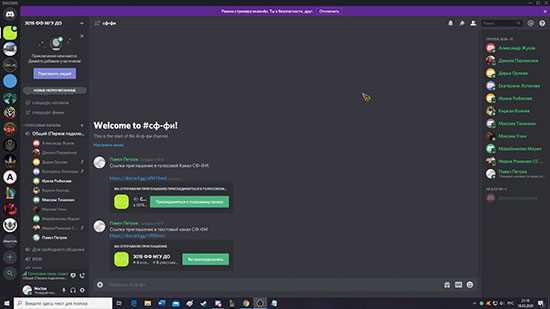
После настройки ролей и ограничений важно убедиться, что бот действительно не может отправлять сообщения в запрещённых каналах. Для этого используйте тестовые команды и создайте временные сообщения в каналах с ограничениями.
Шаги проверки:
- Отправьте тестовую команду бота в канал с запретом. Если бот не отвечает и сообщение не появляется, ограничение применено корректно.
- Проверьте каналы, где отправка разрешена, чтобы убедиться, что функционал бота сохранён. Используйте разные роли и разные каналы для комплексного тестирования.
- Просмотрите журнал действий бота, если доступно, для выявления попыток отправки сообщений. Это помогает выявить пробелы в настройках.
- При использовании сторонних интеграций или API-токенов убедитесь, что ограничения действуют и на эти способы отправки сообщений.
Регулярное тестирование после изменений прав и обновлений бота позволяет поддерживать контроль над его действиями и предотвращать случайные нарушения правил сервера.
Вопрос-ответ:
Как запретить боту писать в определённый канал Discord?
Для ограничения сообщений бота в конкретном канале откройте настройки канала, перейдите в раздел Разрешения, выберите роль бота и отключите опцию Отправка сообщений (Send Messages). Это запретит ботy отправлять сообщения только в этом канале, сохранив доступ к другим функциям, таким как чтение сообщений или управление реакциями.
Можно ли запретить отправку сообщений ботом, не меняя его роль на сервере?
Да, можно использовать индивидуальные разрешения на уровне каналов. Даже если у бота есть роль с правом отправки сообщений, в настройках конкретного канала можно создать переопределение, где Send Messages будет отключено. Это ограничивает действия бота только в этом канале, не затрагивая остальные.
Как проверить, что запрет на отправку сообщений ботом работает корректно?
Для проверки отправьте тестовое сообщение через команды или события бота в канал с ограничением. Если сообщение не появилось, ограничения применены верно. Также полезно проверить журналы действий бота и попытки отправки сообщений через сторонние интеграции, чтобы убедиться, что все каналы защищены.
Можно ли запретить боту отправку сообщений через API?
Да. Через Discord API можно изменить права роли бота с помощью метода PATCH /guilds/{guild.id}/roles/{role.id}, установив флаг SEND_MESSAGES в 0. Для отдельных каналов используется метод PATCH /channels/{channel.id}/permissions/{overwrite.id}, позволяющий запретить отправку сообщений программно.
Какие дополнительные меры можно применить для предотвращения сообщений бота?
Можно создать фильтры и правила модерации: блокировать ключевые слова или команды, отслеживать сообщения через сторонние модерационные боты и настроить вебхуки для ограничения интеграций. Такой подход помогает контролировать поведение бота даже при сохранении остальных функций на сервере.
Как полностью запретить боту отправку сообщений в нескольких каналах Discord одновременно?
Чтобы запретить боту писать в нескольких каналах сразу, создайте отдельную роль с отключённой опцией Отправка сообщений (Send Messages). Затем назначьте эту роль боту и примените её к нужным каналам через настройки категорий или отдельных каналов. Категории позволяют распространять ограничения на все вложенные каналы автоматически. После настройки проверьте работу бота, отправив тестовые сообщения в каждый канал, чтобы убедиться, что ограничения применяются корректно и не затрагивают разрешённые функции.

 Загрузка...