Содержание статьи
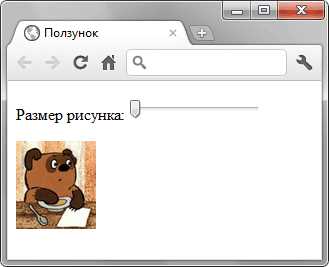
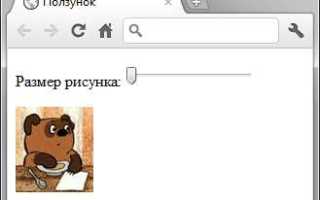
Ползунок в HTML реализуется с помощью тега <input type=»range»>. Он позволяет пользователям выбирать числовое значение в заданном диапазоне, что особенно полезно для регулировки громкости, яркости или других параметров интерфейса. Минимальное (min), максимальное (max) значения и шаг (step) задаются через атрибуты тега, обеспечивая точный контроль над выбором.
Для отображения текущего значения ползунка используется JavaScript. Простое связывание элемента <span> или <output> с событием input позволяет динамически показывать выбранное значение пользователю без перезагрузки страницы. Такой подход повышает интерактивность интерфейса и улучшает пользовательский опыт.
Настройка внешнего вида ползунка достигается через CSS. Можно изменять цвет дорожки, ползунок, тени и границы, а также добавлять эффекты при наведении. Вертикальные ползунки создаются поворотом стандартного горизонтального с помощью transform: rotate(-90deg), что упрощает интеграцию в нестандартные макеты без использования дополнительных библиотек.
Для сложных интерфейсов можно использовать несколько ползунков одновременно, связывать их значения и управлять зависимостями через JavaScript. Это позволяет создавать настраиваемые панели управления, калькуляторы и визуализаторы данных прямо на странице, обеспечивая пользователю точный контроль над параметрами.
Как добавить простой ползунок с помощью тега input
Для создания базового ползунка используется тег <input type=»range»>. Минимальное значение задается атрибутом min, максимальное – max, а шаг изменения – step. Например, <input type=»range» min=»0″ max=»100″ step=»5″> создаст ползунок с диапазоном от 0 до 100, изменяющийся с шагом 5.
По умолчанию ползунок отображается горизонтально и автоматически подстраивается под ширину контейнера. Для установки начального положения используется атрибут value, например: <input type=»range» min=»0″ max=»50″ value=»25″> – ползунок будет установлен в середине диапазона.
Для добавления подписей или текущего значения рядом с ползунком можно использовать элемент <output> или <span>, связывая его с событием input. Это позволяет пользователю видеть точное значение без обращения к дополнительным скриптам.
Настройка минимального, максимального значения и шага ползунка
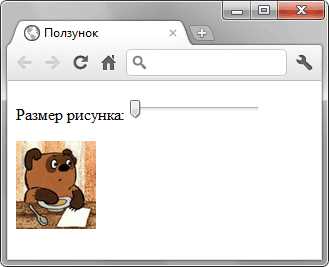
Управление диапазоном и точностью ползунка осуществляется через атрибуты min, max и step. Это позволяет адаптировать элемент под конкретные задачи интерфейса.
- min – минимальное значение ползунка. Например, min=»10″ установит нижнюю границу выбора на 10.
- max – максимальное значение. Например, max=»200″ ограничит верхний предел на 200.
- step – шаг изменения значения. Например, step=»5″ позволит изменять ползунок кратно 5 единицам.
Для корректного использования всех атрибутов важно соблюдать следующие рекомендации:
- Начальное значение value должно находиться в пределах min и max. Например: <input type=»range» min=»0″ max=»100″ value=»50″ step=»10″>.
- Если требуется дробный шаг, используйте десятичные числа в атрибуте step, например step=»0.1″.
- При изменении диапазона динамически через JavaScript также корректируйте текущее значение, чтобы оно оставалось в пределах нового диапазона.
Настройка этих параметров позволяет создавать ползунки для разных задач: регулировки громкости, яркости, выбора числовых параметров или фильтров для данных.
Изменение внешнего вида ползунка через CSS
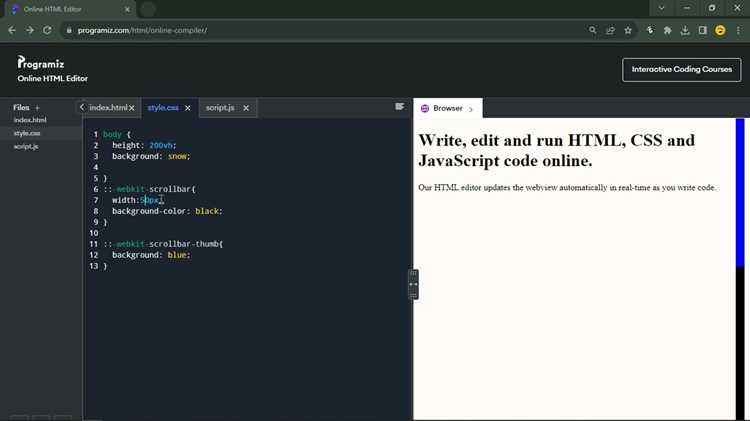
Внешний вид ползунка настраивается с помощью CSS-псевдоэлементов и стандартных свойств. Основные элементы для стилизации:
- ::-webkit-slider-thumb – сам ползунок, который перемещается по дорожке.
- ::-webkit-slider-runnable-track – полоса, по которой движется ползунок.
- ::-moz-range-thumb и ::-moz-range-track – аналогичные элементы для Firefox.
- ::-ms-thumb и ::-ms-track – для Internet Explorer и Edge.
Основные свойства, которые изменяют внешний вид:
- background – цвет или градиент дорожки.
- border – границы ползунка и дорожки.
- width / height – размеры ползунка и полосы.
- border-radius – закругление краев для плавного вида.
- box-shadow – добавление тени для объема и глубины.
- transition – плавные анимации при перемещении ползунка.
Пример базовой стилизации:
input[type=»range»]::-webkit-slider-thumb {
width: 20px;
height: 20px;
background: #007BFF;
border-radius: 50%;
 >cursor: pointer;
}
С помощью этих приемов можно адаптировать ползунок под дизайн сайта, улучшая визуальное восприятие и подчеркивая интерактивность элемента.
Создание вертикального ползунка в HTML
Вертикальный ползунок создается на основе стандартного горизонтального <input type=»range»> с применением CSS-трансформации. Основной способ – поворот элемента на 90 градусов с помощью transform: rotate(-90deg).
Пример базового вертикального ползунка:
<input type=»range» min=»0″ max=»100″ value=»50″ id=»vertical-slider»>
CSS для поворота и корректного отображения:
#vertical-slider {
width: 200px;
 >transform: rotate(-90deg);
 >transform-origin: 50% 50%;
}
Для улучшения взаимодействия важно настроить размеры контейнера и отступы, чтобы ползунок не выходил за границы блока. Также можно применять те же методы стилизации, что и для горизонтального ползунка, включая изменение цвета дорожки, ползунка и добавление теней.
Вертикальные ползунки удобны для регулировки параметров, где логичнее движение по вертикали, например громкость или уровень яркости, и легко интегрируются в интерфейсы с узкими панелями.
Добавление динамического отображения значения ползунка
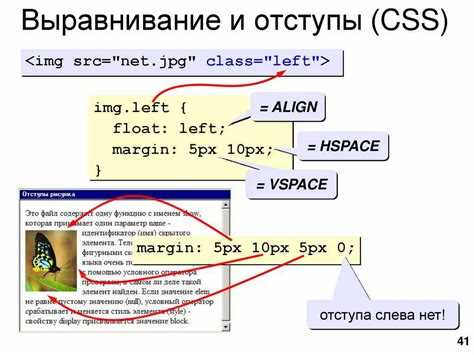
Для отображения текущего значения ползунка используется JavaScript и элемент <span> или <output>. Это позволяет обновлять число в реальном времени при движении ползунка.
Пример HTML:
<input type=»range» id=»slider» min=»0″ max=»100″ value=»50″>
<span id=»slider-value»>50</span>
JavaScript для обновления значения:
const slider = document.getElementById(‘slider’);
const output = document.getElementById(‘slider-value’);
slider.addEventListener(‘input’, function() {
output.textContent = this.value;
});
Рекомендуется использовать событие input вместо change, чтобы обновле
Использование нескольких ползунков на одной странице
Для одновременного использования нескольких ползунков важно присвоить каждому уникальный идентификатор и связанный элемент для отображения значения. Это позволяет управлять каждым ползунком независимо.
Пример таблицы с тремя ползунками:
| Параметр | Ползунок | Значение |
|---|---|---|
| Громкость | <input type=»range» id=»volume» min=»0″ max=»100″ value=»50″> | <span id=»volume-value»>50</span> |
| Яркость | <input type=»range» id=»brightness» min=»0″ max=»100″ value=»75″> | <span id=»brightness-value»>75</span> |
| Контраст | <input type=»range» id=»contrast» min=»0″ max=»100″ value=»60″> | <span id=»contrast-value»>60</span> |
JavaScript для синхронизации значений:
const sliders = [‘volume’, ‘brightness’, ‘contrast’];
sliders.forEach(id => {
const slider = document.getElementById(id);
const output = document.getElementById(id + ‘-value’);
slider.addEventListener(‘input’, function() {
output.textContent = this.value;
});
});
Такой подход позволяет создавать панели управления с несколькими параметрами, при этом каждое значение отображается отдельно, что упрощает настройку интерфейса.
Связывание ползунка с другими элементами формы
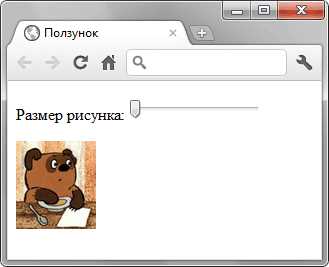
Ползунок может управлять значениями других элементов формы, таких как <input type=»number»>, <select> или чекбоксы. Для этого используется событие input, позволяющее обновлять связанные элементы при изменении положения ползунка.
Пример связи ползунка с числовым полем:
<input type=»range» id=»slider» min=»0″ max=»100″ value=»50″>
<input type=»number» id=»number» min=»0″ max=»100″ value=»50″>
JavaScript для синхронизации значений:
const slider = document.getElementById(‘slider’);
const number = document.getElementById(‘number’);
slider.addEventListener(‘input’, function() {
number.value = this.value;
});
number.addEventListener(‘input’, function() {
slider.value = this.value;
});
Такой подход обеспечивает двустороннюю связь: изменение ползунка обновляет поле ввода, и наоборот. Аналогично можно связывать ползунок с <select> для выбора предустановленных параметров или с несколькими элементами одновременно для комплексных интерфейсов.
Обработка событий изменения ползунка через JavaScript
События ползунка позволяют реагировать на изменение значения в реальном времени. Основное событие – input, которое срабатывает при каждом перемещении ползунка. Событие change активируется только после завершения перемещения.
Пример отслеживания изменения значения:
<input type=»range» id=»slider» min=»0″ max=»100″ value=»50″>
JavaScript:
const slider = document.getElementById(‘slider’);
slider.addEventListener(‘input’, function() {
console.log(‘Текущее значение: ‘ + this.value);
});
Для комплексных интерфейсов можно использовать несколько обработчиков, обновляющих текстовые поля, графики или стили элементов на странице. Рекомендуется применять input для мгновенной обратной связи и change для выполнения действий после завершения изменения.
Вопрос-ответ:
Как создать базовый ползунок в HTML?
Для создания простого ползунка используется тег <input type=»range»>. Атрибуты min и max задают минимальное и максимальное значение, а step — шаг изменения. Например: <input type=»range» min=»0″ max=»100″ step=»5″> создаст ползунок с диапазоном от 0 до 100 с шагом 5.
Как отобразить текущее значение ползунка на странице?
Для отображения значения используют элемент <span> или <output> и событие input в JavaScript. При каждом изменении ползунка скрипт обновляет текстовое значение. Например: slider.addEventListener(‘input’, function() { output.textContent = this.value; });. Это позволяет пользователю видеть точное значение в реальном времени.
Можно ли использовать несколько ползунков на одной странице?
Да, для каждого ползунка назначают уникальный идентификатор и связанный элемент для отображения значения. JavaScript обновляет каждый ползунок независимо. Пример: три ползунка для регулировки громкости, яркости и контраста, где каждому ползунку соответствует отдельное поле для значения, синхронизированное через событие input.
Как изменить внешний вид ползунка с помощью CSS?
Стилизация выполняется через псевдоэлементы: ::-webkit-slider-thumb для ползунка, ::-webkit-slider-runnable-track для дорожки в Chrome и аналогичные для других браузеров. Меняют цвет, размеры, закругления и тени. Например, можно задать ползунку диаметр 20px, цвет #007BFF и закругленные края для круглой формы.
Как связать ползунок с другими элементами формы?
Ползунок можно связывать с <input type=»number»>, <select> или чекбоксами. При событии input значение ползунка передается другому элементу, а при изменении элемента обновляется ползунок. Это обеспечивает двустороннюю синхронизацию, позволяя пользователю управлять параметрами через разные элементы формы одновременно.
Как создать ползунок с точной настройкой диапазона и шага?
Для управления диапазоном ползунка используют атрибуты min, max и step. Атрибут min задает минимальное значение, max — максимальное, а step — величину изменения при каждом движении ползунка. Например, <input type=»range» min=»10″ max=»200″ step=»5″> создаст ползунок, который изменяется с шагом 5 между 10 и 200. Для дробных значений можно использовать десятичный шаг, например step=»0.1″, что позволяет более точно регулировать параметры.
Какие способы существуют для отображения текущего значения ползунка?
Текущее значение ползунка можно выводить с помощью JavaScript и элементов <span> или <output>. Событие input позволяет обновлять значение при каждом движении ползунка, а change срабатывает после завершения изменения. Пример: slider.addEventListener(‘input’, function() { output.textContent = this.value; });. Такой подход позволяет пользователю видеть точное числовое значение, что важно при регулировке громкости, яркости или других параметров интерфейса.

 Загрузка...