Содержание статьи
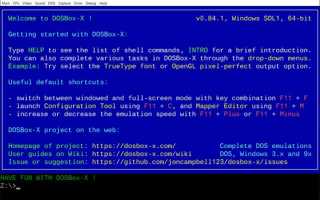
DosBox – это эмулятор DOS, который позволяет запускать старые программы и игры на современных системах. Иногда приложение зависает или выполняется слишком долго, и важно знать, как завершить его работу без потери данных или настроек.
Наиболее быстрый способ прервать выполнение программы – использование комбинации клавиш Ctrl+F9, которая немедленно завершает процесс внутри DosBox. Этот метод подходит для большинства случаев, когда программа полностью зависла и не реагирует на стандартные команды.
Для контроля завершения можно применять встроенные команды DosBox, такие как exit. Они позволяют корректно завершить сеанс, сохранив параметры и текущие настройки эмулятора. Такой подход рекомендуется для игр и утилит, где важны сохранения и конфигурации.
В случаях, когда программа блокирует интерфейс или зависает при запуске, можно использовать системные методы завершения процесса через диспетчер задач операционной системы. Этот способ применяется только при невозможности стандартного выхода и требует осторожности, чтобы не повредить конфигурацию DosBox.
Понимание разных способов остановки программ позволяет экономить время и минимизировать риск повреждения данных. Комбинация клавиш, встроенные команды и управление процессами создают полный набор инструментов для контроля работы DosBox на практике.
Использование комбинации клавиш Ctrl+F9 для мгновенного выхода
В DosBox комбинация клавиш Ctrl+F9 предназначена для мгновенного завершения работы любой запущенной программы. При нажатии этой комбинации эмулятор прерывает текущий процесс и возвращается к командной строке, минуя обычные команды выхода.
Применение Ctrl+F9 особенно актуально, если программа зависла или не отвечает на ввод. Эта комбинация не требует изменения конфигурационных файлов и работает независимо от типа запущенного приложения.
Для быстрого доступа рекомендуется запомнить, что Ctrl удерживается левой рукой, а F9 нажимается правой. Комбинация срабатывает мгновенно, но следует учитывать, что все несохранённые данные в программе будут потеряны.
Ниже приведена таблица с основными сценариями применения Ctrl+F9 и их последствиями:
| Сценарий | Действие Ctrl+F9 | Результат |
|---|---|---|
| Зависшая игра | Нажатие Ctrl+F9 | Игра закрывается, возвращение к командной строке DosBox |
| Утилита для редактирования файлов | Нажатие Ctrl+F9 | Программа завершена, несохранённые изменения теряются |
| Нажатие Ctrl+F9 | Выход без задержек, экран возвращается к DOS-приглашению |
Использование Ctrl+F9 рекомендуется только для быстрого завершения работы. Для сохранения данных лучше сочетать этот метод с регулярными сохранениями внутри программ или игр.
Прерывание программы через меню DosBox
Меню DosBox позволяет завершить выполнение программы, не прибегая к комбинациям клавиш. Для этого необходимо открыть главное окно эмулятора и выбрать пункт File > Exit или Close, в зависимости от версии DosBox.
Этот способ особенно полезен при запуске приложений, где важно корректное завершение работы и сохранение настроек. DosBox автоматически завершает текущие процессы и возвращает пользователя к командной строке.
Если приложение зависло, но окно меню реагирует, рекомендуется использовать Close через меню. При этом сохраняются параметры эмулятора, такие как смонтированные диски и настройки конфигурационного файла.
Меню также предоставляет возможность Reset, что позволяет перезапустить эмулятор вместе с программой, если требуется повторный запуск без выхода из DosBox полностью.
Прерывание через меню следует применять в случаях, когда необходим контроль над состоянием программы и сохранением данных, минимизируя риск потери информации и повреждения конфигурации эмулятора.
Закрытие зависшей программы через системный процесс
Если программа в DosBox полностью зависла и не реагирует на комбинации клавиш или меню, можно завершить процесс через операционную систему. Этот метод подходит для ситуаций, когда эмулятор перестал отвечать и требуется принудительное закрытие.
Для Windows рекомендуется выполнить следующие шаги:
- Открыть Диспетчер задач с помощью Ctrl+Shift+Esc или Ctrl+Alt+Del.
- Перейти на вкладку Процессы или Подробности, в зависимости от версии ОС.
- Найти процесс dosbox.exe или аналогичный, соответствующий запущенному экземпляру эмулятора.
- Выбрать процесс и нажать Завершить задачу или End Task.
Для macOS можно использовать Мониторинг системы:
- Открыть приложение Activity Monitor.
- Выбрать процесс DosBox в списке активных приложений.
- Нажать Quit и подтвердить Force Quit для принудительного завершения.
Для Linux используется команда в терминале:
- Открыть терминал.
- Ввести ps aux | grep dosbox для поиска процесса.
- Завершить процесс командой kill -9 PID, где PID – идентификатор процесса.
Этот способ гарантирует принудительное закрытие зависшей программы, но несохранённые данные в приложении будут потеряны. Рекомендуется использовать системное завершение только при невозможности стандартного выхода через DosBox.
Перезапуск DosBox без потери настроек
Для перезапуска DosBox без утраты текущих настроек важно корректно завершить сеанс. Использование команды exit внутри эмулятора позволяет сохранить смонтированные диски, параметры конфигурации и настройки звука.
В меню DosBox доступен пункт File > Reset, который закрывает текущую сессию и автоматически запускает новый экземпляр эмулятора с сохранением всех параметров. Этот метод предпочтителен, когда требуется повторный запуск после зависания программы.
Если происходит аварийное завершение через системный процесс, сохранение настроек возможно только при использовании конфигурационного файла dosbox.conf. Перед принудительным закрытием рекомендуется проверить, что все изменения и смонтированные диски прописаны в этом файле.
После перезапуска DosBox автоматически загружает конфигурацию из dosbox.conf, что позволяет продолжить работу с теми же дисками, параметрами графики и звука без дополнительной настройки.
Остановка программы с помощью команды exit внутри DosBox

Команда exit в DosBox предназначена для корректного завершения текущего сеанса. Она завершает все запущенные программы и возвращает пользователя к командной строке хостовой системы.
Для применения команды достаточно ввести exit и нажать Enter. Это особенно важно при работе с утилитами или играми, где требуется сохранить параметры и настройки эмулятора.
Использование exit предотвращает потерю данных, в отличие от комбинации Ctrl+F9, которая завершает процесс мгновенно без сохранения изменений.
Команду рекомендуется использовать после завершения всех внутренних операций программы, чтобы обеспечить сохранение конфигурации, смонтированных дисков и параметров звука.
Если требуется автоматическое завершение сеанса при запуске скриптов, команду exit можно добавить в конец batch-файлов или конфигурационного файла dosbox.conf, чтобы DosBox завершал работу после выполнения определённых команд.
Использование встроенных команд для безопасного выхода
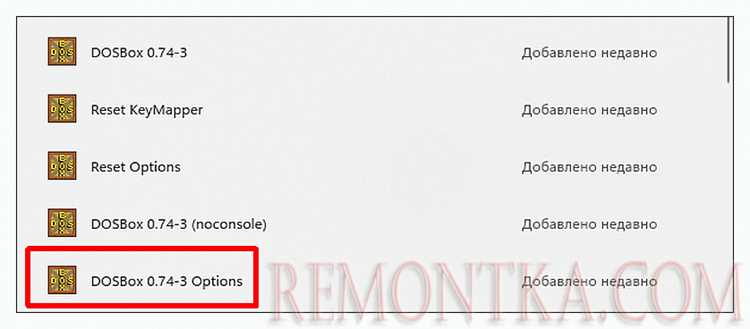
Встроенные команды DosBox позволяют завершать сеанс без потери данных и конфигурации. Основная команда для выхода – exit, которая корректно завершает все активные процессы и возвращает пользователя к командной строке системы.
Для постепенного закрытия приложений можно использовать команды внутри DOS-программы, такие как quit или close, если они поддерживаются конкретной утилитой. Это обеспечивает сохранение всех изменений и настроек.
Комбинирование встроенных команд с правильной организацией конфигурационного файла dosbox.conf позволяет автоматически завершать сеанс после выполнения скриптов или запуска определённых приложений. В конфигурационном файле можно указать команды для монтирования дисков и выхода после завершения работы.
Использование встроенных команд безопаснее, чем принудительное завершение через Ctrl+F9 или системный процесс. Они сохраняют состояние эмулятора, монтированные диски, параметры звука и графики, что особенно важно при работе с играми или редактирующими программами.
Работа с конфигурационным файлом для автоматического завершения
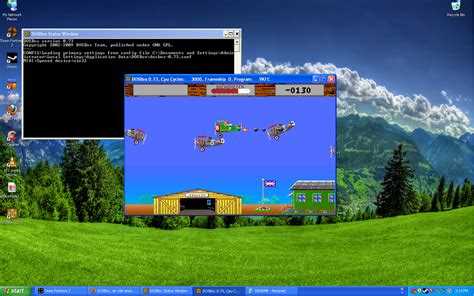
Конфигурационный файл dosbox.conf позволяет задавать автоматическое завершение сеанса после выполнения определённых команд. Это особенно полезно при запуске скриптов или batch-файлов, где требуется последовательное выполнение действий без вмешательства пользователя.
Для настройки автоматического выхода необходимо добавить в конец секции [autoexec] команду exit. Например:
mount c c:\games
c:
mygame.exe
exit
Такой подход гарантирует, что после завершения программы DosBox автоматически закроется, сохранив смонтированные диски и основные параметры эмулятора.
Также в dosbox.conf можно прописывать последовательность команд для монтирования дисков, запуска приложений и безопасного выхода. Это минимизирует риск ошибок при ручном завершении и ускоряет работу с повторяющимися задачами.
Советы по предотвращению зависаний и аварийного завершения
Для стабильной работы DosBox и предотвращения зависаний важно соблюдать несколько правил настройки и эксплуатации эмулятора.
- Регулярно сохранять прогресс внутри приложений и игр, чтобы минимизировать потерю данных при аварийном завершении.
- Использовать корректные параметры конфигурации в dosbox.conf, включая объем памяти, частоту процессора и настройки графики, соответствующие запускемой программе.
- Монтировать только необходимые диски и избегать одновременного подключения большого количества виртуальных устройств.
- Обновлять версию DosBox до последней стабильной сборки, чтобы исключить ошибки, исправленные разработчиками.
- При использовании скриптов и batch-файлов добавлять команду exit для безопасного завершения после выполнения всех действий.
Дополнительно рекомендуется:
- Следить за совместимостью запускаемых программ с текущей версией DosBox.
- Избегать одновременного запуска нескольких экземпляров эмулятора на слабых системах, чтобы предотвратить зависания.
- Использовать встроенные команды и меню для корректного завершения работы вместо принудительных методов.
Соблюдение этих правил позволяет снизить вероятность зависаний, уменьшить риск потери данных и обеспечить стабильное завершение работы DosBox.
Вопрос-ответ:
Как быстро завершить зависшую программу в DosBox?
Если программа перестала реагировать, можно использовать комбинацию клавиш Ctrl+F9. Это мгновенно завершает процесс и возвращает эмулятор к командной строке. Следует помнить, что несохранённые данные будут потеряны.
Можно ли завершить работу программы через меню DosBox?
Да, в меню DosBox есть пункты File > Close или Exit, которые корректно завершают сеанс. Этот способ безопасен для сохранения смонтированных дисков и настроек конфигурации.
Как закрыть зависшую программу через системные средства?
Если DosBox полностью завис, в Windows можно открыть Диспетчер задач, найти процесс dosbox.exe и выбрать Завершить задачу. На macOS используется Activity Monitor и Force Quit. На Linux через терминал выполняется kill -9 PID. Этот способ применяется только при невозможности обычного выхода.
Что делает команда exit внутри DosBox и когда её использовать?
Команда exit завершает текущий сеанс DosBox корректно, закрывая все программы и сохраняя настройки. Её рекомендуется применять после завершения работы с приложениями, чтобы избежать потери смонтированных дисков и параметров эмулятора.
Как настроить автоматическое завершение программы через конфигурационный файл?
В файле dosbox.conf в секции [autoexec] можно добавить команду exit после запуска нужной программы. Например, сначала монтируются диски, затем запускается приложение, и после его завершения DosBox автоматически закрывается, сохраняя параметры.
Как быстро завершить программу, если она зависла в DosBox?
Для мгновенного завершения зависшей программы в DosBox используйте комбинацию клавиш Ctrl+F9. Это прерывает выполнение процесса и возвращает эмулятор к командной строке. Учтите, что несохранённые данные будут потеряны, поэтому такой метод стоит применять только при полной блокировке приложения.
Можно ли настроить автоматическое завершение DosBox после запуска программы?
Да, это делается через конфигурационный файл dosbox.conf. В секции [autoexec] можно добавить команды для монтирования дисков, запуска приложения и завершения работы с помощью exit. После выполнения программы DosBox автоматически закроется, сохраняя смонтированные диски и параметры эмулятора.

 Загрузка...