Содержание статьи

Определение открытых файлов на сервере напрямую связано с контролем процессов, диагностикой сбоев и администрированием хранилища. Когда файл не удаётся удалить, переместить или заменить, причина почти всегда одна – он удерживается активным процессом. Без понимания того, какой именно процесс и какой пользователь работает с файлом, любые действия на сервере превращаются в угадывание.
На практике задача возникает при обновлении приложений, очистке логов, обслуживании баз данных и расследовании инцидентов безопасности. Например, открытый конфигурационный файл может указывать на зависший сервис, а занятый лог – на некорректно завершённый процесс. В серверных средах с высокой нагрузкой таких ситуаций может быть десятки ежедневно, поэтому администратору важно быстро получать точную картину использования файлов.
Подходы к выявлению открытых файлов зависят от операционной системы, типа файловой системы и способа доступа – локального или сетевого. В Linux используются механизмы ядра и таблицы дескрипторов, в Windows – встроенные средства мониторинга и управления сеансами. Понимание этих различий позволяет не просто увидеть список файлов, а связать их с конкретными действиями на сервере.
Корректная проверка открытых файлов помогает избежать принудительных перезапусков, потери данных и остановки сервисов. Вместо радикальных мер можно точно определить источник блокировки и принять обоснованное решение: завершить процесс, дождаться освобождения ресурса или изменить порядок обслуживания системы.
Определение открытых файлов и процессов на Linux с помощью lsof
Команда lsof предоставляет полный список открытых файлов и связанных с ними процессов в Linux. Каждый файл, открытый процессом, отображается с указанием PID, имени пользователя, типа файла и точки монтирования. Это позволяет быстро выявить, какие процессы блокируют ресурсы на диске.
Если нужно просмотреть все сетевые соединения и открытые сокеты, достаточно запустить lsof -i. Этот режим полезен для диагностики приложений, которые создают файлы во временных каталогах при работе с сетью, таких как веб-серверы и базы данных.
Для систем с высокой нагрузкой рекомендуется комбинировать lsof с фильтрацией по пользователю: lsof -u имя_пользователя. Это позволяет исключить системные процессы и сосредоточиться на действиях конкретных сервисов или операторов.
Просмотр файлов, занятых процессами, через fuser и /proc
Команда fuser позволяет определить, какие процессы используют конкретный файл или каталог. Она отображает PID процессов и тип доступа: чтение, запись или выполнение. Например, fuser -v /var/log/syslog покажет все процессы, удерживающие системный лог, с указанием пользователя и режима доступа.
fuser поддерживает сигналы для завершения процессов. Использование fuser -k /путь/к/файлу завершает все процессы, удерживающие ресурс, что удобно при необходимости освобождения заблокированных файлов без ручного поиска PID.
Альтернативный способ – изучение каталога /proc, где каждая папка с PID представляет отдельный процесс. Внутри директории /proc/PID/fd хранятся символьные ссылки на все открытые файловые дескрипторы. Считывая их, можно точно узнать, какие файлы и сокеты использует процесс.
Пример таблицы для систематизации данных по открытым файлам через /proc:
| PID | Пользователь | Файл | Тип доступа |
|---|---|---|---|
| 1023 | mysql | /var/lib/mysql/ibdata1 | чтение/запись |
| 2045 | nginx | /var/log/nginx/access.log | запись |
| 3078 | appuser | /home/appuser/config.yaml | чтение |
Метод /proc особенно полезен при анализе процессов, которые скрываются от стандартных инструментов мониторинга, или при необходимости программного анализа состояния системы. Скрипт может проходить по каталогам /proc/*/fd, собирать ссылки на файлы и формировать отчёт для администратора.
Для комплексного мониторинга рекомендуется сочетать fuser и /proc: fuser быстро показывает занятые файлы и PID, а /proc позволяет детально изучить дескрипторы и типы доступа. Такой подход позволяет точно определять источники блокировок без перебоев в работе критичных сервисов.
При регулярном администрировании можно настроить cron-задачи, которые анализируют ключевые каталоги, используя fuser и /proc, и сохраняют результаты в лог-файл. Это упрощает выявление повторяющихся проблем и повышает контроль над доступом к важным ресурсам.
Поиск открытых файлов на Windows Server через диспетчер ресурсов
Диспетчер ресурсов в Windows Server позволяет определить, какие файлы открыты пользователями и процессами на сервере, а также отслеживать сетевые подключения к общим ресурсам. Инструмент особенно полезен для серверов с активным использованием файловых шаров SMB.
Для поиска открытых файлов необходимо открыть «Диспетчер ресурсов» через Server Manager → Tools → Resource Monitor или использовать команду resmon.exe. В разделе «Диск» отображаются все процессы с открытыми файлами и их состояние доступа.
Практические шаги для выявления открытых файлов в сетевых папках:
- Перейдите на вкладку «Диск» и отсортируйте процессы по активности.
- Используйте фильтр по имени файла или каталога для быстрой локализации.
- Проверяйте столбцы «PID», «Пользователь» и «Тип доступа» для оценки влияния на работу сервиса.
Если требуется увидеть файлы, открытые через сетевые подключения, откройте Computer Management → Shared Folders → Open Files. Здесь отображается таблица с информацией о пользователе, файле и длительности открытия:
- Имя файла
- Путь к файлу
- Имя пользователя
- Время удержания
Для блокирования или завершения доступа к файлу можно использовать опцию «Close Open File». Это безопаснее, чем принудительное завершение процесса, так как закрываются только сетевые дескрипторы, а процесс продолжает работу.
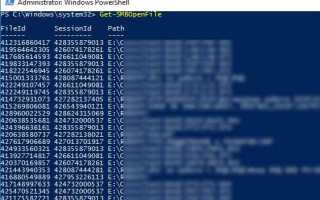
Регулярный мониторинг открытых файлов позволяет выявлять ресурсоёмкие процессы и предотвращать конфликты при обновлении приложений или резервном копировании. Автоматизация с помощью PowerShell команд типа Get-SmbOpenFile помогает собирать отчёты без ручного вмешательства.
Комбинируя диспетчер ресурсов с PowerShell, администратор получает полный контроль: можно фильтровать файлы по пользователю, типу доступа и длительности открытия, выявлять зависшие процессы и принимать обоснованные решения о завершении или перенаправлении работы сервисов.
Проверка открытых файлов в сетевых шарах и SMB-сессиях
Открытые файлы в сетевых шарах могут блокировать доступ к ресурсам и замедлять работу серверов. SMB-сессии позволяют пользователям получать доступ к общим папкам, и каждый открытый файл фиксируется в таблице активных соединений на сервере.
На Windows Server для мониторинга открытых файлов в сетевых шарах используется оснастка Computer Management → Shared Folders → Open Files. Здесь отображается:
- Имя файла и путь
- Пользователь, удерживающий файл
- Тип доступа (чтение, запись)
- Время удержания ресурса
Для администрирования SMB-сессий рекомендуется использовать PowerShell команды:
- Get-SmbOpenFile – показывает все открытые файлы и связанные с ними сессии.
- Close-SmbOpenFile -FileId – закрывает конкретный файл без остановки процесса пользователя.
- Get-SmbSession – отображает активные соединения и пользователя, который их инициировал.
Регулярный мониторинг открытых файлов и сессий позволяет выявлять длительно удерживаемые ресурсы, оптимизировать доступ пользователей и предотвращать задержки при обновлениях или резервном копировании. В таблицах желательно фиксировать дату, пользователя, путь и тип доступа.
Автоматизация с помощью скриптов на PowerShell или Bash позволяет периодически собирать данные и формировать отчёты о сетевых файлах. Это упрощает анализ повторяющихся блокировок и выявление процессов, которые создают высокую нагрузку на файловые шары.
Выявление файловых блокировок, мешающих удалению или изменению файлов
Файловые блокировки возникают, когда процесс удерживает ресурс в режиме записи или чтения, не позволяя другим операциям. На Linux блокировки можно определить с помощью lsof и fuser, проверяя статус файловых дескрипторов и тип доступа. Например, команда lsof +D /путь/к/каталогу показывает все файлы в каталоге, которые заняты процессами.
На Windows Server выявить блокировки помогает диспетчер ресурсов и PowerShell. Используя Get-SmbOpenFile или Open Files в оснастке Shared Folders, администратор видит, какой пользователь удерживает файл и какой тип доступа установлен, что позволяет принять решение о закрытии соединения или завершении сеанса.
Особое внимание стоит уделять системным процессам, которые автоматически создают временные файлы. Они часто остаются открытыми и мешают удалению, даже если пользователь закрывает приложение. В Linux такие файлы можно найти в каталоге /proc/*/fd, а в Windows – через отображение дескрипторов в ресурсах сервера.
Для безопасного устранения блокировки рекомендуется завершать только необходимые процессы или закрывать конкретные сетевые дескрипторы. Принудительное удаление файла без анализа блокировок может привести к повреждению данных или остановке критичных сервисов, поэтому фиксировать PID, пользователя и тип доступа необходимо перед любыми действиями.
Удалённая проверка открытых файлов на сервере по SSH
SSH позволяет выполнять диагностику открытых файлов на удалённых серверах без физического доступа. Для Linux-серверов достаточно подключиться по SSH и использовать команды lsof или fuser с указанием конкретного каталога или файла. Например, ssh user@server «lsof /var/log» покажет все процессы, удерживающие системные логи.
Удалённая проверка полезна для серверов с высокой нагрузкой, где блокировки могут препятствовать резервному копированию или обновлению приложений. В сочетании с фильтрацией по PID или имени пользователя можно выявлять конкретные процессы, создающие конфликт доступа.
Для автоматизации рекомендуется запускать скрипты через SSH, которые собирают данные о открытых файлах и сохраняют их в лог. Скрипт может циклически проходить по ключевым каталогам, фиксировать PID, тип доступа и длительность удержания файла, что упрощает анализ проблем в динамических средах.
Кроме стандартных инструментов, можно использовать команды типа stat и просмотр дескрипторов в /proc/PID/fd для точной информации о файловых блокировках. Такой подход минимизирует риски случайного завершения критичных процессов и позволяет принимать обоснованные решения о высвобождении ресурсов.
Вопрос-ответ:
Как определить, какой процесс удерживает конкретный файл на Linux-сервере?
Для выявления процесса, который удерживает файл, на Linux используют команду lsof. Синтаксис lsof /путь/к/файлу показывает PID процесса, имя пользователя, тип доступа и имя команды. Дополнительно можно использовать fuser, который выводит PID и позволяет посылать сигналы для завершения процесса. Эти инструменты помогают точно понять, какой процесс блокирует файл, и принять меры для освобождения ресурса.
Можно ли узнать, какие файлы открыты другими пользователями на Windows Server?
Да, Windows Server отображает открытые файлы через оснастку Computer Management → Shared Folders → Open Files. В таблице указываются имя файла, путь, пользователь, удерживающий файл, и длительность открытия. Также доступно управление открытыми файлами: можно закрыть конкретный файл без завершения процесса, что помогает предотвращать конфликты при обновлениях и резервном копировании.
Как проверить открытые файлы на удалённом Linux-сервере без физического доступа?
Для удалённого анализа используют SSH. После подключения достаточно выполнить команды lsof или fuser с указанием файлов или каталогов. Например, ssh user@server «lsof /var/log» выведет все процессы, которые удерживают системные логи. Для регулярного контроля можно запускать скрипты, собирающие информацию о PID, пользователях и типе доступа, и сохранять результаты в лог-файл для последующего анализа.
Как выявить файловые блокировки в сетевых шарах и SMB-сессиях на сервере?
На Windows Server открытые файлы в сетевых шарах проверяются через Get-SmbOpenFile в PowerShell или через оснастку Shared Folders. Отображается PID процесса, пользователь, тип доступа и путь к файлу. Для закрытия блокировки используют Close-SmbOpenFile -FileId, что завершает конкретное соединение без остановки процесса. На Linux с Samba аналогичную информацию можно получить командой smbstatus, где видно, какие файлы открыты и какие пользователи удерживают их.

 Загрузка...