Содержание статьи
Для отслеживания заполненных Google форм в первую очередь стоит проверить электронную почту. Большинство форм отправляют подтверждение на адрес, с которым вы их заполняли. В Gmail используйте поиск по словам «Google Forms» или «Форма Google», чтобы найти письма с подтверждениями или копиями отправленных ответов.
История браузера – второй источник информации. В Chrome или другом браузере откройте Историю посещений и выполните поиск по docs.google.com/forms. Так можно определить, какие формы вы открывали и отправляли, даже если подтверждения на почте отсутствуют.
Google Drive хранит копии форм, если вы их создавали или редактировали. Проверяйте раздел Мои файлы и вкладку Недавние, чтобы найти формы, с которыми работали. Это позволяет восстановить данные и увидеть отправленные ответы при необходимости.
Для системного контроля используйте расширения браузера или сторонние инструменты анализа активности. Они фиксируют посещённые URL форм и время отправки, что удобно для ведения учёта анкет, опросов или рабочих документов без зависимости от почтовых уведомлений.
Проверка истории отправленных форм в Gmail
Чтобы узнать, какие Google формы вы отправляли, откройте Gmail и используйте поисковую строку. Введите `from:forms-receipts@google.com` или `subject:Подтверждение отправки формы`. Это сразу покажет письма с подтверждениями заполнения форм.
Каждое письмо от Google Forms содержит ссылку на форму и дату отправки. Если письма заархивированы, используйте фильтр `in:all` для поиска в архиве. Это позволяет восстановить полный список без пропусков.
Для более точного поиска добавьте ключевые слова, связанные с формой, например название мероприятия или имя организатора. Это сузит результаты и ускорит проверку.
- Откройте Gmail на компьютере для удобного отображения всех писем.
- Используйте вкладку «Сообщения» → «Сортировка по дате» для хронологического анализа.
- Применяйте комбинированные фильтры, например `from:forms-receipts@google.com after:2025/01/01 before:2025/12/31`, чтобы искать по конкретным периодам.
Если письма удалены, проверьте папку «Корзина». Gmail хранит удаленные письма до 30 дней, что позволяет восстановить подтверждения отправки форм.
Для постоянного контроля полезно создать ярлык, например «Отправленные формы». Настройте фильтр, который автоматически помечает письма от `forms-receipts@google.com`, чтобы все новые подтверждения попадали в один раздел.
Также можно экспортировать найденные письма в Google Таблицы с помощью Google Apps Script. Скрипт считывает тему и дату письма, создавая удобный список всех отправленных форм.
Если нужно проверить конкретные ответы, откройте ссылку в письме с подтверждением – она ведет на форму с вашей отправленной информацией. Это особенно полезно для регистрации на мероприятия или образовательные курсы.
Регулярная проверка истории отправленных форм в Gmail помогает контролировать отправки, избегать дубликатов и сохранять записи для отчетности или личного архива.
Использование Google Диска для поиска заполненных форм
Все Google формы, которые вы создаёте или заполняете, могут автоматически сохраняться на вашем Google Диске, если отправка формы предполагает генерацию таблицы с ответами. Чтобы найти такие формы, откройте Диск и в строке поиска используйте фильтр по типу файла: Google Таблицы. Это позволит отобразить все документы, куда собираются ответы, и даст точное понимание, какие формы вы заполняли.
Для более быстрого поиска используйте ключевые слова из названий форм или адресов отправителей. В Google Диске можно комбинировать фильтры: например, тип файла: таблица + создано мной, чтобы увидеть только те формы, на которые вы отвечали лично. Такой подход особенно эффективен, если вы участвуете в нескольких опросах одновременно.
Если форма не привязана к таблице ответов, можно попробовать искать через историю последних изменений на Диске. В верхнем правом углу выберите Недавние – здесь отображаются все документы и формы, которые вы открывали или редактировали. Так вы сможете отследить формы, где данные отправлялись без создания отдельной таблицы.
Для систематизации используйте папки и пометки. Создайте отдельную папку Заполненные формы и перемещайте туда найденные таблицы. Дополнительно добавляйте метки по дате или теме опроса. Это облегчает быстрый поиск и исключает необходимость вручную просматривать каждый файл при проверке, какие Google формы вы уже заполняли.
Поиск по уведомлениям от Google Форм
Если вы хотите точно узнать, какие Google формы заполняли, первым шагом станет проверка уведомлений на электронной почте. Google Формы отправляют подтверждения о заполнении на адрес, указанный при отправке формы. Используйте поиск в Gmail по ключевым словам: «Google Forms» или «Подтверждение отправки формы». Для более точного результата можно сочетать поиск с фильтрами по дате или отправителю. Это особенно полезно, если вы заполняли формы для разных организаций и хотите отделить рабочие заявки от личных.
Для систематизации найденных уведомлений создайте отдельную метку в Gmail, например, «Заполненные формы», и автоматически применяйте ее через фильтры к будущим письмам. Альтернатива – экспортировать уведомления в Google Таблицы через Google Apps Script, чтобы получать сводный список с датой отправки, названием формы и статусом ответа. Такой подход позволяет не только быстро находить нужную форму, но и отслеживать, какие анкеты требуют повторного подтверждения или дополняющих данных.
Просмотр ответов в сохранённых таблицах Google Sheets
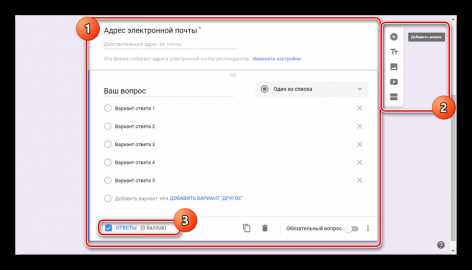
После того как вы заполняете Google форму, ответы могут автоматически сохраняться в связанной Google таблице. Чтобы открыть её, перейдите в форму, нажмите на вкладку «Ответы» и выберите значок Google Sheets. Таблица создаётся один раз, и все последующие ответы добавляются в неё автоматически.
Каждая строка в таблице соответствует отдельному заполнению формы. Столбцы обычно содержат дату и время отправки, а также все вопросы формы. Это позволяет быстро фильтровать записи по конкретным критериям, например, по дате или по имени респондента.
Для удобного поиска используйте встроенные фильтры Google Sheets. Выделите строку заголовков, перейдите в «Данные» → «Создать фильтр» и настройте фильтры для столбцов с нужными параметрами. Это особенно полезно, если форма содержит сотни или тысячи ответов.
Можно выделять отдельные ответы с помощью условного форматирования. Например, чтобы подсветить все заполнения с определённым ответом на вопрос «Город проживания», выберите соответствующий столбец, перейдите в «Формат» → «Условное форматирование» и задайте правила подсветки.
Таблицы Google Sheets позволяют экспортировать данные для анализа. Через «Файл» → «Скачать» можно получить данные в форматах Excel, CSV или PDF, сохранив все ответы для офлайн-работы и отчетности.
Пример структуры таблицы с ответами формы:
| Дата и время | Имя | Город | Отзыв | |
|---|---|---|---|---|
| 12.02.2026 14:32 | Иван Петров | ivan@example.com | Москва | Все понравилось |
| 12.02.2026 15:08 | Мария Смирнова | maria@example.com | Санкт-Петербург | Хотелось бы больше информации |
| 13.02.2026 09:21 | Алексей Кузнецов | alex@example.com | Казань | Отличная форма |
Для регулярного отслеживания новых ответов можно настроить уведомления. В Google Sheets выберите «Инструменты» → «Правила уведомлений» и укажите, когда получать письма – при изменении данных или добавлении новых строк. Это позволит своевременно проверять все заполнения без ручного открытия таблицы.
Проверка автозаполнения и сохранённых данных браузера
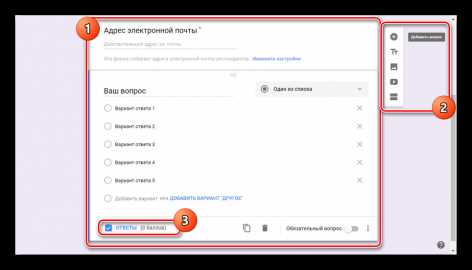
Современные браузеры сохраняют введённые формы для ускорения повторного заполнения. Чтобы узнать, какие Google формы вы могли заполнять, первым шагом стоит проверить настройки автозаполнения. В Chrome это делается через раздел «Настройки» → «Автозаполнение» → «Пароли и формы». Здесь отображаются все сохранённые данные, включая адреса электронной почты, имена и контактную информацию.
Firefox хранит данные автозаполнения в «Настройки» → «Приватность и безопасность» → «Сохранённые логины и пароли» и отдельные данные форм. Проверка этих списков позволяет увидеть, какие формы вы заполняли повторно, даже если они были закрыты без отправки.
Edge использует схему аналогичную Chrome. В разделе «Профили» → «Пароли и автозаполнение» можно найти историю сохранённых форм. Особенность Edge в том, что он синхронизирует данные с вашей учётной записью Microsoft, поэтому проверка доступна на всех устройствах, где выполнен вход.
Safari на macOS хранит автозаполнения в «Настройки» → «Автозаполнение» и требует авторизации через Keychain для просмотра всех данных. Это позволяет увидеть адреса электронной почты и контактные данные, которые использовались для входа в Google формы.
Для точного поиска формы используйте функцию «Найти» в списке автозаполнения. В Chrome и Firefox можно вводить часть адреса формы или название организации, чтобы отфильтровать результаты. Это помогает быстро определить, на какие формы оставлялись данные.
Важно проверить также историю браузера. Многие формы сохраняются в истории посещённых страниц. В Chrome история доступна через Ctrl+H (Cmd+Y на Mac), где можно просмотреть все URL Google Forms с указанием даты посещения.
Если автозаполнение отключено, но вы используете синхронизацию с аккаунтом Google, данные форм могут быть доступны через Google Dashboard. Раздел «Данные и персонализация» показывает список сервисов, где вы оставляли информацию, включая формы, заполненные с вашей учётной записью.
Регулярная проверка автозаполнения и сохранённых данных помогает контролировать личные сведения. Рекомендуется удалять устаревшие записи, особенно адреса электронной почты и телефоны, чтобы снизить риск случайного раскрытия информации при повторном использовании форм.
Использование сторонних инструментов для отслеживания форм
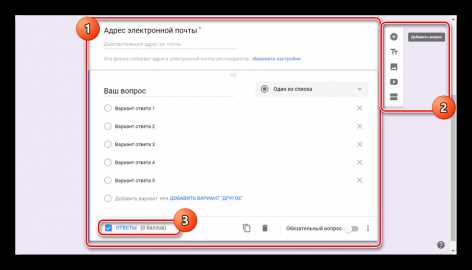
Сервисы автоматизации и мониторинга активности позволяют фиксировать факты отправки веб-форм, включая Google Forms, даже если сами формы не сохраняют историю для пользователя. Например, расширения журналирования браузера (Web Activity Log, History Trends Unlimited) анализируют посещённые URL и сохраняют временные метки переходов на адреса вида docs.google.com/forms, что помогает восстановить перечень заполненных анкет по дате и времени.
Инструменты управления паролями, такие как менеджеры с функцией автозаполнения, ведут локальные журналы использования полей ввода. При включённом логировании они сохраняют домены и структуру форм, где применялись сохранённые данные. Это позволяет сопоставить записи с конкретными Google Формами, особенно если в форме использовались уникальные поля (например, корпоративная почта или ID сотрудника).
Системы родительского контроля и корпоративного мониторинга (например, решения класса endpoint monitoring) фиксируют HTTP‑запросы и метаданные отправки форм. В отчётах можно найти POST‑запросы к адресам formResponse, характерным для Google Forms, с отметками времени и устройствами, что даёт возможность восстановить факт отправки даже при отсутствии истории браузера.
Для регулярного отслеживания рекомендуется настроить автоматический экспорт истории посещений в CSV через расширения браузера и синхронизировать их с облачным хранилищем. Это создаёт независимый архив, где можно фильтровать записи по ключевым словам «forms», «viewform», «formResponse» и быстро выявлять заполненные формы за любой период.
Вопрос-ответ:
Можно ли посмотреть все формы Google, которые я когда-либо заполнял?
Прямого списка всех заполненных форм Google не существует. Однако вы можете найти такие формы через историю вашей почты Gmail, если форма отправляла подтверждение, либо через Google Диск в разделе «Мои файлы», если вы создавали копии или сохраняли ответы. Еще один способ — поиск по ключевым словам в Gmail или использование фильтров по отправителю формы.
Как восстановить доступ к форме, которую я заполнял, но потерял ссылку?
Если ссылка на форму утеряна, попробуйте найти письмо с подтверждением, которое могло прийти на вашу почту после отправки ответа. Также можно обратиться к владельцу формы, если вы знаете, кто её создавал, и попросить прислать ссылку повторно. В некоторых случаях формы сохраняются в Google Диске, если вы сохраняли копию ответов, и их можно открыть оттуда.
Сохраняет ли Google историю всех моих ответов в формах?
Google не ведет отдельного централизованного архива для всех ответов пользователей. Ответы сохраняются только у владельцев форм. Вы можете видеть только те ответы, которые сохраняли сами, например, через подтверждения на почте или если форма автоматически сохраняла копию на ваш Google Диск. Для просмотра своих прошлых ответов нужно искать подтверждающие письма или копии файлов.
Есть ли способ найти заполненные формы по дате?
Да, косвенно. В Gmail можно использовать фильтры по дате и ключевым словам из писем с подтверждением. Если вы сохраняли формы на Google Диске, можно сортировать файлы по дате создания или изменения. Это позволяет приблизительно определить, когда была заполнена конкретная форма, даже если вы не помните точную ссылку.
Можно ли удалить запись о заполненной форме, чтобы её никто не видел?
Вы не можете удалить ответы, уже сохраненные у владельца формы, кроме как попросить его удалить ваши данные. На своей почте или в Google Диске вы можете удалить письма с подтверждениями или сохраненные копии, чтобы информация не отображалась у вас. Но сам факт отправки формы останется у её создателя, если они хранят ответы.
Можно ли увидеть все Google формы, которые я заполнял ранее?
Прямого списка всех форм, которые вы заполняли, Google не предоставляет. Однако есть несколько способов вспомнить или найти их. Один из методов — проверить папку «Входящие» или «Архив» в Gmail, если вы получали подтверждения после отправки формы. Также можно использовать поиск по ключевым словам вроде «Google Forms» или названиям опросов. Если форма создавалась внутри организации, иногда она сохраняется в вашей учетной записи Google Диска в разделе «Мои формы».
Можно ли восстановить доступ к форме, если я потерял ссылку на нее?
Если ссылка на форму потеряна, есть несколько вариантов. Если вы использовали Gmail для отправки ответов, попробуйте найти письмо с подтверждением. Иногда отправители форм отправляют уведомления о новых опросах, и их можно найти через поиск по теме или отправителю. Также, если форма была создана внутри компании или учебного заведения, можно обратиться к администратору или автору формы, чтобы получить доступ. Еще один способ — проверить историю браузера, где могла быть открыта нужная форма.

 Загрузка...