В GitLab merge request позволяет объединять изменения из одной ветки в другую. Иногда требуется отменить такой запрос, если изменения оказались ненужными или содержат ошибки. Отмена merge request не удаляет автоматически саму ветку, но предотвращает её слияние с основной веткой.
Существует несколько способов отмены merge request: через веб-интерфейс GitLab и с помощью командной строки. Выбор метода зависит от текущего статуса запроса и прав доступа пользователя. Важно заранее проверить, не были ли уже приняты отдельные коммиты, так как это может повлиять на последующие действия.
После отмены merge request рекомендуется очистить ветку или пометить её как неактивную, чтобы не создавать путаницы в репозитории. Также GitLab сохраняет историю действий, что позволяет при необходимости восстановить отменённый запрос.
Проверка статуса существующего merge request

Перед отменой merge request важно убедиться в его текущем статусе. В GitLab каждый merge request имеет статус: «Open» (открыт), «Merged» (слиян) или «Closed» (закрыт). Отмена возможна только для открытых запросов.
Для проверки статуса через веб-интерфейс необходимо открыть проект, перейти в раздел Merge Requests и найти нужный запрос. Статус отображается рядом с названием merge request, а также указывается дата создания и автор.
Если используется командная строка, можно выполнить команду git fetch для обновления локального репозитория, затем git log origin/ветка для просмотра последних коммитов. Статус merge request можно уточнить через GitLab API с помощью запроса GET /projects/:id/merge_requests/:merge_request_iid, где :id – идентификатор проекта, а :merge_request_iid – номер запроса.
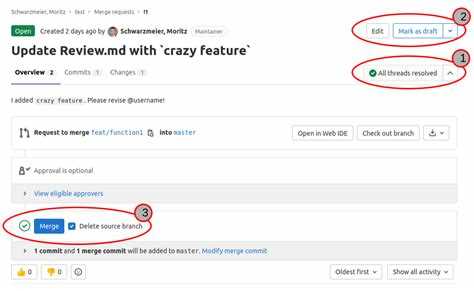
Для отмены merge request через веб-интерфейс необходимо открыть проект в GitLab и перейти в раздел Merge Requests. Найдите нужный запрос, используя фильтры по автору, ветке или статусу.
Открыв merge request, обратите внимание на кнопку Close merge request в правой части экрана. Нажатие этой кнопки изменяет статус запроса на Closed и предотвращает его слияние с основной веткой.
После закрытия запроса можно добавить комментарий с объяснением причины отмены. Это помогает команде отслеживать изменения и предотвращает повторное открытие merge request без необходимости.
Если ветка, связанная с отменённым merge request, больше не нужна, её можно удалить через интерфейс GitLab, используя кнопку Delete branch, чтобы не создавать лишних элементов в репозитории.
Отмена merge request с помощью командной строки
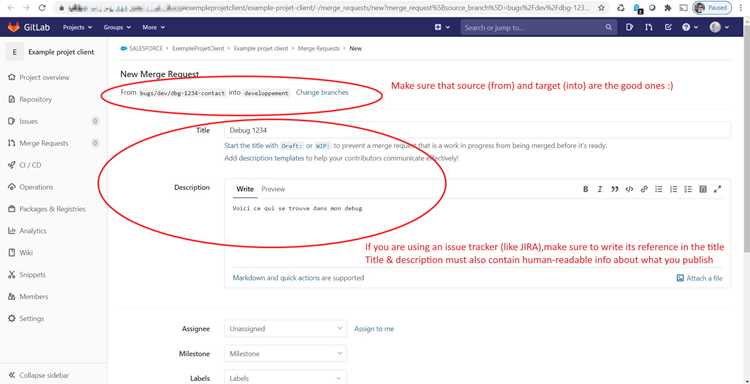
Для отмены merge request через командную строку используется GitLab API. Сначала необходимо получить идентификатор проекта и номер merge request (IID). Эти данные можно посмотреть через веб-интерфейс или с помощью команды curl с запросом списка merge requests.
Чтобы закрыть merge request, выполняется запрос:
curl —request PUT —header «PRIVATE-TOKEN:
После выполнения запроса статус merge request изменяется на Closed, и дальнейшее слияние ветки будет заблокировано. Проверить изменение можно через API или командой git fetch и просмотром истории коммитов.
Если требуется удалить ветку, связанную с закрытым merge request, используется команда git push origin —delete
Удаление ветки после отмены merge request
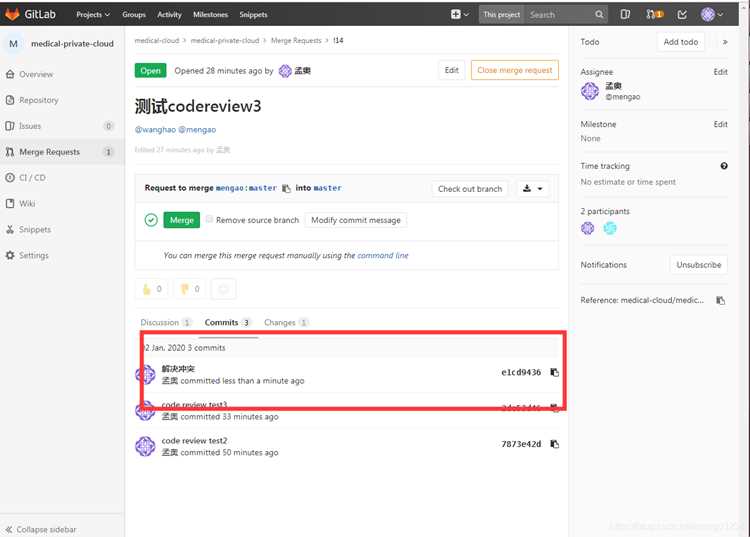
После закрытия merge request рекомендуется удалить ветку, чтобы не оставлять неиспользуемые элементы в репозитории. В GitLab это можно сделать через веб-интерфейс или командную строку.
Через веб-интерфейс:
- Перейдите в раздел Repository > Branches.
- Найдите ветку, связанную с отменённым merge request.
- Нажмите Delete рядом с названием ветки.
Через командную строку:
- Убедитесь, что локальный репозиторий обновлён командой git fetch.
- Удалите ветку на удалённом сервере: git push origin —delete <branch_name>.
- При необходимости удалите локальную ветку: git branch -d <branch_name>.
Удаление ветки предотвращает случайное повторное открытие merge request и упрощает управление репозиторием, сохраняя структуру только активных веток.
Восстановление merge request после случайной отмены
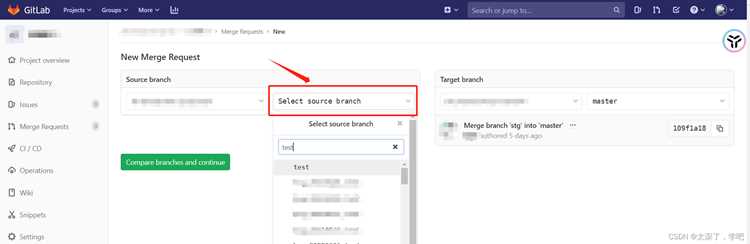
Если merge request был закрыт по ошибке, его можно восстановить через веб-интерфейс GitLab. Для этого откройте проект и перейдите в раздел Merge Requests, затем используйте фильтр Closed для поиска нужного запроса.
Открыв закрытый merge request, нажмите кнопку Reopen merge request. Статус изменится на Open, и запрос снова станет доступен для слияния с основной веткой.
Если ветка была удалена после закрытия, сначала нужно восстановить её. Используйте команду git push origin <branch_name> для загрузки ветки на сервер, после чего можно повторно открыть merge request.
Восстановление merge request сохраняет историю коммитов и комментариев, что позволяет продолжить работу без потери данных и упрощает контроль изменений в проекте.
Решение конфликтов при отмене merge request
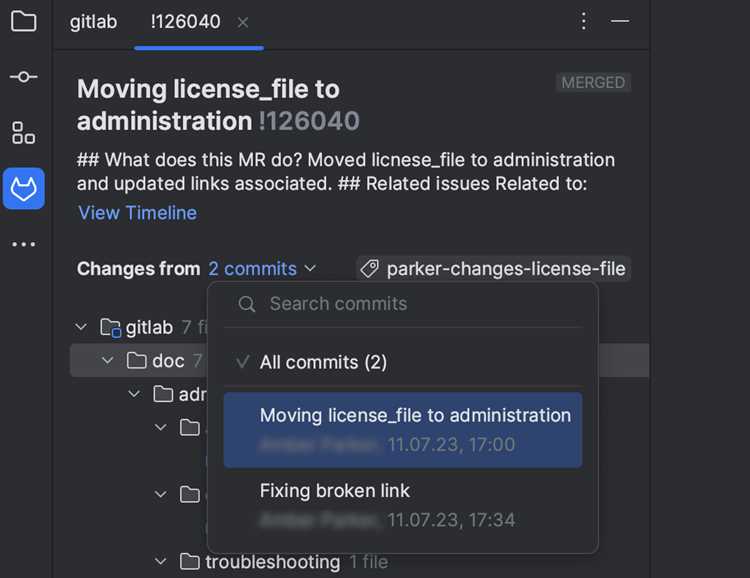
При отмене merge request могут возникнуть конфликты, если часть изменений уже была интегрирована в целевую ветку или другие merge request слились раньше. GitLab отображает предупреждение о конфликте в веб-интерфейсе.
Для разрешения конфликтов рекомендуется выполнить следующие действия:
- Склонируйте проект локально с помощью git clone, если репозиторий ещё не локальный.
- Переключитесь на ветку целевого merge request: git checkout <branch_name>.
- Обновите ветку основной ветки: git fetch origin и git rebase origin/main (или master).
- Исправьте конфликтующие файлы вручную, сохранив нужные изменения.
- После разрешения конфликтов выполните git add <file> и git rebase —continue для завершения процесса.
Если ветка больше не нужна, после разрешения конфликтов её можно удалить. Это предотвращает повторные ошибки при открытии новых merge request и сохраняет чистую структуру репозитория.
Вопрос-ответ:
Можно ли отменить merge request после его слияния?
После того как merge request был слит с основной веткой, его отменить стандартными средствами GitLab невозможно. В таких случаях можно создать новый merge request для отката изменений с помощью команды git revert, что создаст обратный коммит и сохранит историю проекта.
Какие права необходимы для закрытия merge request через веб-интерфейс?
Для закрытия merge request через веб-интерфейс пользователь должен иметь роль Developer или выше в проекте. Без соответствующих прав кнопка Close merge request будет недоступна.
Что происходит с веткой после отмены merge request?
Закрытие merge request не удаляет ветку автоматически. Она остаётся в репозитории и может быть использована для исправления ошибок или создания нового запроса. Для удаления ветки используется кнопка Delete branch в веб-интерфейсе или команда git push origin —delete
Как восстановить случайно закрытый merge request?
Для восстановления merge request откройте проект в GitLab, перейдите в фильтр Closed, найдите нужный запрос и нажмите кнопку Reopen merge request. Если ветка была удалена, её сначала нужно восстановить с помощью команды git push origin
Какие действия нужно предпринять при конфликтах при отмене merge request?
Если изменения merge request конфликтуют с основной веткой, необходимо выполнить локальное разрешение конфликтов. Для этого переключитесь на ветку, обновите её командой git fetch и выполните git rebase origin/main или git merge origin/main. Конфликтные файлы редактируются вручную, затем используется git add и git rebase —continue для завершения процесса.
Как безопасно отменить merge request в GitLab без потери важных изменений?
Для безопасной отмены merge request сначала проверьте его статус в разделе Merge Requests и убедитесь, что он открыт. Через веб-интерфейс используйте кнопку Close merge request, чтобы изменить статус на Closed. Если ветка больше не нужна, удалите её через кнопку Delete branch или с помощью команды git push origin —delete

 Загрузка...