Содержание статьи
Изоляция ядра в Windows 11 создаёт отдельное защищённое пространство памяти для критических процессов системы, предотвращая прямой доступ вредоносных программ к ядру. Это снижает риск атак типа kernel-level malware и эксплойтов, которые могут обойти традиционные антивирусные средства.
Функция использует технологию виртуализации, позволяя ядру работать в защищённой среде, изолированной от драйверов и стороннего ПО. При включении опции Memory Integrity система проверяет совместимость драйверов и блокирует те, которые могут нарушить целостность ядра, обеспечивая более высокий уровень защиты без вмешательства пользователя.
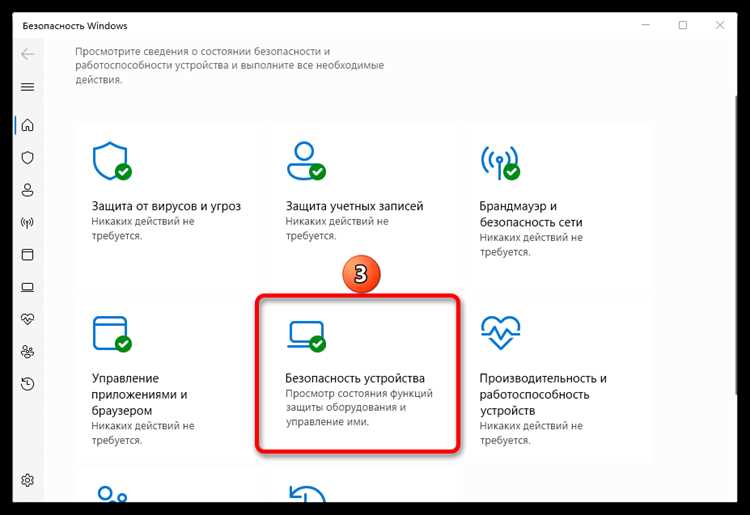
Практическое применение изоляции ядра важно для пользователей с критическими данными или для рабочих станций, где установка стороннего ПО неизбежна. Для проверки статуса изоляции достаточно открыть Центр безопасности Windows и перейти в раздел Защита от взлома устройства. Включение этой функции занимает меньше минуты, но позволяет снизить вероятность успешной эксплуатации уязвимостей до минимального уровня.
Рекомендации включают регулярное обновление драйверов и проверку совместимости перед активацией Memory Integrity. Отслеживание журналов безопасности Windows помогает выявлять попытки доступа к защищённой памяти, что даёт возможность своевременно реагировать на потенциальные угрозы.
Что такое изоляция ядра в Windows 11 и как она защищает систему
Основные механизмы защиты включают:
- Виртуализация памяти: ядро и защищённые процессы работают в отдельной виртуализированной среде.
- Memory Integrity: проверка драйверов на соответствие стандартам безопасности перед их загрузкой.
- Контроль доступа: недопущение выполнения неподписанных или потенциально опасных модулей в защищённой области.
Практические преимущества для пользователя:
- Снижение риска эксплуатации уязвимостей в драйверах и стороннем ПО.
- Защита данных и системных процессов от внедрения вредоносного кода.
- Автоматическое блокирование драйверов, нарушающих целостность ядра.
Рекомендации по использованию:
- Перед включением функции проверить совместимость драйверов через Центр безопасности Windows.
- Регулярно обновлять системные и сторонние драйверы.
- Использовать встроенные средства мониторинга для отслеживания попыток доступа к защищённой памяти.
Типы изоляции ядра и их функции в защите от вредоносных программ
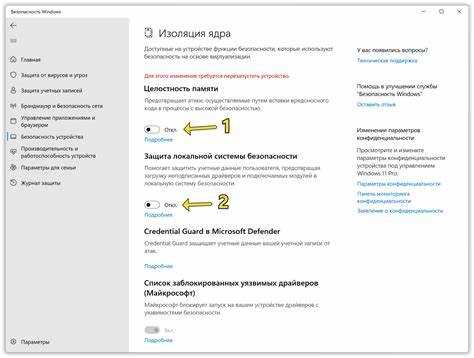
Windows 11 использует несколько видов изоляции ядра, каждый из которых решает конкретные задачи по защите системы:
1. Memory Integrity (Целостность памяти)
Обеспечивает контроль драйверов и модулей, загружаемых в ядро. Блокирует неподписанные или несовместимые драйверы, предотвращая внедрение вредоносного кода в критические процессы.
2. Virtualization-based Security (VBS)
Использует гипервизор для создания изолированной среды, в которой выполняются критические процессы. Это защищает ключи безопасности, токены и учетные данные от атак типа Pass-the-Hash и эксплойтов ядра.
3. Hypervisor-protected Code Integrity (HVCI)
Расширяет возможности проверки кода, позволяя гипервизору контролировать выполнение инструкций в ядре. Это блокирует попытки внедрения вредоносного кода в работающие системные процессы.
Рекомендации по применению:
- Включать Memory Integrity только после проверки совместимости драйверов.
- Использовать VBS и HVCI на рабочих станциях с критическими данными для предотвращения атак на учетные записи и ключи безопасности.
- Регулярно обновлять систему и драйверы, чтобы изоляция ядра могла корректно блокировать новые угрозы.
Как проверить, включена ли изоляция ядра на вашем ПК

Для проверки статуса изоляции ядра в Windows 11 используются встроенные средства безопасности системы. Основной способ – через Центр безопасности Windows.
Пошаговая инструкция:
- Откройте меню Пуск и выберите Параметры.
- Перейдите в раздел Конфиденциальность и безопасность → Безопасность Windows.
- Выберите Защита от взлома устройства.
- В разделе Изоляция ядра проверьте состояние опции Memory Integrity. Если переключатель включён, изоляция активна.
Дополнительные способы проверки:
- Через Windows Security Dashboard – отображает все активные функции защиты ядра.
- Просмотр журналов безопасности в Event Viewer для обнаружения блокировок драйверов, связанных с Memory Integrity.
Рекомендации:
- Проверять включение изоляции после обновлений системы или драйверов.
- Если Memory Integrity выключена, убедиться в совместимости всех критических драйверов перед активацией.
- Регулярно просматривать журналы безопасности для своевременного обнаружения попыток вмешательства в ядро.
Настройка параметров памяти для изоляции ядра в Windows 11
Изоляция ядра требует корректной настройки памяти для защиты критических процессов. Основная опция – Memory Integrity, которая проверяет драйверы и блокирует загрузку несовместимых модулей.
Шаги настройки через Windows Security:
- Откройте Центр безопасности Windows и выберите Защита от взлома устройства.
- В разделе Изоляция ядра нажмите Параметры изоляции памяти.
- Активируйте Memory Integrity, если переключатель выключен.
- Перезагрузите ПК для применения изменений.
Рекомендации по поддержанию стабильности:
- Перед включением Memory Integrity обновите все драйверы до последней версии.
- Если включение вызывает сбои, временно отключите несовместимые драйверы и повторите активацию.
- Проверяйте журналы системы на ошибки загрузки драйверов, чтобы выявлять потенциальные конфликты с изоляцией ядра.
Дополнительные возможности:
- Использование Hyper-V и VBS повышает защиту памяти, создавая отдельное виртуализированное пространство для ядра.
- Контроль загрузки модулей через HVCI предотвращает внедрение вредоносного кода в критические процессы.
Совместимость изоляции ядра с драйверами и сторонним ПО
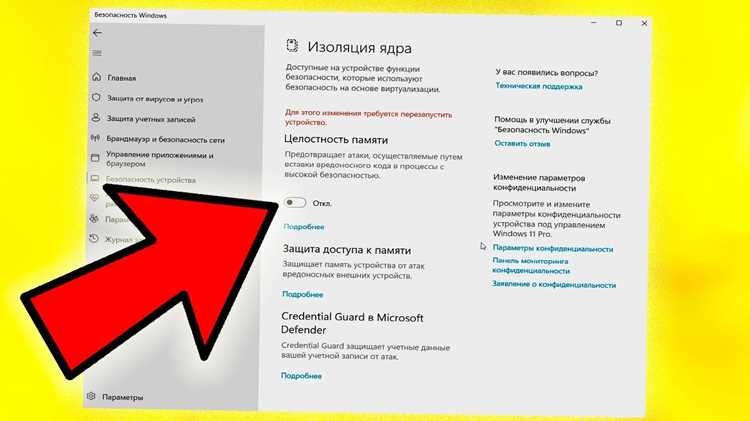
Изоляция ядра в Windows 11 использует Memory Integrity и HVCI для проверки загрузки драйверов и системных модулей. Несовместимые или неподписанные драйверы могут быть заблокированы, что предотвращает внедрение вредоносного кода, но может вызвать сбои в работе ПО.
Особенности совместимости:
- Все драйверы должны быть подписаны цифровым сертификатом Microsoft для корректной работы с изоляцией ядра.
- Старое или нестандартное ПО, обращающееся напрямую к ядру, может не функционировать при включённой Memory Integrity.
- Системные утилиты, виртуальные машины и антивирусные решения должны поддерживать VBS и HVCI.
Практические рекомендации:
- Перед включением изоляции ядра проверяйте список совместимых драйверов через Центр безопасности Windows.
- Обновляйте драйверы видеокарт, сетевых адаптеров и чипсетов до последних версий от производителей.
- Если критические приложения перестают работать, временно отключайте Memory Integrity для устранения конфликтов, затем ищите обновления ПО.
- Используйте журналы системы для выявления драйверов, заблокированных изоляцией ядра, и обновляйте их или заменяйте на совместимые версии.
Влияние изоляции ядра на производительность компьютера
Включение изоляции ядра в Windows 11 создает виртуализированное пространство для критических процессов, что может оказывать влияние на производительность системы. На современных ПК с 8 ГБ ОЗУ и процессорами Intel Core i5 и выше влияние обычно минимально, но на старых конфигурациях возможны замедления.
Основные показатели влияния представлены в таблице:
| Параметр | Без изоляции ядра | С включенной изоляцией ядра | Рекомендации |
|---|---|---|---|
| Время загрузки системы | 15–20 сек | 16–22 сек | Обновлять драйверы и BIOS для минимизации задержек |
| Производительность игр | 100% | 98–99% | Использовать последние версии видеодрайверов |
| Запуск виртуальных машин | Нативная скорость | Снижение на 1–3% | Включать VBS только при необходимости |
| Обработка данных и офисные приложения | Без задержек | Без задержек | Поддержка HVCI не требует дополнительных настроек |
Рекомендации по оптимизации:
- Регулярно обновляйте драйверы и системные компоненты.
- Для старых ПК включайте Memory Integrity только при повышенной угрозе безопасности.
- Используйте мониторинг ресурсов через Диспетчер задач, чтобы отслеживать влияние изоляции на загрузку CPU и памяти.
Решение проблем при отключении или сбое изоляции ядра
Пошаговые действия для устранения проблем:
- Откройте Центр безопасности Windows → Защита от взлома устройства → Изоляция ядра.
- Просмотрите список драйверов, которые блокируются Memory Integrity, и обновите их через официальные сайты производителей.
- Если драйвер не поддерживается, временно отключите его и повторите активацию изоляции ядра.
- Перезагрузите систему после внесения изменений для применения настроек.
Дополнительные рекомендации:
- Проверяйте журналы событий Windows (Event Viewer) для выявления ошибок загрузки драйверов и попыток доступа к защищённой памяти.
- Используйте встроенные средства восстановления системы при сбоях после обновлений.
- Регулярно обновляйте BIOS и прошивки аппаратных компонентов для обеспечения совместимости с VBS и HVCI.
Рекомендации по поддержанию безопасности с помощью изоляции ядра
Для сохранения высокой степени защиты через изоляцию ядра в Windows 11 необходимо соблюдать несколько практических правил. Memory Integrity и HVCI должны быть всегда включены на рабочих станциях с критическими данными.
Основные рекомендации:
- Регулярно проверяйте совместимость драйверов перед обновлением системы. Несовместимые драйверы могут блокировать работу изоляции ядра.
- Обновляйте системные компоненты и драйверы через официальные источники, чтобы предотвращать ошибки загрузки модулей.
- Используйте Event Viewer для мониторинга попыток доступа к защищённой памяти и выявления потенциальных угроз.
- Активируйте Virtualization-based Security (VBS) и Hypervisor-protected Code Integrity (HVCI) для защиты ключевых процессов и учетных данных.
- При обнаружении конфликтов с критическим ПО временно отключайте Memory Integrity, устраняйте проблемы с драйверами и повторно активируйте защиту.
- Периодически проверяйте состояние изоляции ядра через Центр безопасности Windows, чтобы убедиться в корректной работе всех механизмов защиты.
Следование этим рекомендациям минимизирует риск внедрения вредоносного кода на уровне ядра и обеспечивает стабильную работу системы без сбоев критического ПО.
Вопрос-ответ:
Что такое изоляция ядра в Windows 11 и для чего она нужна?
Изоляция ядра — это функция безопасности, которая создаёт отдельную область памяти для работы критических процессов системы. Она предотвращает прямой доступ вредоносного кода к ядру и защищает системные модули и учетные данные. Основная задача — снизить риск атак типа kernel-level malware и эксплойтов, которые обходят стандартные антивирусные средства.
Какие типы изоляции ядра существуют и чем они отличаются?
В Windows 11 реализованы несколько видов изоляции ядра. Memory Integrity проверяет драйверы и блокирует неподписанные модули. Virtualization-based Security (VBS) использует гипервизор для создания отдельной среды выполнения критических процессов. Hypervisor-protected Code Integrity (HVCI) позволяет контролировать выполнение инструкций в ядре, предотвращая внедрение вредоносного кода. Каждый из этих механизмов решает конкретные задачи защиты.
Как проверить, включена ли изоляция ядра на моём компьютере?
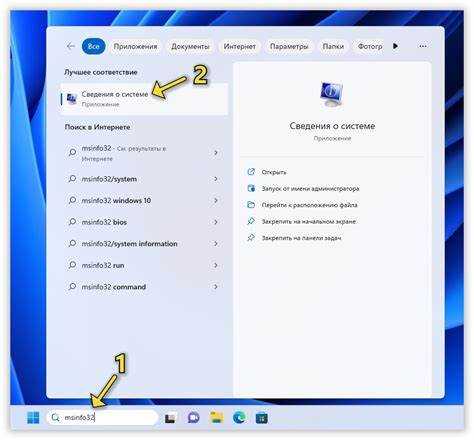
Проверить состояние изоляции ядра можно через Центр безопасности Windows: зайдите в раздел «Защита от взлома устройства», откройте параметры изоляции ядра и проверьте состояние переключателя Memory Integrity. Дополнительно информацию можно получить через PowerShell командой systeminfo или просмотром журналов событий в Event Viewer для выявления блокировок драйверов.
Может ли изоляция ядра повлиять на производительность системы?
Влияние зависит от конфигурации компьютера. На современных ПК с достаточным объёмом оперативной памяти и современными процессорами замедление минимальное, обычно 1–3% в ресурсоёмких задачах и при запуске виртуальных машин. На старых системах возможны небольшие задержки при загрузке и запуске некоторых драйверов. Для минимизации влияния рекомендуется обновлять драйверы и системные компоненты.
Что делать, если изоляция ядра отключается или вызывает сбои?
Основной причиной является несовместимость драйверов или устаревшее программное обеспечение. Необходимо проверить список драйверов в Центре безопасности Windows, обновить или заменить проблемные модули. При необходимости временно отключите Memory Integrity, устраните конфликты и снова включите защиту. Также полезно проверять журналы событий для выявления ошибок загрузки и попыток доступа к защищённой памяти.

 Загрузка...