Содержание статьи

3D Max автоматически создает резервные копии сцен, чтобы минимизировать риск потери данных. По умолчанию автосохранение сохраняется в папку Users\<имя_пользователя>\Documents\3dsMax\<версия>\autoback. Каждый файл получает расширение .bak и хранится с меткой времени, что позволяет вернуться к предыдущей версии сцены.
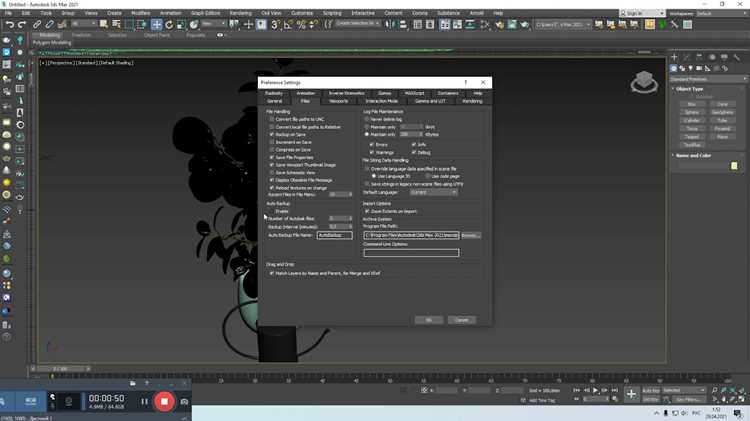
Путь хранения резервных копий можно изменить через меню Customize → Preferences → Files → Auto Backup. Рекомендуется выбирать диск с достаточным свободным пространством и регулярной системой резервного копирования, чтобы не потерять критические сцены при сбое основного диска.
Файлы .bak совместимы с 3D Max и легко открываются через команду File → Open. Для восстановления сцены достаточно переименовать файл в .max и загрузить в программу. Регулярная проверка папки автосохранений позволяет контролировать количество резервных копий и освобождать место при необходимости.
Папка по умолчанию для автосохранений 3D Max
В 3D Max файлы автосохранения по умолчанию сохраняются в папку Users\<имя_пользователя>\Documents\3dsMax\<версия>\autoback. Каждая резервная копия имеет расширение .bak и имя, включающее дату и время создания, например Scene01_20251105_1300.bak. Это позволяет точно определить момент последнего сохранения.
Программа создает резервные копии при каждом автосохранении, которое можно настроить в Customize → Preferences → Files → Auto Backup. Рекомендуется проверять содержимое папки, чтобы убедиться, что копии создаются корректно и не занимают слишком много места на системном диске.
Для удобного доступа к резервным копиям можно создавать ярлыки папки на рабочем столе или подключать внешние диски. Если проект критичный, лучше дублировать файлы .bak на другой носитель сразу после завершения сессии, чтобы исключить риск потери данных при сбое компьютера.
Как изменить путь хранения резервных копий
В 3D Max путь автосохранений можно изменить через настройки программы. Перейдите в меню Customize → Preferences → Files → Auto Backup. В разделе Backup Folder укажите новый каталог, где будут сохраняться файлы .bak. Для проектов с большим объемом данных рекомендуется выбирать диск с достаточным свободным пространством.
Пример настройки путей для нескольких проектов:
| Проект | Оригинальная папка | Новая папка для резервных копий |
|---|---|---|
| Проект A | Documents\3dsMax\2025\autoback | D:\Backups\3DMax\ProjectA |
| Проект B | Documents\3dsMax\2025\autoback | E:\3DMax_Backups\ProjectB |
| Проект C | Documents\3dsMax\2025\autoback | F:\Archive\3DMax\ProjectC |
После изменения пути автосохранения программа будет автоматически записывать резервные копии в указанную папку. Рекомендуется проверять доступность каталога и права на запись, чтобы избежать ошибок при сохранении файлов.
Поиск временных файлов *.bak на компьютере

Файлы .bak создаются 3D Max для автосохранений и могут находиться не только в стандартной папке autoback. Чтобы найти все резервные копии на компьютере, выполните следующие действия:
- Откройте Проводник и перейдите к корню диска, где хранятся проекты.
- В строке поиска введите *.bak и нажмите Enter.
- Отсортируйте результаты по дате изменения, чтобы быстро определить актуальные копии.
Если нужно автоматизировать поиск для нескольких дисков:
- Откройте командную строку и выполните команду: dir D:\*.bak /S для поиска на диске D.
- Скопируйте найденные файлы в отдельную папку для удобного восстановления.
- Используйте фильтр по размеру, чтобы исключить пустые или поврежденные файлы.
Рекомендуется проверять дату и время создания каждой копии, чтобы восстановить именно нужную версию сцены. Для регулярного контроля можно создавать отдельную папку с резервными копиями, где будут храниться файлы с разных проектов.
Восстановление сцены из резервной копии

Файлы .bak, созданные 3D Max, позволяют восстановить сцену после сбоя или случайного удаления данных. Для корректного восстановления выполняйте следующие шаги:
- Откройте Проводник и перейдите в папку автосохранений, по умолчанию Users\<имя_пользователя>\Documents\3dsMax\<версия>\autoback.
- Выберите файл с расширением .bak и наиболее свежей датой изменения.
- Переименуйте файл, изменив расширение с .bak на .max.
- Откройте 3D Max и через File → Open загрузите переименованную копию.
Для проектов с несколькими резервными копиями рекомендуется:
- Создавать отдельную папку для восстановленных сцен, чтобы не перезаписывать текущие файлы.
- Сравнивать даты автосохранений и выбирать файл с максимально близкой версией к последним изменениям.
- После открытия проверить корректность всех объектов, материалов и настроек сцены.
Настройка интервала автосохранения
3D Max позволяет задавать частоту создания резервных копий через Customize → Preferences → Files → Auto Backup. Интервал автосохранения указывается в минутах, по умолчанию он составляет 5 минут.
Рекомендуется выбирать интервал с учетом размера сцены и производительности компьютера:
- Малые сцены до 100 МБ – интервал 5–10 минут.
- Средние сцены 100–500 МБ – интервал 10–15 минут.
- Большие сцены свыше 500 МБ – интервал 15–30 минут, чтобы не перегружать систему.
Для критичных проектов можно включить опцию Keep Multiple Backup Files, чтобы хранить несколько версий сцены. Это позволяет откатиться к предыдущим сохранениям при ошибках или повреждениях файлов.
Отличие файлов .max и .bak
Файлы .bak создаются автоматически при автосохранении и служат резервными копиями. Они включают состояние сцены на момент сохранения, имеют имя с отметкой времени и хранятся в папке автосохранений. По содержанию идентичны .max, но не предназначены для постоянной работы, а только для восстановления.
Для восстановления резервной копии достаточно переименовать файл .bak в .max и открыть его в 3D Max. Рекомендуется сохранять все рабочие .max файлы отдельно от автосохранений, чтобы не путать версии и избегать перезаписи актуальных данных.
Сохранение резервных копий на внешнем диске или облаке
Для дополнительной защиты проектов 3D Max рекомендуется хранить резервные копии на внешних носителях или в облачных сервисах. Файлы .bak и рабочие .max можно копировать вручную или с помощью автоматических скриптов синхронизации.
Примеры настройки хранения:
- Внешний SSD или HDD: создайте отдельную папку, например D:\3DMax_Backups, и перенаправьте автосохранения через Customize → Preferences → Files → Auto Backup.
- Облачные сервисы: Dropbox, Google Drive, OneDrive – синхронизируйте папку автосохранений. При этом рекомендуется исключать одновременную работу на нескольких устройствах, чтобы избежать конфликтов версий.
- Комбинированный метод: храните локальные резервные копии для быстрого восстановления и дублируйте их в облаке для защиты от потери данных при повреждении диска.
Регулярно проверяйте доступность внешних носителей и синхронизацию облака, чтобы гарантировать, что копии сохраняются корректно и обновляются после каждого сеанса работы с проектом.
Вопрос-ответ:
Где находятся автосохранения 3D Max по умолчанию?
По умолчанию 3D Max сохраняет резервные копии в папку Users\<имя_пользователя>\Documents\3dsMax\<версия>\autoback. Файлы имеют расширение .bak и включают дату и время создания, что позволяет определить, какая версия сцены самая свежая.
Можно ли изменить папку, куда сохраняются резервные копии?
Да, путь хранения резервных копий можно изменить через Customize → Preferences → Files → Auto Backup. Рекомендуется выбирать диск с достаточным свободным пространством и создавать отдельную папку для разных проектов, чтобы избежать путаницы.
Как найти все файлы *.bak на компьютере?
Для поиска всех временных файлов .bak можно использовать Проводник, введя *.bak в строку поиска. Для нескольких дисков удобно использовать командную строку с командой dir D:\*.bak /S. После поиска файлы можно скопировать в отдельную папку для удобного восстановления.
В чем разница между файлами .max и .bak?
Файлы .max – это основные сцены, созданные пользователем. Файлы .bak – резервные копии, созданные автоматически при автосохранении. Они содержат все объекты и настройки сцены, но служат только для восстановления. Для работы с копией .bak нужно переименовать её в .max.
Как правильно хранить резервные копии на внешних носителях или облаке?
Для защиты проектов рекомендуется копировать файлы .bak и .max на внешний SSD, HDD или облачные сервисы (Dropbox, Google Drive, OneDrive). Можно настроить автосохранения прямо в эту папку. Важно проверять доступность носителя и корректность синхронизации после каждого сеанса работы.
Как восстановить сцену 3D Max, если основной файл был поврежден?
Если основной файл .max поврежден, можно использовать резервную копию с расширением .bak. Для этого откройте папку автосохранений (обычно Users\<имя_пользователя>\Documents\3dsMax\<версия>\autoback), выберите нужный файл по дате и времени создания, переименуйте его, заменив расширение .bak на .max, и откройте в 3D Max через File → Open. Рекомендуется сохранить восстановленный файл в отдельной папке, чтобы не перезаписывать другие версии и иметь возможность проверить корректность всех объектов и настроек сцены.

 Загрузка...