Содержание статьи
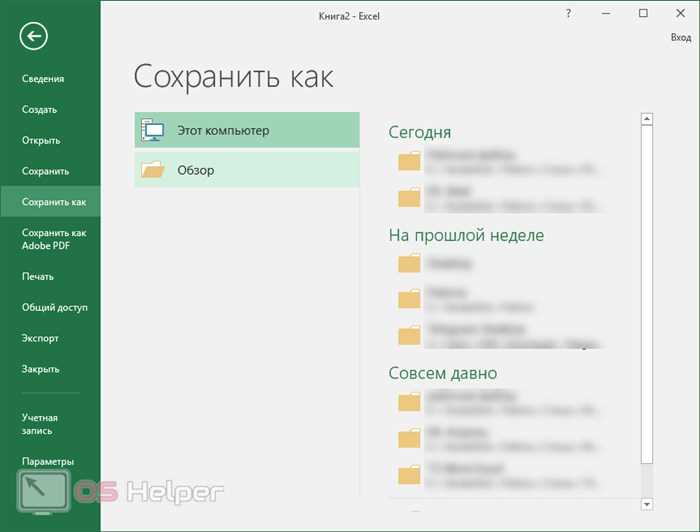
Автосохранение в Excel создает резервные копии документов каждые несколько минут, чтобы минимизировать потерю данных. По умолчанию файлы сохраняются в скрытой системной папке на диске C, обычно по пути C:\Users\<имя_пользователя>\AppData\Local\Microsoft\Office\UnsavedFiles. Для поиска временных файлов можно использовать функцию Проводника Windows с фильтром по расширению .asd или .xlsb, что ускоряет восстановление документа.
Разные версии Excel используют разные механизмы хранения. Например, в Excel 2016 и новее автосохраненные файлы сохраняются в формате .xlsx и доступны через меню Файл → Информация → Управление книгой → Восстановить несохраненные книги. В более старых версиях файлы чаще создаются с расширением .asd и требуют ручного открытия через Проводник.
Настройка пути автосохранения позволяет указать отдельную папку для резервных копий, что облегчает их поиск и организацию. Для этого нужно перейти в Файл → Параметры → Сохранение и изменить поле Путь автосохранения. Регулярное резервное копирование этих файлов на внешний диск или облачное хранилище снижает риск потери данных при сбоях системы.
Папка по умолчанию для автосохранения Excel на Windows
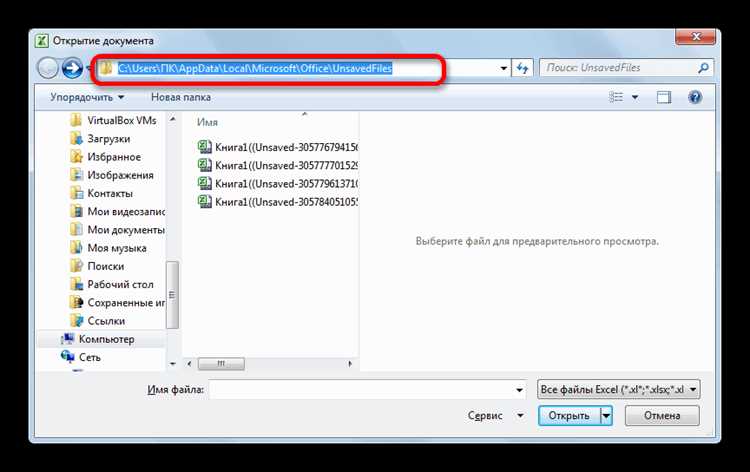
В Windows автосохраненные файлы Excel сохраняются в скрытой системной папке, которая обычно находится по пути C:\Users\<имя_пользователя>\AppData\Local\Microsoft\Office\UnsavedFiles. Файлы создаются с расширением .asd или .xlsx в зависимости от версии Excel и настроек автосохранения. Эта папка не отображается в стандартной навигации Проводника без включения отображения скрытых файлов.
Для быстрого доступа к автосохраненным файлам можно вставить путь в адресную строку Проводника Windows или использовать сочетание клавиш Win + R и команду %localappdata%\Microsoft\Office\UnsavedFiles. Здесь сохраняются только файлы, которые были открыты и изменены, но не сохранены вручную перед закрытием Excel.
Рекомендуется периодически проверять эту папку, особенно после сбоев программы, и копировать важные файлы в постоянное хранилище. Для упрощения поиска можно сортировать файлы по дате изменения или фильтровать по расширению, чтобы быстро восстановить последние версии документов.
Как найти временные файлы Excel через поиск Windows
Временные файлы Excel создаются при редактировании документов и обычно сохраняются с расширением .tmp, .asd или .xlsb. Для их поиска откройте Проводник Windows и в поле поиска введите *.tmp или *.asd в папке C:\Users\<имя_пользователя>\AppData\Local\Microsoft\Office\UnsavedFiles. Можно использовать фильтры по дате изменения для ускорения поиска последних версий.
Для доступа к скрытым папкам включите отображение скрытых элементов через вкладку Вид → Показать → Скрытые элементы. Также удобно использовать команду Win + R и вставить %localappdata%\Microsoft\Office\UnsavedFiles для прямого перехода к папке с автосохранениями.
После нахождения временного файла его можно открыть напрямую через Excel. Если файл не отображается в стандартном виде, выберите Файл → Открыть → Восстановление несохраненных книг и укажите путь к временной копии для извлечения содержимого.
Расположение автосохраненных файлов в разных версиях Excel
Автосохраненные файлы Excel сохраняются в разных папках в зависимости от версии программы и типа документа. Ниже приведена таблица с основными путями для стандартных установок на Windows:
| Версия Excel | Путь автосохранения по умолчанию | Формат временных файлов |
|---|---|---|
| Excel 2019, 2016, 365 | C:\Users\<имя_пользователя>\AppData\Local\Microsoft\Office\UnsavedFiles | .xlsx, .xlsb |
| Excel 2013 | C:\Users\<имя_пользователя>\AppData\Local\Microsoft\Office\UnsavedFiles | .asd, .xlsb |
| Excel 2010 | C:\Users\<имя_пользователя>\AppData\Local\Microsoft\Office\UnsavedFiles | .asd |
| Excel 2007 | C:\Users\<имя_пользователя>\AppData\Local\Microsoft\Office\UnsavedFiles | .asd |
Для каждой версии рекомендуется проверять параметры автосохранения через Файл → Параметры → Сохранение. Здесь можно изменить путь автосохранения и интервал создания временных копий, чтобы облегчить восстановление данных после сбоев.
Как открыть автосохраненный файл после сбоя программы
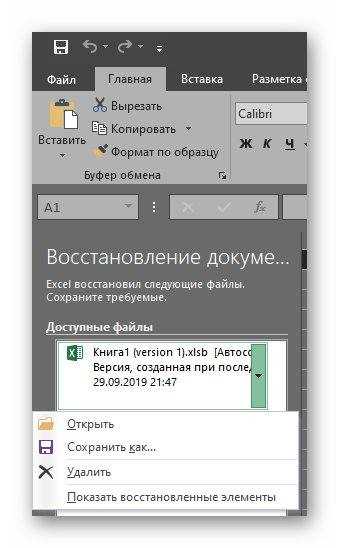
Если Excel закрылся неожиданно, восстановить последнюю версию документа можно через встроенные функции и доступ к папке автосохранения. Выполните следующие шаги:
- Откройте Excel и перейдите в Файл → Информация → Управление книгой → Восстановить несохраненные книги.
- В появившемся окне выберите файл с расширением .asd или .xlsx и нажмите Открыть.
- Если файл не отображается, откройте Проводник и перейдите по пути C:\Users\<имя_пользователя>\AppData\Local\Microsoft\Office\UnsavedFiles.
- Скопируйте файл в другую папку и откройте его напрямую через Excel.
Для минимизации потерь данных:
- Проверяйте интервал автосохранения в Файл → Параметры → Сохранение. Установите значение 5–10 минут для критичных документов.
- Регулярно копируйте автосохраненные файлы на внешние носители или в облако.
- После восстановления проверьте содержимое документа и сохраните его с новым именем, чтобы избежать перезаписи старых версий.
Использование функции восстановления несохраненных документов
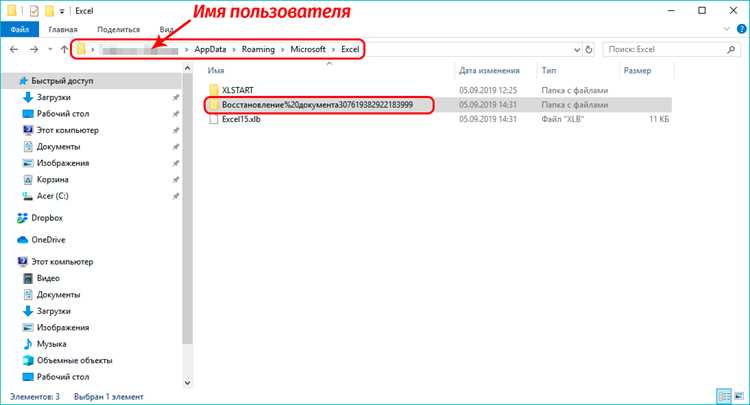
Excel предоставляет встроенную функцию восстановления несохраненных документов для работы с файлами, которые были закрыты без сохранения. Для доступа к этой функции откройте Файл → Информация → Управление книгой → Восстановить несохраненные книги.
Все несохраненные файлы отображаются в окне с указанием даты и времени создания. Файлы имеют расширение .asd или .xlsx. Выберите нужный документ и нажмите Открыть для восстановления.
После открытия рекомендуется сразу сохранить файл через Файл → Сохранить как в постоянной папке. Для удобства можно изменить путь хранения несохраненных документов через Файл → Параметры → Сохранение → Путь автосохранения, указав отдельную папку для быстрого доступа.
Функция восстановления особенно полезна при сбоях Excel или внезапном отключении питания. Регулярная проверка папки несохраненных документов позволяет минимизировать потерю данных и ускоряет процесс восстановления актуальных версий файлов.
Изменение пути сохранения автосохраненных файлов в настройках Excel
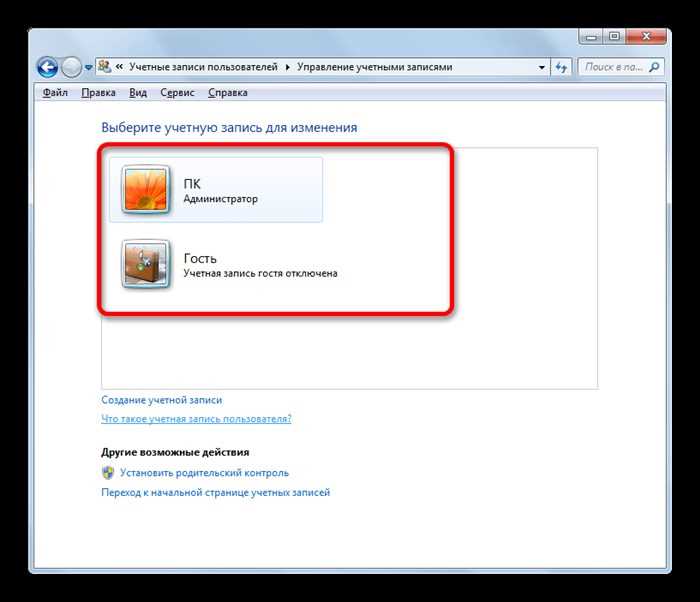
Для удобного доступа к автосохраненным файлам можно изменить папку их хранения. Перейдите в Файл → Параметры → Сохранение и найдите поле Путь автосохранения. Здесь укажите новый каталог на локальном диске или внешнем носителе.
Рекомендуется выбирать папку с быстрым доступом и регулярным резервным копированием, например D:\ExcelAutosave или облачное хранилище. После изменения пути Excel будет сохранять все новые автосохраненные файлы в указанной папке.
Дополнительно можно настроить интервал автосохранения в том же окне параметров, указав число минут между сохранениями. Это снижает риск потери данных при сбоях и упрощает поиск актуальных версий документов.
Если путь выбран неправильно или папка недоступна, Excel продолжит сохранять файлы в папку по умолчанию C:\Users\<имя_пользователя>\AppData\Local\Microsoft\Office\UnsavedFiles, поэтому важно проверять доступность нового каталога.
Советы по резервному копированию автосохраненных файлов

Регулярное резервное копирование автосохраненных файлов Excel снижает риск потери данных при сбоях программы или системных ошибках. Для организации безопасного хранения используйте следующие подходы:
- Создавайте отдельную папку для копий автосохраненных файлов, например D:\ExcelBackup, и копируйте туда файлы из UnsavedFiles.
- Настройте автоматическое копирование с помощью планировщика задач Windows или сторонних утилит, чтобы резервные копии создавались каждые несколько часов.
- Используйте облачные хранилища, например OneDrive или Google Drive, для синхронизации автосохраненных файлов и обеспечения удаленного доступа.
- Сортируйте файлы по дате изменения и расширению .asd или .xlsx, чтобы быстро находить последние версии документов.
- После восстановления важного файла сохраняйте его с новым именем в отдельной папке, чтобы не перезаписать предыдущие копии.
Регулярная проверка и организация автосохраненных файлов позволяют минимизировать потери данных и ускоряют восстановление актуальных версий документов после сбоев Excel.
Вопрос-ответ:
Где находится папка автосохранения Excel на Windows?
По умолчанию автосохраненные файлы Excel сохраняются в скрытой папке C:\Users\<имя_пользователя>\AppData\Local\Microsoft\Office\UnsavedFiles. Файлы могут иметь расширения .asd или .xlsx в зависимости от версии Excel и настроек автосохранения. Для доступа к папке включите отображение скрытых элементов в Проводнике или используйте команду Win + R и вставьте путь.
Как открыть файл Excel, который был закрыт без сохранения?
Откройте Excel и перейдите в Файл → Информация → Управление книгой → Восстановить несохраненные книги. В появившемся окне выберите нужный файл с расширением .asd или .xlsx и нажмите Открыть. После этого сохраните документ в постоянной папке через Файл → Сохранить как.
Как найти временные файлы Excel через поиск Windows?
В Проводнике Windows используйте поиск по расширениям .tmp, .asd или .xlsb в папках пользователя. Например, для быстрого перехода к автосохранениям используйте путь %localappdata%\Microsoft\Office\UnsavedFiles. Файлы можно сортировать по дате изменения, чтобы быстро найти последние версии документов.
Можно ли изменить папку для автосохранения Excel?
Да, путь автосохранения можно изменить через Файл → Параметры → Сохранение → Путь автосохранения. Укажите нужный каталог на локальном диске или внешнем носителе. После этого новые автосохраненные файлы будут сохраняться в указанной папке, что облегчает доступ и резервное копирование.
Как организовать резервное копирование автосохраненных файлов Excel?
Создайте отдельную папку для копий, например D:\ExcelBackup, и периодически копируйте туда файлы из папки UnsavedFiles. Можно использовать планировщик задач для автоматического копирования, а также синхронизацию с облачными хранилищами. После восстановления документа сохраняйте его с новым именем, чтобы не перезаписать предыдущие версии.

 Загрузка...