Почтовая служба Mail Ru сохраняет данные пользователей на своих серверах, расположенных в России. Это означает, что все письма, вложения и настройки аккаунта хранятся на физических носителях в дата-центрах компании. Для доступа к почте используются разные методы, от стандартных браузерных решений до интеграции с почтовыми клиентами и мобильными приложениями.
Сервера Mail Ru работают по принципу облачного хранения, что позволяет пользователю получать доступ к своей почте с разных устройств, независимо от их местоположения. Почтовые сообщения синхронизируются в реальном времени, а все вложения хранятся на удалённых серверах, что исключает необходимость хранить файлы на локальных устройствах. Преимущество такого подхода в удобстве доступа и безопасности.
Доступ к почте можно получить через несколько каналов: через браузер, используя веб-интерфейс почты, через официальное мобильное приложение, а также через настройку почтовых клиентов на компьютере. Каждый из этих методов имеет свои особенности. Например, в веб-интерфейсе доступ к письмам возможен при наличии подключения к интернету, а почтовый клиент на ПК позволяет работать с почтой даже в оффлайн-режиме после загрузки всех сообщений.
Для пользователей, стремящихся повысить безопасность доступа, Mail Ru предоставляет дополнительные функции, такие как двухфакторная аутентификация. Важно помнить, что при использовании сторонних почтовых клиентов или мобильных приложений настройки аккаунта Mail Ru могут отличаться, что требует внимательного подхода при конфигурации.
Как найти файлы и папки почты Mail Ru на сервере
Почта Mail Ru использует облачное хранилище для размещения всех данных пользователя, включая письма, папки и вложения. Эти файлы не хранятся на вашем устройстве, а доступны через веб-интерфейс и почтовые клиенты. Чтобы найти их на сервере, необходимо воспользоваться рядом инструментов и методов.
Через веб-интерфейс доступ к файлам и папкам осуществляется прямо через браузер. Для этого нужно:
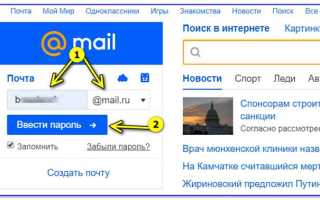
- Перейти на сайт mail.ru.
- Войти в свою учетную запись с помощью логина и пароля.
- В левой части экрана выбрать нужную папку: Входящие, Исходящие, Черновики, Спам или любую пользовательскую папку.
- Для поиска конкретного письма или вложения используйте строку поиска в верхней части экрана, где можно ввести ключевые слова, имя отправителя или другие параметры.
Папки и файлы на сервере Mail Ru организованы по типу данных, что позволяет быстро находить нужную информацию. Для этого:
- Входящие и отправленные письма находятся в стандартных папках.
- Архивы и вложения можно найти в папке «Вложения» или в поиске по письмам с файлами.
- Папки, созданные вами, будут отображаться в левой панели и имеют тот же порядок, что и в локальных почтовых клиентах.
Через почтовые клиенты доступ к файлам и папкам осуществляется через протоколы IMAP или POP3. Чтобы настроить доступ:
- Настройте почтовый клиент на ПК или мобильном устройстве, указав серверы Mail Ru: IMAP-сервер – imap.mail.ru, SMTP-сервер – smtp.mail.ru.
- После синхронизации почтовый клиент загрузит все ваши папки и письма с серверов Mail Ru.
- В клиенте можно найти папки и вложения так же, как и в веб-интерфейсе, с возможностью работы в оффлайн-режиме.
Для поиска файлов на сервере Mail Ru также можно использовать раздел «Поиск». Это позволит вам найти как письма, так и вложенные файлы, вне зависимости от того, в какой папке они находятся.
Какие способы доступа к почте Mail Ru через браузер
Для доступа к почте Mail Ru через браузер существует несколько вариантов, каждый из которых имеет свои особенности и удобство. Все способы обеспечивают работу с почтой онлайн, с возможностью доступа к сообщениям, папкам и вложениям с любого устройства.
Стандартный веб-интерфейс является наиболее простым и быстрым способом доступа к почте через браузер. Для этого достаточно:
- Перейти на сайт mail.ru.
- Ввести логин и пароль от своей учетной записи.
- После входа откроется основная страница почты, где доступны все папки: Входящие, Спам, Исходящие и т.д.
Кроме стандартных функций, веб-интерфейс предоставляет:
- Возможность работы с несколькими почтовыми аккаунтами, переключаясь между ними на одной странице.
- Доступ к настройкам почты для изменения темы, фильтров и других параметров.
- Опцию быстрого поиска по письмам и вложениям.
Мобильная версия сайта Mail Ru позволяет работать с почтой через браузер на мобильных устройствах. Она автоматически адаптируется под размер экрана и упрощает использование почты в условиях мобильности. Для доступа нужно:
- Перейти по адресу mail.ru через мобильный браузер.
- Войти в свою учетную запись.
Веб-версии почты через сторонние браузеры могут предлагать дополнительные функции, такие как интеграция с различными расширениями для удобства работы с письмами и вкладками. В этом случае доступ к почте возможен с помощью:
- Группировки вкладок и окон для улучшения навигации.
- Интеграции с расширениями для фильтрации и сортировки писем.
Таким образом, все способы доступа через браузер предоставляют пользователю гибкость в использовании почты Mail Ru, при этом доступны дополнительные функции для оптимизации работы с почтой.
Как настроить почту Mail Ru в почтовых клиентах
Для настройки почты Mail Ru в почтовых клиентах, таких как Microsoft Outlook, Mozilla Thunderbird или Apple Mail, необходимо использовать соответствующие параметры серверов и правильно указать настройки безопасности.
Настройка через IMAP (для синхронизации почты на нескольких устройствах):
- Сервер входящей почты: imap.mail.ru
- Порт: IMAP – 993 (SSL/TLS)
- Сервер исходящей почты: smtp.mail.ru
- Порт: SMTP – 465 (SSL/TLS)
- Имя пользователя: ваш полный адрес электронной почты (например, username@mail.ru)
- Пароль: используемый для входа в почту Mail Ru
Настройка через POP3 (для скачивания почты на одно устройство с последующим удалением с сервера):
- Сервер входящей почты: pop.mail.ru
- Порт: POP3 – 995 (SSL/TLS)
- Сервер исходящей почты: smtp.mail.ru
- Порт: SMTP – 465 (SSL/TLS)
- Имя пользователя: ваш полный адрес электронной почты
- Пароль: используемый для входа в почту Mail Ru
Дополнительные настройки безопасности: Для безопасного подключения убедитесь, что выбраны параметры SSL/TLS для обоих серверов – входящей и исходящей почты. Это предотвратит утечку данных и обеспечит защиту при передаче информации.
После ввода всех параметров почтовый клиент автоматически синхронизирует ваш почтовый ящик, загрузив письма из выбранных папок (например, Входящие, Отправленные) и установив возможность отправки сообщений через SMTP-сервер.
Если вы используете двухфакторную аутентификацию для почты Mail Ru, необходимо создать специальный пароль для приложения через настройки безопасности аккаунта. Этот пароль нужно будет ввести вместо основного для подключения почтового клиента.
Где находятся архивы сообщений в Mail Ru
В Mail Ru архивирование сообщений происходит автоматически при их удалении из основных папок, таких как «Входящие» или «Отправленные». Архивы не исчезают, а перемещаются в специальную папку, доступную для восстановления и просмотра старых писем.
Для доступа к архивам сообщений:
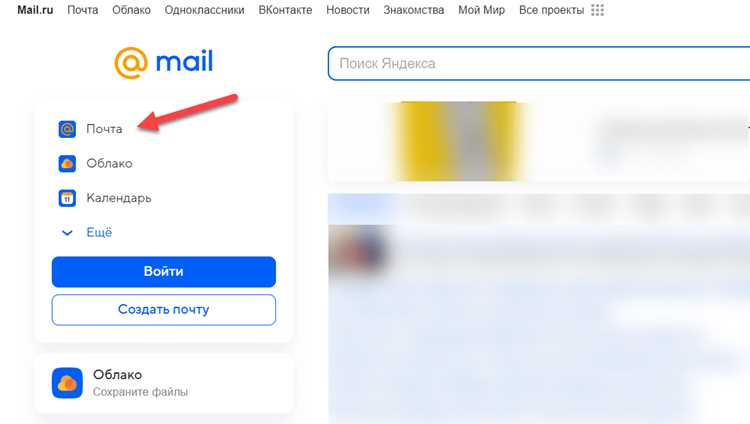
- Перейдите в раздел «Почта» на сайте mail.ru.
- В левой части интерфейса найдите папку «Архив».
- Все архивированные письма будут отображаться в этой папке, при этом их можно искать по ключевым словам, дате или имени отправителя.
Как архивировать письма вручную: Если вы хотите переместить письмо в архив, просто выберите нужное сообщение, нажмите на кнопку «Ещё» (три точки) и выберите опцию «Архивировать». После этого письмо будет перемещено в соответствующую папку.
Для восстановления письма из архива достаточно открыть папку «Архив», найти нужное сообщение и переместить его обратно в «Входящие» или другую папку с помощью кнопки «Переместить».
Архивы сообщений в Mail Ru доступны не только через веб-интерфейс, но и в почтовых клиентах, настроенных через IMAP. В этом случае они синхронизируются с сервером и отображаются как отдельная папка в вашем почтовом клиенте.
Как получить доступ к почте Mail Ru через мобильные приложения
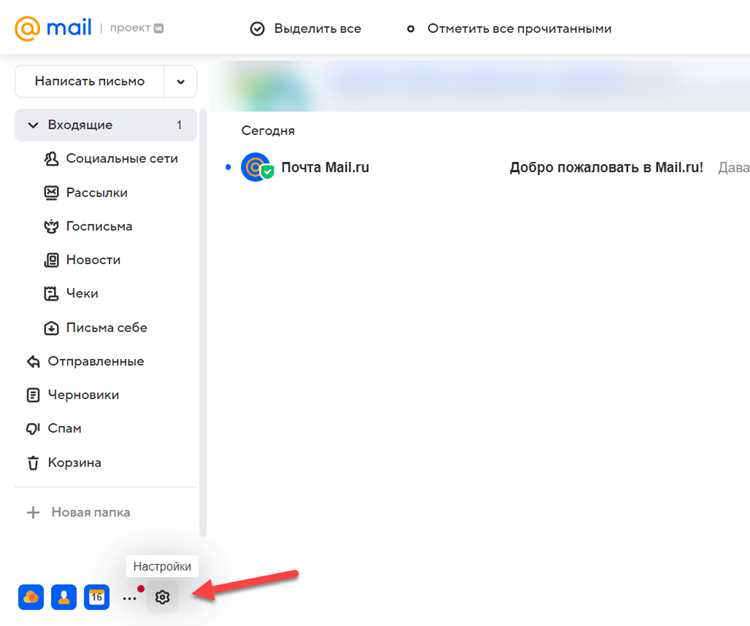
Для доступа к почте Mail Ru через мобильные устройства доступны официальные приложения, которые обеспечивают удобный и быстрый способ работы с почтой на Android и iOS. Эти приложения позволяют синхронизировать все сообщения и папки с сервером, а также работать с вложениями и фильтрами.
Шаги для настройки почты Mail Ru на мобильных устройствах:
| Платформа | Приложение | Скачать |
|---|---|---|
| Android | Mail.ru Почта | Google Play |
| iOS | Mail.ru Почта | App Store |
Как настроить почту Mail Ru в мобильном приложении:
- Скачайте и установите приложение Mail.ru Почта из соответствующего магазина приложений.
- Откройте приложение и введите свой логин и пароль для входа в аккаунт Mail Ru.
- После успешного входа почтовое приложение автоматически синхронизирует ваши сообщения, папки и настройки.
- Для доступа к письмам и папкам достаточно выбрать соответствующий раздел в меню приложения.
Дополнительные возможности мобильных приложений:
- Отправка и получение писем с вложениями.
- Настройка фильтров для сортировки писем.
- Просмотр сообщений в оффлайн-режиме после их загрузки.
- Уведомления о новых письмах в реальном времени.
Кроме того, если вы предпочитаете использовать почтовые клиенты на мобильных устройствах, настройка почты Mail Ru через IMAP или POP3 доступна в настройках большинства почтовых приложений (например, Outlook, K-9 Mail, и другие).
Как восстановить доступ к почте Mail Ru при утере пароля
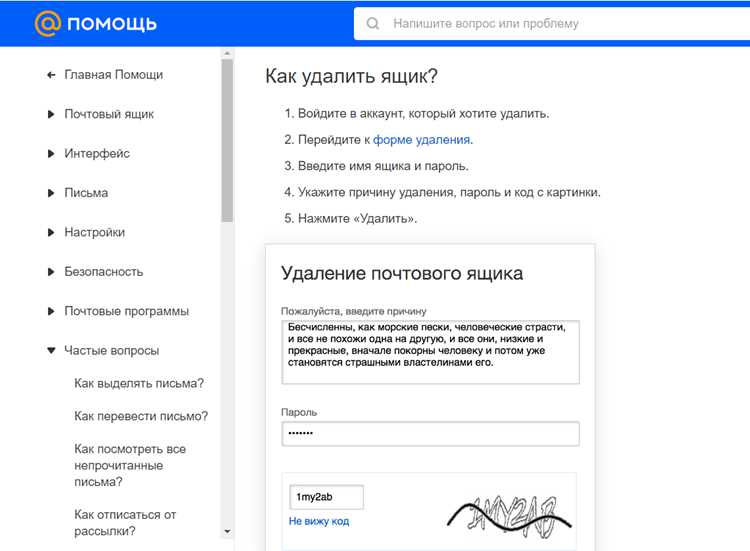
Если вы забыли пароль от почты Mail Ru, восстановить доступ можно через официальный процесс восстановления пароля. Для этого потребуется подтвердить свою личность и следовать пошаговым инструкциям.
Шаги для восстановления доступа:
- Перейдите на страницу восстановления пароля по ссылке https://mail.ru/reset.
- Введите свой адрес электронной почты (логин) и нажмите «Далее».
- Выберите метод восстановления: через номер телефона, привязанный к аккаунту, или через альтернативный адрес электронной почты (если вы указывали эти данные при регистрации).
Восстановление через номер телефона:
- Если в настройках аккаунта был указан номер телефона, выберите его для получения кода подтверждения.
- На указанный номер будет отправлен код, который нужно ввести в поле на странице восстановления.
- После ввода кода вы получите возможность установить новый пароль для своей почты.
Восстановление через альтернативный e-mail:
- Если вы указали запасной адрес, на него будет отправлена инструкция по сбросу пароля.
- Перейдите по ссылке в письме и следуйте инструкциям для создания нового пароля.
Что делать, если у вас нет доступа к телефону или запасному email:
- Если восстановление через телефон или альтернативный email невозможно, выберите опцию «Не удается восстановить доступ?» для подачи запроса в службу поддержки.
- Для этого необходимо будет предоставить дополнительные данные, такие как ответы на контрольные вопросы (если они были настроены), информацию о последних действиях в почте и другие данные для подтверждения личности.
После успешного восстановления пароля обязательно обновите свои данные безопасности и настройте двухфакторную аутентификацию для повышения уровня защиты аккаунта.
Как проверить, где хранится почта Mail Ru на сервере с точки зрения безопасности

Почта Mail Ru хранится на серверах компании в России, и доступ к данным обеспечивается через защищенные каналы. Для проверки безопасности и местоположения ваших данных важно понимать, как устроены процессы хранения и защиты информации.
Шаги для проверки безопасности данных почты Mail Ru:
- Посетите страницу безопасности почты Mail Ru по адресу https://mail.ru/security.
- Здесь вы можете найти информацию о защите ваших данных и о том, как Mail Ru защищает почту от несанкционированного доступа.
Как проверить, где именно хранятся данные:
- Mail Ru заявляет, что все данные пользователей хранятся на серверах в России, что соответствует законодательству РФ, регулирующему хранение персональных данных.
- Для более точной информации о местоположении серверов можно обратиться в службу поддержки, если это необходимо по конкретным требованиям безопасности или юридическим вопросам.
Обеспечение безопасности почты:
- Все данные шифруются при передаче через SSL/TLS, что защищает вашу почту от перехвата на этапе передачи.
- Для повышения безопасности рекомендуется включить двухфакторную аутентификацию (2FA). Для этого можно использовать приложение для генерации кодов или получать код по SMS.
Что делать, если есть сомнения по безопасности:
- Регулярно проверяйте историю входов в ваш аккаунт через раздел «Безопасность» в настройках Mail Ru. Здесь отображаются все устройства, с которых был произведен доступ к вашей почте.
- Если вы заметили подозрительную активность, измените пароль и включите дополнительные меры безопасности.
Таким образом, для проверки, где хранится почта Mail Ru с точки зрения безопасности, важно следить за настройками аккаунта, а также использовать инструменты для защиты данных, такие как шифрование и двухфакторная аутентификация.
Вопрос-ответ:
Где физически хранится почта Mail Ru?
Почта Mail Ru хранится на серверах компании, которые расположены в нескольких дата-центрах на территории России. Эти серверы обеспечивают резервное копирование и защиту данных, чтобы письма и вложения оставались доступными даже при технических сбоях.
Можно ли получить доступ к почте Mail Ru с других устройств?
Да, доступ к почте можно получить с компьютера, смартфона или планшета через веб-интерфейс или мобильное приложение Mail Ru. Для входа нужно указать логин и пароль, а при необходимости настроить двухфакторную аутентификацию для дополнительной безопасности.
Как подключить почту Mail Ru к почтовому клиенту, например Outlook или Thunderbird?
Для подключения почты Mail Ru к внешнему клиенту необходимо использовать протоколы IMAP или POP3. В настройках клиента указываются адрес сервера входящей почты (imap.mail.ru для IMAP или pop.mail.ru для POP3) и исходящей почты (smtp.mail.ru), а также ваш логин и пароль. После этого письма будут синхронизироваться между сервером и клиентом.
Можно ли скачать все письма с Mail Ru на компьютер?
Да, это возможно с помощью почтового клиента через протокол IMAP или POP3. При использовании IMAP письма будут синхронизироваться с сервером, сохраняя структуру папок, а при POP3 можно настроить сохранение копий писем на компьютере и их удаление с сервера. Также некоторые пользователи делают резервные копии через встроенные функции экспорта в приложении Mail Ru.
Что делать, если не удается войти в почту Mail Ru с нового устройства?
Сначала нужно проверить правильность введенного логина и пароля. Если данные верны, стоит проверить настройки двухфакторной аутентификации — возможно, требуется подтверждение через SMS или приложение. Также может быть временная блокировка из-за попыток входа с незнакомого устройства. В таком случае поможет восстановление доступа через форму на сайте Mail Ru, где нужно подтвердить личность и сменить пароль.

 Загрузка...