Содержание статьи
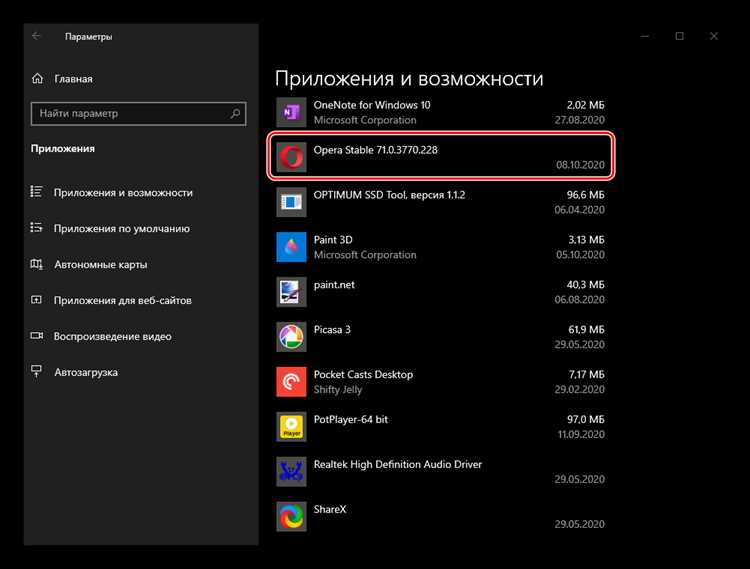
Браузер Опера устанавливается в разные директории в зависимости от операционной системы и способа установки. На Windows стандартный путь установки находится в C:\Program Files\Opera или C:\Program Files (x86)\Opera для 32-битной версии. Портативная версия может размещаться в любой папке, выбранной пользователем при распаковке.
Данные профиля, включая закладки, пароли, настройки и историю посещений, хранятся отдельно от файлов программы. На Windows их можно найти в папке C:\Users\Имя_пользователя\AppData\Roaming\Opera Software\Opera Stable. На macOS профиль располагается в /Users/Имя_пользователя/Library/Application Support/com.operasoftware.Opera, а на Linux – в /home/имя_пользователя/.config/opera.
Кэш, временные файлы и журналы работы браузера имеют отдельное расположение. На Windows кэш хранится в C:\Users\Имя_пользователя\AppData\Local\Opera Software\Opera Stable\Cache. Эти файлы можно очищать вручную при необходимости освободить место или восстановить стабильность работы браузера.
Знание точного местоположения программы и данных Опера позволяет копировать профиль на другой компьютер, создавать резервные копии закладок и паролей, а также управлять кэшем и расширениями без использования встроенных инструментов браузера.
Папка установки Опера на Windows
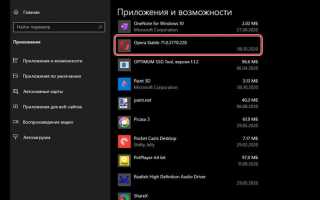
При стандартной установке браузера Опера на Windows, программа размещается в одной из следующих папок в зависимости от разрядности системы:
C:\Program Files\Opera для 64-битной версии и
C:\Program Files (x86)\Opera для 32-битной версии. Этот путь используется для установок через установочный файл с официального сайта.
Если вы используете портативную версию, то браузер можно разместить в любой выбранной папке. В этом случае, данные программы и её компоненты не привязаны к системе и могут быть перемещены на другие устройства или хранилища.
Для проверки или изменения пути установки можно использовать «Настройки» в процессе установки или при обновлении браузера. Для этого достаточно выбрать «Выбор папки» и указать предпочтительный каталог. Однако в случае, если Opera была установлена с настройками по умолчанию, её расположение не изменится.
Важно помнить, что в папке установки Опера хранятся лишь файлы программы, а не пользовательские данные (история, закладки, настройки). Эти данные находятся в отдельной директории, которую можно найти в папке профиля пользователя.
Расположение данных пользователя в Windows

Все данные пользователя в браузере Опера, такие как закладки, история, пароли и настройки, хранятся в отдельной папке профиля. На Windows эти данные находятся по следующему пути:
C:\Users\Имя_пользователя\AppData\Roaming\Opera Software\Opera Stable. Папка AppData скрыта по умолчанию, поэтому для её доступа необходимо настроить отображение скрытых файлов в проводнике.
В папке Opera Stable содержатся все пользовательские данные. Важными подкаталогами являются:
- Bookmarks – файлы закладок;
- History – история посещений;
- Login Data – сохранённые пароли;
- Preferences – настройки браузера;
- Sessions – информация о текущих сессиях браузера.
Эти файлы можно вручную копировать для создания резервных копий или перемещать на другие устройства для переноса данных между браузерами на разных компьютерах. Также, если необходимо восстановить настройки или перенести их после переустановки системы, можно просто скопировать папку Opera Stable в соответствующую директорию на новом устройстве.
Стоит помнить, что если вы используете несколько профилей в браузере, каждый из них будет храниться в отдельной папке с названием Profile номер. Это позволяет изолировать данные каждого профиля для удобства использования.
Где находятся расширения и плагины
Все расширения и плагины в браузере Опера хранятся в отдельной папке, расположенной в пользовательских данных. Для Windows путь к директории с расширениями следующий:
C:\Users\Имя_пользователя\AppData\Roaming\Opera Software\Opera Stable\Extensions.
Каждое установленное расширение имеет свою подпапку, в которой содержатся все его файлы и настройки. В этой директории можно найти папки с уникальными идентификаторами расширений, состоящими из набора букв и цифр. Внутри этих папок находятся данные, отвечающие за работу расширений, такие как скрипты, настройки и локализованные ресурсы.
Чтобы вручную установить или удалить расширение, можно просто добавить или удалить соответствующую папку из этой директории. Однако стоит помнить, что такой способ установки не является стандартным и может вызвать сбои в работе браузера. Для установки и удаления расширений рекомендуется использовать встроенный магазин расширений Опера.
Плагины, которые расширяют функциональность браузера, также размещаются в папке Opera Stable, но находятся они в другом каталоге:
C:\Users\Имя_пользователя\AppData\Roaming\Opera Software\Opera Stable\Plugins.
Плагины работают в браузере как отдельные компоненты, такие как Flash, Java, PDF-плагин и другие. Эти файлы можно обновлять вручную, но рекомендуется использовать автообновление через настройки браузера для предотвращения проблем с совместимостью.
Чтобы управлять расширениями и плагинами, следует воспользоваться меню «Настройки» браузера. Здесь можно включать или отключать компоненты, а также удалять их при необходимости.
Местоположение кэша и временных файлов
Кэш и временные файлы браузера Опера хранятся в отдельной папке в пользовательских данных. На Windows путь к этой директории следующий:
C:\Users\Имя_пользователя\AppData\Local\Opera Software\Opera Stable\Cache.
В папке Cache находятся временные файлы, которые браузер использует для ускорения загрузки страниц. Эти файлы включают изображения, стили, скрипты и другие элементы веб-страниц. Опера сохраняет их для повторного использования, чтобы уменьшить время загрузки при посещении тех же сайтов.
Помимо кэша, в папке Cache могут храниться и другие временные файлы, такие как файлы cookie, которые содержат информацию о сеансах и авторизации на сайтах. Эти данные могут занимать значительное место на диске, особенно если посещаемые сайты используют большое количество мультимедийных материалов.
Для удаления кэша и временных файлов можно использовать встроенные инструменты браузера. Для этого достаточно перейти в «Настройки» → «Дополнительно» → «Конфиденциальность и безопасность» → «Очистить историю». Здесь можно выбрать, какие данные очистить, включая кэш, cookies и другие временные файлы.
Если требуется вручную очистить кэш или освободить место на диске, можно удалить файлы в папке Cache. Однако стоит помнить, что удаление этих файлов может замедлить загрузку сайтов при следующем посещении, так как браузер будет вынужден заново загружать все элементы страниц.
Файлы истории и закладок

Файлы истории и закладок браузера Опера хранятся в папке профиля пользователя. Для Windows путь к этим данным следующий:
C:\Users\Имя_пользователя\AppData\Roaming\Opera Software\Opera Stable.
История посещённых сайтов сохраняется в файле History. Этот файл содержит записи о посещённых страницах, времени и частоте их посещений. Информация о истории разделена на несколько таблиц внутри базы данных SQLite, что позволяет браузеру быстро искать и отображать нужные страницы при вводе запроса в адресной строке.
Закладки пользователя хранятся в файле Bookmarks. Этот файл представляет собой JSON-формат, который хранит как папки, так и отдельные закладки, включая их URL и названия. Закладки можно редактировать вручную, но рекомендуется использовать встроенные функции браузера для их управления.
Для создания резервных копий закладок достаточно сохранить файл Bookmarks в другом месте. Важно помнить, что этот файл можно перенести на другой компьютер, и все закладки будут восстановлены в том же виде, в каком они были на исходной системе.
Если нужно очистить историю или удалить отдельные записи, это можно сделать через меню «История» в браузере. Здесь же доступна функция удаления всех данных истории, что позволит освободить место на диске и повысить конфиденциальность.
Папка профиля на macOS

На macOS данные профиля браузера Опера, включая закладки, историю, пароли и настройки, хранятся в скрытой папке внутри каталога Library. Путь к папке профиля:
/Users/Имя_пользователя/Library/Application Support/com.operasoftware.Opera.
Внутри этой папки находятся все пользовательские данные, разделённые по подкаталогам, например:
| Каталог | Описание |
|---|---|
| Bookmarks | Файл с сохранёнными закладками, в котором хранятся ссылки на все сайты, добавленные пользователем. |
| History | Записи о посещённых сайтах, хранящиеся в базе данных SQLite. |
| Login Data | Информация о сохранённых паролях и учётных данных для сайтов. |
| Preferences | Настройки браузера, включая параметры интерфейса, вкладок и других опций. |
| Sessions | Информация о текущих сессиях и открытых вкладках. |
Для удобства использования и переноса данных, папку профиля можно скопировать на другие устройства. Также, если требуется очистить браузер от данных, достаточно удалить файлы в этой папке. Однако будьте осторожны при ручном изменении этих данных, так как это может повлиять на работоспособность браузера.
Где хранится Опера на Linux
На Linux браузер Опера устанавливается в стандартную директорию для приложений. В зависимости от способа установки, программа может находиться в одной из следующих папок:
- /opt/opera – если Опера была установлена через официальный .deb или .rpm пакет;
- /usr/lib/opera – для установки через менеджер пакетов системы;
- /usr/local/bin/opera – для версий, установленных вручную.
При установке через официальные репозитории Linux, данные профиля и пользовательские файлы Опера хранятся в следующем месте:
/home/имя_пользователя/.config/opera
В этом каталоге находятся все важные данные браузера, такие как:
- Bookmarks – закладки пользователя;
- History – история посещений;
- Preferences – настройки браузера;
- Sessions – информация о текущих сессиях и вкладках.
Для управления данными Опера на Linux можно использовать стандартные средства работы с файловой системой. Папка .config скрыта по умолчанию, поэтому для её отображения потребуется настроить проводник или использовать команду ls -a в терминале.
Для создания резервных копий достаточно скопировать папку opera в директории .config. Это позволит перенести все настройки и данные на другой компьютер или восстановить их после переустановки системы.
Как найти портативную версию браузера
Портативная версия Opera распространяется отдельно от стандартной установки и не требует записи в системный реестр. Обычно её можно скачать с официального сайта Opera в разделе Opera Portable или на доверенных порталах портативного ПО.
После скачивания файл представляет собой архив или исполняемый файл формата .zip или .exe. Для использования достаточно распаковать его в любую папку на компьютере или на внешнем накопителе. Портативная версия сохраняет настройки и закладки внутри своей папки, что обеспечивает независимость от основной системы.
Чтобы проверить наличие портативной версии на компьютере, ищите папки с названием OperaPortable или OperaPortable_XX, где XX – номер версии. Часто такие папки находятся в папке Документы, на рабочем столе или на USB-накопителях.
Запуск портативной Opera осуществляется через файл OperaPortable.exe. В отличие от стандартной версии, она не создаёт ярлыки в меню «Пуск» и не записывает данные в системные каталоги, что позволяет использовать браузер на разных устройствах без установки.
Вопрос-ответ:
Где на компьютере устанавливается стандартная версия браузера Опера?
Стандартная версия Opera обычно устанавливается в папку C:\Program Files\Opera для 64-битной системы или C:\Program Files (x86)\Opera для 32-битной. Внутри находятся исполняемые файлы, библиотеки и папка с ресурсами браузера.
Можно ли изменить папку установки Opera при инсталляции?
Да, при запуске установщика можно выбрать пользовательскую директорию. После этого все файлы браузера будут сохранены в указанной папке вместо стандартной Program Files. Это полезно при ограниченном месте на системном диске.
Где хранятся пользовательские данные и закладки Opera?
Пользовательские настройки, закладки, история и пароли сохраняются отдельно от программных файлов. На Windows их можно найти в C:\Users\Имя_пользователя\AppData\Roaming\Opera Software\Opera Stable. Эта папка создаётся автоматически при первом запуске браузера.
Как найти портативную версию Opera на компьютере?
Портативная версия не использует стандартные системные папки. Обычно она располагается в той директории, куда пользователь распаковал архив, например на рабочем столе, в папке «Документы» или на USB-накопителе. Файлы настроек находятся внутри папки с браузером, что делает её переносимой.
Можно ли определить путь к браузеру через ярлык на рабочем столе?
Да, щёлкнув правой кнопкой мыши по ярлыку Opera и выбрав «Свойства», во вкладке «Ярлык» будет указано поле Объект с полным путем к исполняемому файлу opera.exe. Это позволяет быстро узнать место установки без поиска по диску.

 Загрузка...