Содержание статьи
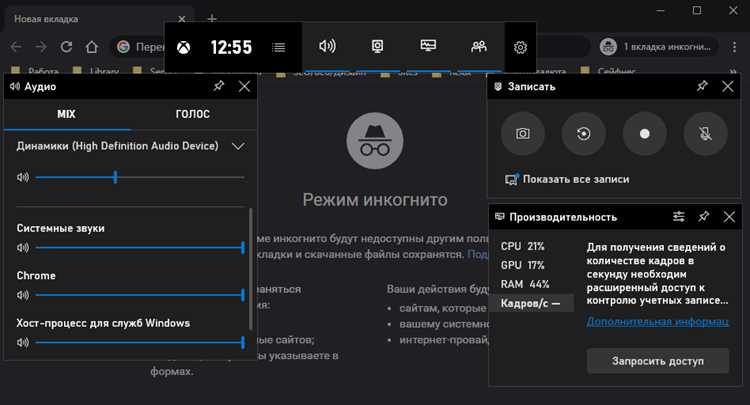
После записи видео с экрана на Windows 10 пользователи нередко теряются, где именно сохраняется файл. По умолчанию система помещает все клипы, созданные встроенной функцией Xbox Game Bar, в папку Видео → Захваты. Путь можно изменить, но многие не делают этого, поэтому стоит начать поиск именно там.
Если видео не оказалось в стандартной директории, стоит проверить настройки Xbox Game Bar. В разделе Настройки → Игры → Захваты указан текущий путь для сохранения. Иногда запись может сохраняться на другой диск, особенно если ранее менялось расположение системных папок.
Также полезно воспользоваться проводником Windows. В строке поиска можно ввести запрос *.mp4 или *.mkv и отсортировать результаты по дате изменения. Это поможет быстро найти последнюю запись, даже если она была перемещена. Для ускорения поиска стоит ограничить область поиска папкой «Видео» или пользователем текущего профиля.
Где хранятся записи экрана, созданные через Xbox Game Bar
По умолчанию Xbox Game Bar сохраняет все видео в папке Видео → Захваты (C:\Users\Имя_пользователя\Videos\Captures). Каждый файл получает имя с указанием названия приложения или окна, из которого велась запись, и времени создания.
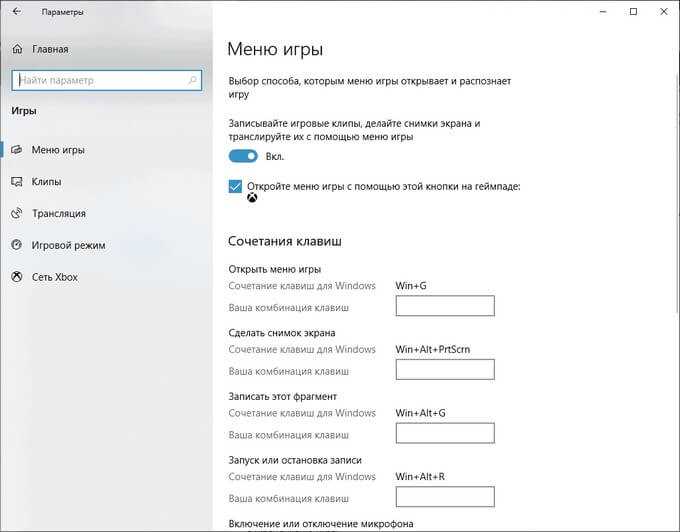
Если папка «Захваты» была перемещена, путь можно проверить через параметры Windows. Для этого откройте Параметры → Игры → Захваты и в разделе Расположение папки посмотрите текущий путь. Здесь же можно указать другую директорию для хранения записей, например, на отдельном диске или внешнем носителе.
При использовании OneDrive или аналогичных облачных сервисов Windows может автоматически синхронизировать папку «Видео». В этом случае записи окажутся в облачном каталоге OneDrive\Видео\Захваты. Чтобы исключить автоматическую загрузку, нужно отключить синхронизацию этой папки в настройках OneDrive.
Для быстрой навигации можно воспользоваться сочетанием клавиш Win + E и ввести в адресную строку проводника путь %UserProfile%\Videos\Captures – проводник сразу откроет нужную директорию.
Как открыть папку с записями через Проводник Windows
Если хотите сразу перейти к последним файлам, откройте папку и в правом верхнем углу нажмите поле поиска; введите *.mp4 и нажмите Enter, затем в списке файлов щёлкните заголовок столбца «Дата изменения» для сортировки по убыванию.
Альтернативный вариант: в адресной строке Проводника введите C:\Users\<имя_пользователя>\Videos\Captures (замените <имя_пользователя> на своё). Для копирования пути из интерфейса профиля нажмите правой кнопкой по «Видео» → «Открыть расположение».
Рекомендация по управлению: чтобы быстро просматривать файлы, включите панель предварительного просмотра (Alt+P) и используйте представление «Таблица» или «Список» для ускоренного выбора больших файлов.
| Метод | Действие | Команда или путь |
|---|---|---|
| Быстрый переход | Открыть Проводник и вставить путь в адресную строку | %userprofile%\Videos\Captures |
| Поиск последних записей | В папке выполнить поиск по расширению и отсортировать по дате | *.mp4 → сортировка «Дата изменения» |
| Путь с указанием пользователя | Ввести полный путь с именем учётной записи | C:\Users\<имя_пользователя>\Videos\Captures |
| Открыть из меню «Видео» | Правый клик по «Видео» в проводнике → «Открыть расположение» | – |
Как изменить место сохранения видео в настройках Xbox Game Bar
Xbox Game Bar по умолчанию сохраняет ролики в папку %USERPROFILE%\Videos\Captures. Изменить путь можно без сторонних утилит – перенаправив саму папку «Captures» на другой диск или папку. Ниже – точная последовательность действий и варианты для продвинутых пользователей.
-
Подготовка:
- Остановите запись и закройте Xbox Game Bar (Win+G – проверить, нет ли открытой панели).
- Убедитесь, что на целевом диске достаточно места для будущих записей.
- Создайте на нужном диске папку, например
D:\GameCaptures, если хотите явный путь.
-
Перенос через Проводник (рекомендуемый способ):
- Откройте Проводник и перейдите в
%USERPROFILE%\Videos. - Если папки
Capturesнет – создайте её или выполните запись один раз, чтобы Windows создала её автоматически. - Правой кнопкой по папке
Captures→ Свойства → вкладка Расположение. - Нажмите Переместить…, выберите целевую папку (например
D:\GameCaptures) и примените изменения. - Windows предложит переместить файлы – согласитесь, чтобы все старые записи оказались в новом месте.
После этого Xbox Game Bar будет сохранять новые записи в указанную папку.
- Откройте Проводник и перейдите в
-
Альтернатива – символическая ссылка (для продвинутых):
- Полезно, если нужно хранить записи на внешнем диске, но сохранить «виртуальный» путь
%USERPROFILE%\Videos\Captures. - Откройте командную строку от имени администратора и выполните:
robocopy "%USERPROFILE%\Videos\Captures" "D:\GameCaptures" /MIR– копирует существующие файлы.rmdir "%USERPROFILE%\Videos\Captures"mklink /J "%USERPROFILE%\Videos\Captures" "D:\GameCaptures"
Проверка: запишите короткий клип (Win+Alt+R) и убедитесь, что новый файл появляется в целевой папке.
- Полезно, если нужно хранить записи на внешнем диске, но сохранить «виртуальный» путь
-
Проверка и частые ошибки:
- Если после переноса записи не сохраняются, убедитесь, что выбранный диск подключён и доступен до запуска записи.
- При использовании внешнего диска – отключение диска приведёт к ошибкам при сохранении.
- Если путь указан некорректно, Xbox Game Bar вернётся к
%USERPROFILE%\Videos\Captures.
-
Рекомендации:
- Выбирайте диски с большой скоростью записи (SSD предпочтительнее для длинных роликов и высокого FPS).
- Периодически переносите старые записи вручную или на архивный диск, чтобы не переполнять диск с ОС.
- После переноса сделайте тестовую запись (10–20 секунд) и проверьте качество и наличие файла в новой папке.
Как найти запись экрана, сделанную с помощью PowerPoint
PowerPoint сохраняет записи экрана не как отдельные видеофайлы по умолчанию, а как встроенные объекты внутри презентации. Если запись уже вставлена на слайд, её можно извлечь вручную. Для этого откройте презентацию, щёлкните правой кнопкой по видео на слайде и выберите пункт «Сохранить медиа как…». Укажите нужную папку и подтвердите сохранение – файл будет экспортирован в формате MP4.
Если запись ещё не вставлена, PowerPoint временно сохраняет её в папке с пользовательскими данными. Чтобы найти её, откройте проводник и введите в адресной строке путь: %AppData%\Microsoft\PowerPoint. В этой директории могут находиться временные файлы с расширением .tmp, которые можно переименовать в .mp4 и открыть через любой видеоплеер.
Рекомендуется после каждой записи сразу сохранять видео вручную, чтобы избежать потери данных при сбое программы. Для удобства можно создавать отдельную папку, где будут храниться все экспортированные записи экрана из PowerPoint.
Как найти видео, записанное сторонней программой для захвата экрана
Путь к сохранённым записям зависит от используемого приложения. Большинство программ, таких как OBS Studio, Bandicam или Camtasia, сохраняют видео в пользовательскую папку по умолчанию, но её можно изменить в настройках.
В OBS Studio откройте Файл → Показать записи – программа сразу откроет папку с готовыми видео. По умолчанию это каталог Видео в профиле пользователя Windows (C:\Users\Имя_пользователя\Videos).
В Bandicam путь отображается на главной панели рядом с кнопкой Открыть. Стандартный адрес: C:\Users\Имя_пользователя\Documents\Bandicam.
Для Camtasia записи чаще всего сохраняются в папке Документы → Camtasia или по адресу, указанному в настройках проекта. Проверить можно через меню Edit → Preferences → Recording.
Если программа неизвестна или была удалена, стоит воспользоваться системным поиском. Введите в поле поиска проводника *.mp4 или *.mkv и отсортируйте результаты по дате изменения. Это позволит быстро найти последние видеозаписи, созданные сторонними инструментами.
Что делать, если запись экрана не сохраняется или не отображается
Проверьте доступное место на диске. Недостаток свободного пространства в папке сохранения может блокировать запись. Очистите временные файлы или смените папку для хранения видео.
Убедитесь, что используемая программа для записи экрана работает с правами администратора. Некоторые функции Xbox Game Bar или сторонних приложений требуют повышенных прав для записи и сохранения файлов.
Проверьте настройки программы записи. В Xbox Game Bar это вкладка «Захват», где можно указать путь сохранения, качество видео и формат. Некорректные параметры могут приводить к отсутствию файлов.
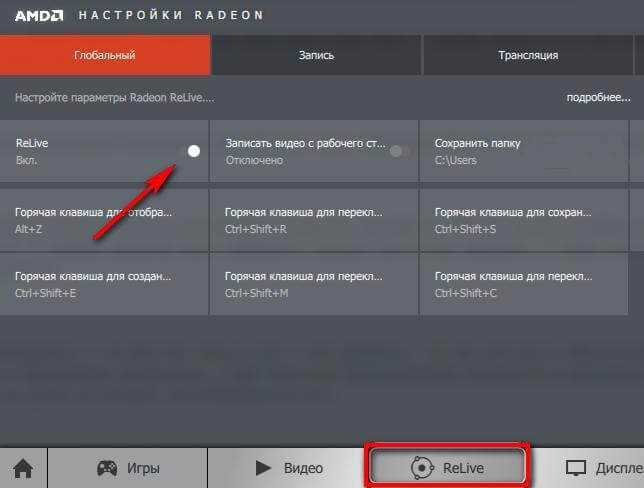
Обновите драйвер видеокарты. Старые или несовместимые драйверы часто вызывают сбои в записи экрана. Используйте официальный сайт производителя для скачивания актуальной версии.
Отключите сторонние приложения, которые могут блокировать запись. Антивирус, программы для оптимизации системы или другие инструменты захвата видео иногда препятствуют сохранению файлов.
Проверьте папку временных файлов Windows. Иногда запись создаётся, но не переносится в целевую папку. Файлы с расширением .mp4 или .avi могут находиться в %UserProfile%\Videos\Captures или C:\Users\<Имя>\AppData\Local\Temp.
Если проблема повторяется, попробуйте использовать альтернативное ПО для захвата экрана. OBS Studio, Bandicam или ShareX позволяют точно указывать путь сохранения и имеют встроенную диагностику ошибок.
Вопрос-ответ:
Где на компьютере хранятся записи экрана, сделанные через Xbox Game Bar?
По умолчанию записи, созданные с помощью Xbox Game Bar, сохраняются в папке «Видео» пользователя, внутри подкаталога «Захваченные». Путь обычно выглядит так: C:\Пользователи\<Ваше_имя>\Видео\Захваченные. Можно открыть папку через Проводник или напрямую из приложения Xbox Game Bar, выбрав «Показать все захваты».
Как открыть запись экрана, если файл не отображается в стандартной папке?
Если видео не видно в папке «Захваченные», проверьте, не изменялась ли папка сохранения в настройках Xbox Game Bar. Иногда записи могут оставаться в временной папке Windows (например, C:\Пользователи\<Ваше_имя>\AppData\Local\Packages\Microsoft.XboxApp…). Также убедитесь, что приложение использует правильное разрешение и формат файла, поддерживаемый медиаплеером.
Можно ли найти запись экрана, созданную через PowerPoint?
Да, PowerPoint сохраняет записи экрана прямо в презентации. Чтобы извлечь видео, откройте слайд, где была сделана запись, щёлкните по ней правой кнопкой мыши и выберите «Сохранить медиа как…». После этого можно указать папку на компьютере для сохранения файла в формате MP4.
Что делать, если запись экрана не сохраняется после завершения записи?
Первым делом проверьте свободное место на диске, куда сохраняются файлы. Если памяти достаточно, убедитесь, что Xbox Game Bar имеет разрешение на запись и доступ к папке сохранения. Иногда помогает перезапуск приложения или Windows. Также стоит проверить, не блокирует ли антивирус запись видео или доступ к папкам.

 Загрузка...